


本頁內容適用於 Apigee 和 Apigee Hybrid。
查看
Apigee Edge 說明文件。


課程內容
在本教學課程中,您將學習如何:
- 新增會影響要求和回應的政策。
- 查看政策的影響。
事前準備
- Apigee 安裝作業。請參閱「總覽和必要條件」。
- 至少附加一項政策的有效 API Proxy。請參閱建構第一個 API Proxy 總覽。
- 在電腦上安裝 HTTP API 用戶端,以便發出 API 呼叫。本教學課程範例使用
curl。
新增 SpikeArrest 政策
在本教學課程中,您將新增及設定 SpikeArrest 政策,防範因用量增加、用戶端錯誤或惡意攻擊而導致的流量突然暴增,保護目標服務。如果要求次數超過速率限制,API 會傳回 HTTP 429 錯誤。
如要將 SpikeArrest 政策新增至 API Proxy,請按照下列步驟操作:
在 Google Cloud 控制台中,前往「Apigee」>「Proxy 開發」>「API Proxy」頁面。
如果您已完成「開始使用」教學課程,可以將這項政策新增至您在「建立 API Proxy」中建立的 API Proxy。
- 點選「Develop」分頁標籤。
- 在左側窗格中,按一下「政策」列中的「+」按鈕。
在「建立政策」對話方塊中,點選「選取政策類型」欄位,然後向下捲動至「流量管理」,並選取「SpikeArrest」。
視需要變更政策的「名稱」和「顯示名稱」。 根據預設,Apigee 會為政策名稱提供簡短前置字元,在此案例中為 SA-。您可以在前置字元後方加上以連字號分隔的描述性字詞序列。請參閱「 命名慣例」。
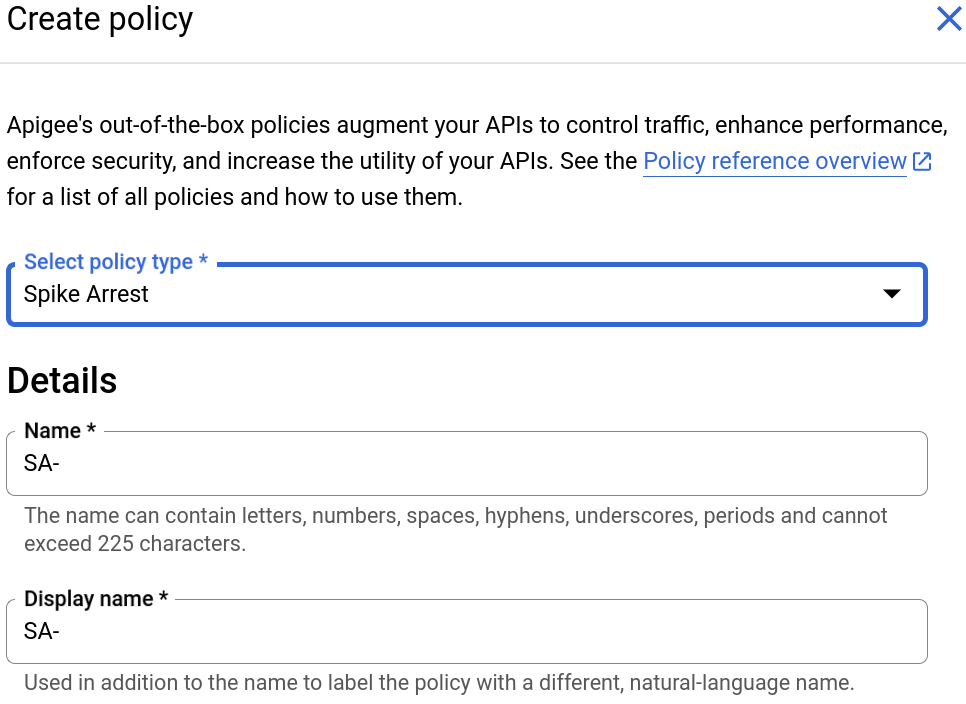
完成後,按一下「建立」即可建立政策。
現在您已建立尖峰流量防範政策,可以將其新增至 PreFlow 的步驟。
- 在左側窗格中,依序選取「Proxy Endpoints」>「default」>「PreFlow」:
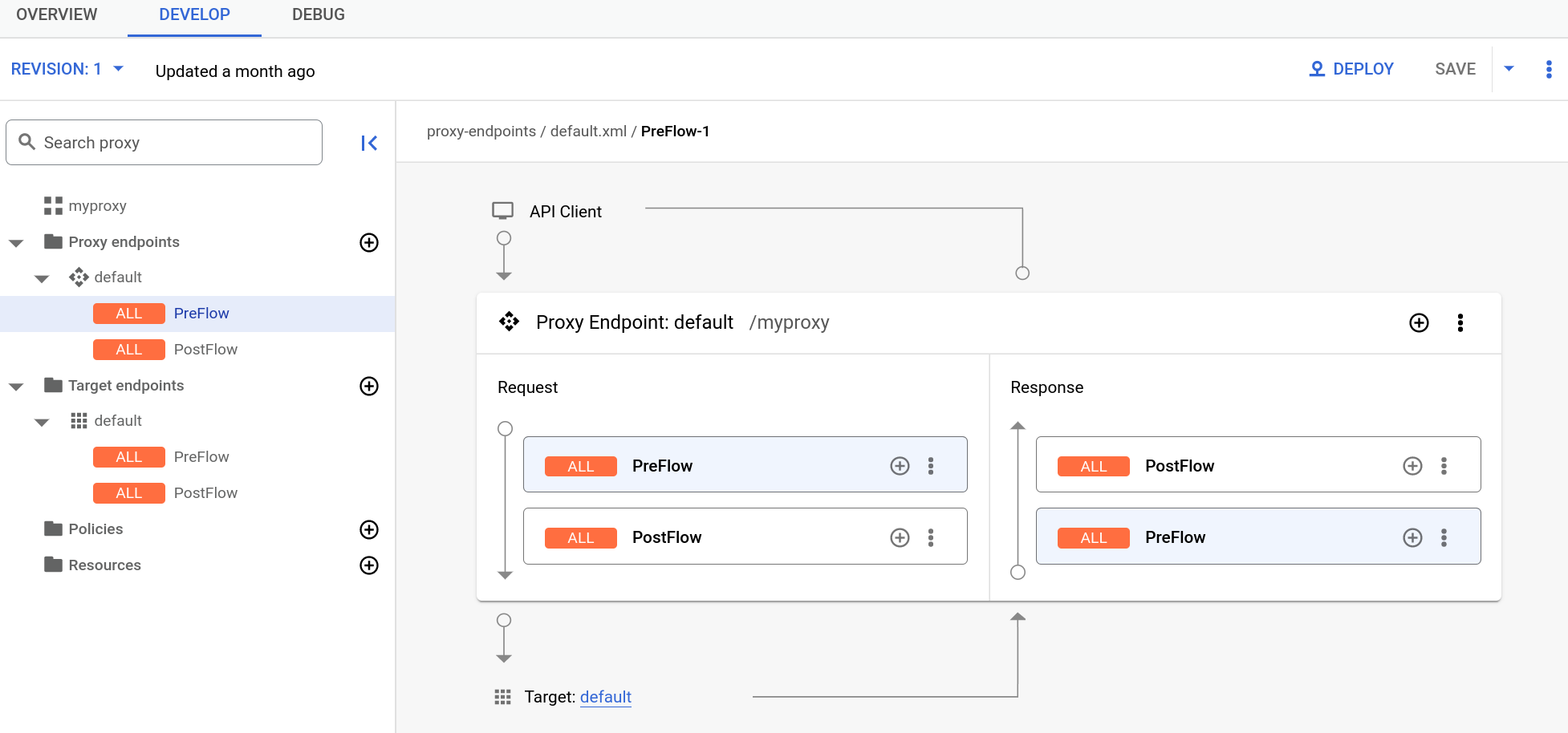
注意:您可能需要展開右側窗格中的視覺編輯器,才能看到所有元素。如要這麼做,請按一下並將視覺編輯器和文字編輯器之間的分隔線稍微向下拖曳。
- 在視覺編輯器右下方的「Response」窗格中,點選「PreFlow」旁的「+」按鈕:

- 在「Add policy step」對話方塊中,選取「Spike Arrest」政策。
按一下「新增」即可附加政策。
「Response」窗格現在會顯示「Spike Arrest」政策:
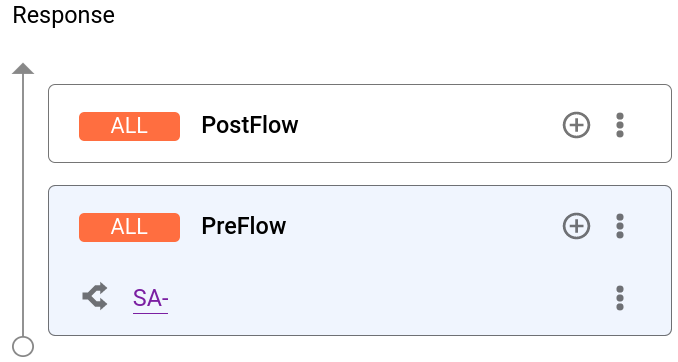
您已將尖峰流量防範政策附加至 PreFlow,現在可以嘗試變更政策的程式碼:
在「回應」窗格中,選取「SA-」。

- 文字編輯器會顯示 Proxy 的 XML 程式碼,包括 PreFlow 的 Response 元素中的 Spike Arrest 政策步驟。
<?xml version="1.0" encoding="UTF-8" standalone="yes"?> <SpikeArrest continueOnError="false" enabled="true" name="SA-"> <DisplayName>SA-</DisplayName> <Properties/> <Identifier ref="request.header.some-header-name"/> <MessageWeight ref="request.header.weight"/> <Rate>30ps</Rate> </SpikeArrest> -
在政策的 XML 中,將
<Rate>元素的值變更為1pm(這會轉換為雲端中每 60 秒允許約兩項要求)。你可以指定每分鐘 (
pm) 或每秒 (ps) 的整數值。這是非常低的限制,僅用於本教學課程,以說明政策。通常會將上限設得高出許多。請注意,屬性檢查器中的
Rate值也會變更為1pm。 或者,您也可以在「Property Inspector」中變更「Rate」值,XML 檢視畫面就會反映這項變更。 - 按一下 儲存,即可儲存目前的修訂版本和變更。