


Cette page s'applique à Apigee et à Apigee hybrid.
Consultez la documentation d'
Apigee Edge.

Accédez à Cloud Code et explorez-le comme décrit dans les sections suivantes.
Accéder à Apigee dans Cloud Code pour VS Code
Pour accéder à Apigee dans Cloud Code, lancez VS Code, cliquez sur l'icône Cloud Code  dans la barre d'activité, puis sélectionnez la section Apigee.
Sinon, pour ouvrir Apigee dans Cloud Code à l'aide de la palette de commandes, sélectionnez Afficher > Palette de commandes puis Afficher : Afficher Cloud Code – Apigee.
Apigee dans Cloud Code vous permet de gérer l'espace de travail Apigee, de développer et de déployer vos API, de créer et d'exporter des ressources de test, et de gérer les émulateurs Apigee. Dans Apigee dans Cloud Code, vous pouvez également afficher et modifier les API de votre hub d'API Apigee s'il est provisionné pour votre projet Apigee.
Découvrez dans les sections suivantes les tâches que vous pouvez effectuer à l'aide de chaque composant.
Actions dans la section Apigee
Utilisez la section Apigee de Cloud Code pour développer et déployer des API et des proxys d'API dans votre environnement local.
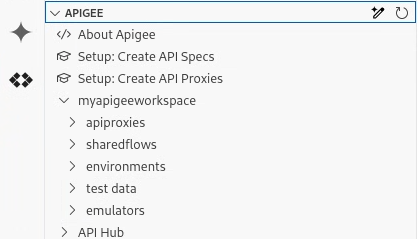
La section Apigee vous permet d'effectuer les tâches suivantes :
Développer des proxys d'API et des flux partagés
Joindre des règles pour ajouter des fonctionnalités
Gérez les ressources requises par les stratégies.
Configurer et déployer des environnements
Créer et exporter des ressources de test pour tester vos API
Installez et gérez des émulateurs pour déployer vos API.
Afficher et gérer vos API du hub d'API
Si vous avez provisionné le hub d'API dans votre projet Apigee, vous pouvez également afficher, modifier et créer des spécifications OpenAPI dans la section Apigee de Cloud Code.
La section "Hub d'API" vous permet d'effectuer les tâches suivantes :
Affichez la liste des spécifications d'API qui font déjà partie de votre hub d'API Apigee.
Modifiez une spécification d'API existante en cliquant sur le nom de fichier YAML dans le dossier de l'API et de la version.
Enregistrez les API modifiées ou nouvelles dans le hub d'API en les publiant dans le hub d'API.
Étapes suivantes
Pour commencer à utiliser Apigee dans VS Code, procédez comme suit :
Suivez un tutoriel guidé pour créer et déployer votre premier proxy d'API.
Créez ou ouvrez votre espace de travail Apigee, et commencez à développer vos proxys d'API et vos flux partagés.
Découvrez comment utiliser Gemini Code Assist dans Apigee. Consultez Concevoir et modifier des API.