


Cette page s'applique à Apigee, mais pas à Apigee hybrid.
Consultez la documentation d'Apigee Edge.

Vous pouvez provisionner une nouvelle organisation avec abonnement Apigee en un seul clic, à l'aide des paramètres de configuration intelligents par défaut.
Avant de commencer
Avant de provisionner votre organisation avec abonnement Apigee, procédez comme suit :
- Consultez et suivez les étapes décrites dans les rubriques suivantes :
- Assurez-vous qu'un réseau VPC est disponible dans le Google Cloud projet que vous utiliserez pour provisionner
Apigee. Pour afficher les réseaux VPC disponibles dans votre projet, accédez à la page Réseaux VPC :
Si aucun réseau n'est disponible dans votre projet, une erreur peut se produire lors du provisionnement. Pour en savoir plus, consultez la section Résoudre les problèmes liés au provisionnement en un clic.
Provisionner Apigee en un clic
Pour démarrer le provisionnement en un clic pour une nouvelle organisation avec abonnement Apigee, procédez comme suit :
- Accédez à la page Bienvenue dans la gestion des API Apigee dans la Google Cloud console.
- Cliquez sur Configurer avec les valeurs par défaut.
Lorsque vous sélectionnez cette option en un clic, Apigee effectue les opérations suivantes :
- Active les API requises
- Crée les ressources configurables suivantes :
- Mise en réseau par défaut : cette ressource utilise le réseau et le sous-réseau autorisés par défaut dans votre Google Cloud projet et alloue automatiquement des plages d'adresses IP pour l'appairage de réseaux et les adresses IP d'exécution.
- Un domaine géré par Google : inclut le service DNS générique
nip.ioet un certificat SSL géré par Google pour sécuriser votre domaine.
- Crée les ressources permanentes suivantes :
- Google-managed encryption key : cette ressource inclut des clés de chiffrement pour le chiffrement de la base de données d'exécution et du disque d'exécution.
- Instance Hub d'API : une instance Hub d'API est créée dans le même projet et la même région que votre organisation Apigee. Si vous avez besoin d'un hub d'API avec clés de chiffrement gérées par le client, vous devez supprimer l'instance Hub d'API provisionnée automatiquement et en créer une dans le même projet et la même région que votre organisation Apigee.
- La page Provisionnement d'Apigee s'affiche lorsque le provisionnement commence. Vous pouvez surveiller
la progression et afficher le temps approximatif restant avant la fin de l'opération sur cette page. Le provisionnement peut prendre jusqu'à une heure.
Une fois les API requises activées, comme indiqué par l'état Activé, vous pouvez quitter la page. Une notification s'affiche dans la Google Cloud console une fois l'opération de provisionnement terminée.
- Une fois le provisionnement terminé, la page Tableau de bord Apigee s'affiche. Félicitations ! Vous pouvez commencer à explorer Apigee !
Résoudre les problèmes du provisionnement en un clic
Si les ressources requises pour provisionner Apigee ne sont pas disponibles dans votre Google Cloud projet, vous pouvez rencontrer un message d'erreur après avoir cliqué sur Configurer avec les valeurs par défaut sur la page Bienvenue dans la gestion des API Apigee, comme illustré ci-dessous :
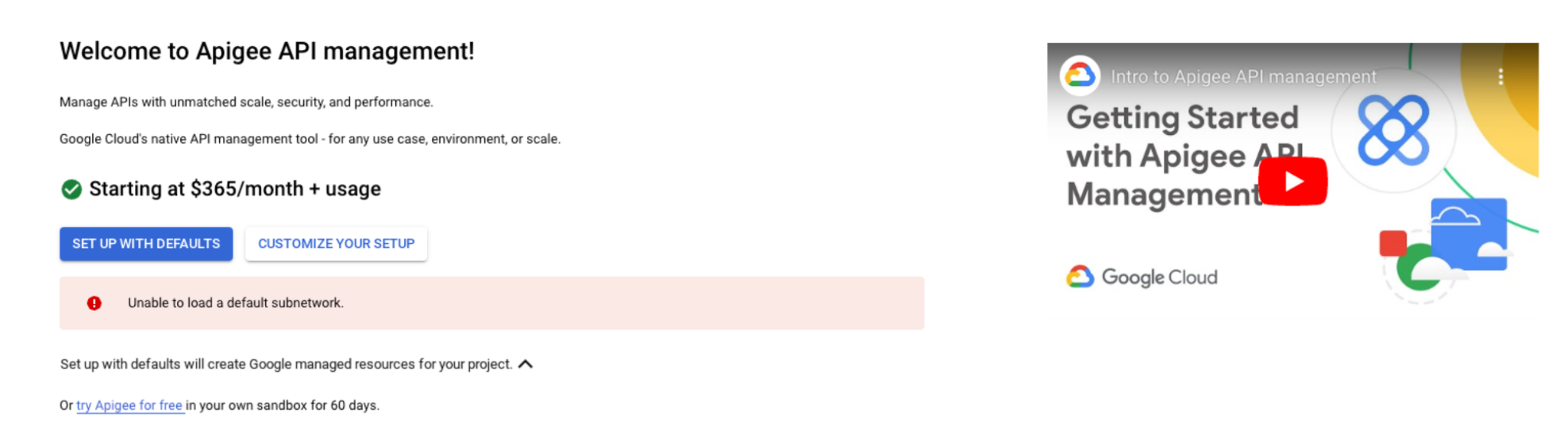
Vous pouvez rencontrer ce message pour les raisons suivantes :
- Aucun réseau VPC n'est disponible dans le Google Cloud projet que vous utilisez pour provisionner Apigee.
- Votre Google Cloud organisation dispose d'une règle qui limite la création de ressources dans la région utilisée pour le provisionnement d'Apigee. Pour en savoir plus, consultez Présentation du service de règles d'administration.
Si vous rencontrez cette erreur, nous vous recommandons de cliquer sur Personnaliser votre configuration pour personnaliser les ressources requises créées pour Apigee dans votre projet.