


Halaman ini berlaku untuk Apigee dan Apigee hybrid.
Lihat dokumentasi
Apigee Edge.

UI Apigee adalah antarmuka pengguna grafis yang dapat Anda gunakan untuk mengelola siklus proses API. Anda dapat menggunakan UI Apigee untuk mengembangkan dan men-deploy proxy API, melacak eksekusinya, melihat analisis API, dan mengelola aspek lain dari organisasi Apigee dan lingkungannya. Akses UI Apigee di konsol Google Cloud , sehingga lebih mudah untuk mengakses dan mengelola Apigee saat bekerja dengan resource Google Cloud lain.
Dengan menggunakan UI Apigee, Anda dapat:
- Membangun proxy API
- Men-deploy dan membatalkan deployment proxy API ke cluster Anda
- Membuat, mengedit, dan menghapus lingkungan dan grup lingkungan
- Menetapkan kontrol akses tingkat lingkungan kepada pengguna
- Bekerja dengan server target, KVM, dan alur bersama
Menggunakan UI Apigee
Untuk membuka UI Apigee, buka halaman Pengelolaan API Apigee.
Dari halaman Ringkasan, Anda dapat:
- Mulai sebagai pengguna Apigee baru
- Menguji runtime Apigee
- Melihat metrik penggunaan resource utama
- Mempelajari fitur pengelolaan API Apigee
Mulai sebagai pengguna Apigee baru
Jika baru mengenal Apigee, Anda dapat memulai perjalanan pengelolaan API dengan opsi pembelajaran mulai cepat yang diluncurkan dari halaman Ringkasan:
- Mulai dengan men-deploy proxy pertama Anda: Tonton tutorial video yang memandu Anda melalui langkah-langkah yang diperlukan untuk membuat dan men-deploy proxy API. Setelah Anda siap, klik Buat proxy baru untuk memulai.
- Mulai dengan VS Code: Ikuti tutorial langkah demi langkah ini untuk Membangun dan men-deploy proxy API pertama Anda secara lokal menggunakan Apigee di VSCode.
Untuk kasus penggunaan yang lebih canggih, ikuti panduan video langkah demi langkah yang ditampilkan di bagian Tutorial di halaman:
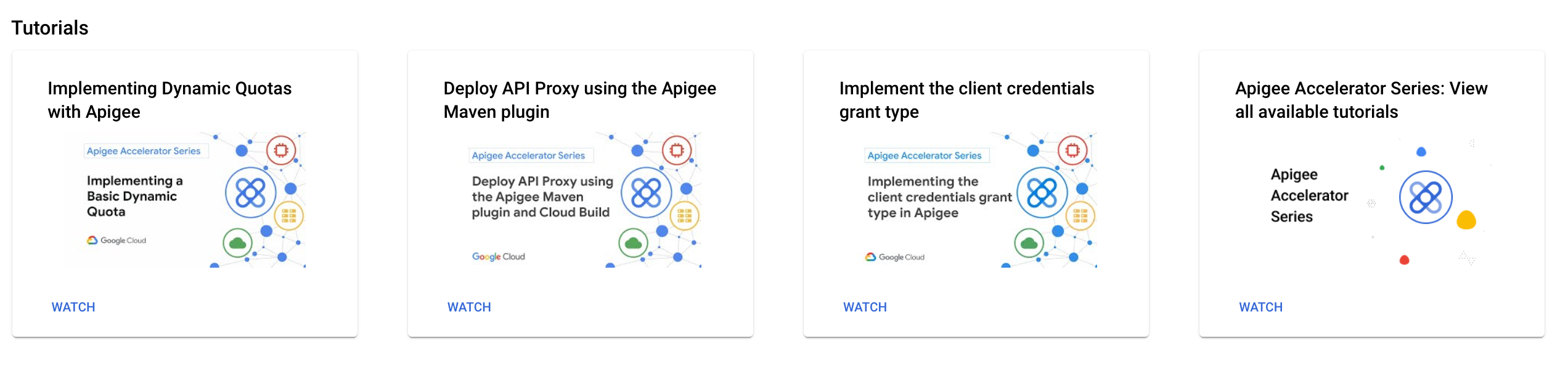
Menguji runtime Apigee
Jika Anda baru saja menyelesaikan penyediaan organisasi Apigee baru, gunakan kartu Uji runtime Apigee Anda untuk men-deploy dan memanggil proxy, seperti yang dijelaskan di bawah:
Organisasi dengan model bayar sesuai penggunaan
Jika Anda memiliki organisasi dengan model Bayar sesuai penggunaan:
- Klik Deploy API untuk men-deploy proxy contoh
Hello Worldke lingkungantest-envdi instance runtime baru Anda. - Setelah deployment berhasil, konsol akan menampilkan langkah-langkah untuk mengirim permintaan pengujian.
Organisasi langganan
Jika Anda memiliki organisasi Langganan:
- Konfigurasi DNS untuk mengaktifkan akses eksternal ke proxy baru Anda. Untuk mengetahui informasi selengkapnya, lihat Memanggil proxy dengan akses eksternal.
- Klik Deploy API untuk men-deploy proxy contoh
Hello Worldke lingkungandefault-devdi instance runtime baru Anda. - Setelah deployment berhasil, konsol akan menampilkan langkah-langkah untuk mengirim permintaan pengujian.
Melihat metrik penggunaan resource utama
Anda dapat melihat metrik penggunaan utama untuk organisasi Anda secara sekilas menggunakan kartu Penggunaan Proxy dan Penggunaan Lingkungan di halaman Ringkasan. Kartu menampilkan metrik berikut:
- Penggunaan Proxy:
- Total proxy yang dibuat: Jumlah total proxy API yang dibuat, termasuk proxy yang di-deploy dan tidak di-deploy.
- Proxy yang di-deploy: Total jumlah proxy API yang di-deploy di semua lingkungan dalam organisasi.
- Unit deployment proxy: Jumlah total revisi proxy API dan alur bersama yang di-deploy di organisasi Anda. Setiap deployment per lingkungan, per instance, dihitung sebagai satu unit.
- Proxy dan alur bersama yang di-deploy terhadap batas: Jumlah total proxy API dan alur bersama yang di-deploy di organisasi, terhadap batas untuk jenis organisasi Anda.
- Unit deployment yang dapat di-extend: Jumlah revisi proxy API yang dapat di-extend yang di-deploy di organisasi Anda. Setiap deployment per lingkungan, per instance, dihitung sebagai satu unit.
- Unit deployment standar: Jumlah revisi proxy API standar yang di-deploy di organisasi Anda. Setiap deployment per lingkungan, per instance, dihitung sebagai satu unit.
- Penggunaan Lingkungan:
- Total lingkungan: Jumlah total lingkungan aktif dan tidak aktif dalam organisasi.
- Lingkungan aktif: Jumlah total lingkungan yang terlampir ke minimal satu instance Apigee.
Baik Anda adalah pelanggan Pay-as-you-go atau Berlangganan, tampilan ini memberikan ringkasan penggunaan resource utama, serta pintasan ke resource pemantauan dan pengelolaan identitas lainnya untuk organisasi Anda, termasuk:
Mempelajari fitur pengelolaan API Apigee
Dari menu navigasi utama, Anda dapat menjelajahi berbagai fitur pengelolaan API Apigee yang tersedia untuk organisasi Anda, seperti yang dijelaskan dalam tabel di bawah:
| Menu navigasi utama | Tujuan |
|---|---|
| Pengembangan proxy | Mengembangkan dan men-deploy proxy API. |
| Distribusi | Menyediakan API Anda untuk developer aplikasi. |
| Analytics | Menganalisis data traffic API. |
| Keamanan API | Identifikasi ancaman dan kerentanan keamanan dengan Advanced API Security. |
| Hub API | Lihat dan kelola API organisasi Anda dengan hub API (Pratinjau). |
| Manajemen | Mengelola pengguna dan peran Apigee. |
Navigasi UI Apigee
Jika Anda adalah pengguna Apigee lama, Anda mungkin terbiasa menggunakan UI Apigee sebelumnya untuk melakukan tugas yang paling sering Anda selesaikan. UI Apigee saat ini memberi Anda kemampuan untuk mengelola semua fungsi Apigee di satu tempat.
Tabel berikut memetakan setiap halaman fitur UI Apigee ke lokasinya saat ini di UI Apigee:
| Fitur | UI Apigee |
|---|---|
| Proxy | Pengembangan proxy > Proxy API |
| Sharedflows | Proxy development > Sharedflows |
| Debug offline | Pengembangan proxy > Debug offline |
| Produk-produk API | Distribusi > Produk API |
| Portal | Distribusi > Portal |
| Monetisasi | Distribusi > Monetisasi |
| Developer | Distribusi > Developer |
| Aplikasi | Distribusi > Aplikasi |
| Pemantauan API | Pengembangan proxy > Pemantauan API |
| Metrik API | Metrik API > Analytics |
| Interaksi Developer | Analytics > Analisis developer |
| Komposisi Traffic | Analytics > Analisis developer |
| Perangkat | Analytics > Analisis pengguna akhir |
| Geomap | Analytics > Analisis pengguna akhir |
| Laporan kustom | Analytics > Laporan kustom |
| Instance | Pengelolaan > Instance |
| Pengumpul data | Pengelolaan > Pengumpul data |
| Lingkungan | Management > Environments |
| Lampiran endpoint | Pengelolaan > Lampiran endpoint |
| Peran | Identity and Access Management (IAM) > Roles |
| Pengguna | IAM |