


Questa pagina si applica ad Apigee e Apigee hybrid.
Visualizza la documentazione di
Apigee Edge.

Questa sezione descrive come creare e modificare i gruppi di ambienti, inclusa l'aggiunta o la rimozione di ambienti o nomi host da un gruppo con Apigee. Per maggiori informazioni su cosa sia un gruppo di ambienti e su come funziona, consulta Panoramica degli ambienti e dei gruppi di ambienti.
Creazione di gruppi di ambienti
Puoi creare nuovi gruppi di ambienti utilizzando l'interfaccia utente Apigee o l'API Apigee. Questa sezione descrive come eseguire entrambe le operazioni.
Quando crei un gruppo di ambienti, questo non contiene alcun ambiente. Tuttavia, definisce un nome host predefinito: example.group-name. Per aggiungere ambienti a un gruppo di ambienti, vedi Aggiungere ambienti a un gruppo di ambienti.
Interfaccia utente di Apigee
Per creare un nuovo gruppo di ambienti nell'interfaccia utente Apigee:
-
Nella console Google Cloud , vai alla pagina Apigee > Gestione > Ambienti.
- Nel riquadro Ambienti, seleziona Gruppi di ambienti.
- Fai clic su + Crea gruppo di ambienti.
- Inserisci i seguenti valori:
- Nome del gruppo di ambienti: un nome per il gruppo di ambienti. Il nome deve iniziare e terminare con un carattere alfanumerico. Può contenere fino a 63 caratteri alfanumerici e trattini. Il nome deve essere diverso da qualsiasi nome di gruppo di ambienti esistente nella tua organizzazione.
Nomi host: un elenco di nomi host che possono essere utilizzati per chiamare i proxy. Ogni nome host deve essere su una riga separata.
Puoi anche fare clic su Configura bilanciatore del carico Google con questi domini. Si apre la pagina Bilanciamento del carico nella console Cloud, dove puoi configurare il bilanciamento del carico per i nomi host.
- Ambienti: un elenco facoltativo di ambienti da includere nel gruppo di ambienti.
- Fai clic su Crea.
API Apigee
Per creare un nuovo gruppo di ambienti utilizzando l'API Apigee, invia una richiesta POST all'API Create environment groups. Prima di chiamare l'API, assicurati di avere un token valido, come descritto in Ottenere un token di accesso OAuth 2.0.
Il seguente comando curl di esempio mostra la sintassi per creare un nuovo gruppo:
curl -i $TOKEN -X POST \
  https://apigee.googleapis.com/v1/organizations/ORG_NAME/envgroups?name=new-group-name
Quando specifichi il nome del nuovo gruppo, devi utilizzare solo lettere minuscole, numeri e trattini
(a-z, A-Z e -). Non puoi utilizzare lettere maiuscole o caratteri speciali diversi dai trattini. Inoltre, il nome deve iniziare con una lettera minuscola.
Se non specifichi parametri aggiuntivi, questo comando crea un nuovo gruppo senza nomi host assegnati.
Puoi anche assegnare nomi host quando crei il gruppo specificandoli come array nel corpo della richiesta.
L'esempio seguente crea un nuovo gruppo my-group e assegna tre nuovi nomi host al nuovo gruppo:
curl -i $TOKEN -X POST \
  https://apigee.googleapis.com/v1/organizations/org_name/envgroups?name=my-group \
  -d '{ \
    "hostnames": ["server1.mycompany.com", "server2.mycompany.com", "10.1.142.8"] \
  }'
Puoi modificare i nomi host nell'elenco in un secondo momento inviando una richiesta PATCH all'API Patch environment groups.
Aggiungere ambienti a un gruppo di ambienti
Non è possibile accedere agli ambienti che non fanno parte di un gruppo perché non è associato alcun nome host. I nomi host sono definiti nel gruppo di ambienti, non nell'ambiente. Quando crei un ambiente utilizzando l'interfaccia utente Apigee nella console Google Cloud , hai la possibilità di assegnare l'ambiente a un gruppo di ambienti esistente. Per saperne di più, consulta Creazione di un nuovo ambiente nell'interfaccia utente.
Se non hai assegnato l'ambiente a un gruppo durante la creazione dell'ambiente, questa sezione descrive come aggiungere un ambiente non assegnato a un gruppo di ambienti utilizzando l'interfaccia utente Apigee o l'API Apigee.
Interfaccia utente di Apigee
Per aggiungere un ambiente a un gruppo di ambienti nella UI Apigee:
- Crea l'ambiente come descritto in Creazione di ambienti.
-
Nella console Google Cloud , vai alla pagina Apigee > Gestione > Ambienti.
- Nel riquadro Ambienti, seleziona Gruppi di ambienti.
- Nella riga del gruppo di ambienti, fai clic su Azioni e seleziona Modifica.
- Nel riquadro Modifica gruppo di ambienti, in Ambienti (facoltativo), seleziona l'ambiente da aggiungere al gruppo di ambienti.
- Fai clic su Aggiorna.
API Apigee
Per aggiungere un nuovo ambiente a un gruppo di ambienti utilizzando l'API Apigee, invia una richiesta POST all'API di collegamento del gruppo di ambienti, come mostrato nell'esempio seguente:
curl -H "Authorization: Bearer $TOKEN" -X POST
  "https://apigee.googleapis.com/v1/organizations/my-org/envgroups/test-group/attachments"
  -d '{
    "name": "my-attachment",
    "environment": "test"
  }'
Dove:
$TOKENè impostato sul token di accesso OAuth 2.0, come descritto in Ottenere un token di accesso OAuth 2.0.- Il corpo della richiesta contiene il nome dell'allegato e il nome del nuovo ambiente.
Il corpo della richiesta contiene un'istanza di una risorsa EnvironmentGroupAttachment, che è un semplice wrapper intorno a un singolo ambiente.
In caso di esito positivo, la risposta contiene i dettagli del nuovo allegato, incluso il timestamp della sua creazione, ad esempio:
{
  "name": "my-attachment",
  "environment": "test"
  "createdAt": "42"
}
Rimozione di un ambiente da un gruppo di ambienti
Puoi rimuovere un ambiente da un gruppo di ambienti con la UI di Apigee o l'API Apigee.
Interfaccia utente di Apigee
Per rimuovere un ambiente da un gruppo di ambienti nella UI Apigee:
-
Nella console Google Cloud , vai alla pagina Apigee > Gestione > Ambienti.
- Nel riquadro Ambienti, seleziona Gruppi di ambienti.
- Nella riga del gruppo di ambienti, fai clic su Azioni e seleziona Modifica.
- Nel riquadro Modifica gruppo di ambienti, nella sezione Ambienti (facoltativo), deseleziona l'ambiente che vuoi rimuovere dal gruppo di ambienti.
- Fai clic su Aggiorna.
API Apigee
Per rimuovere un ambiente da un gruppo di ambienti utilizzando l'API Apigee, utilizza il metodo delete nella risorsa
EnvironmentGroupAttachment per eliminare l'allegato corrispondente all'ambiente.
Eliminazione di un gruppo di ambienti
Puoi eliminare un gruppo di ambienti utilizzando la UI Apigee o l'API.
Interfaccia utente di Apigee
Per eliminare un gruppo di ambienti nella UI di Apigee:
-
Nella console Google Cloud , vai alla pagina Apigee > Gestione > Ambienti.
- Nel riquadro Ambienti, seleziona Gruppi di ambienti.
- Nella riga del gruppo di ambienti, fai clic su Azioni e seleziona Modifica.
API Apigee
Per eliminare un gruppo di ambienti utilizzando l'API Apigee, utilizza il metodo delete nella risorsa
EnvironmentGroup.
Aggiunta di nomi host a un gruppo
Quando crei un gruppo, Apigee aggiunge il nome host predefinito
example.GROUP_NAME. Puoi
aggiungere i nomi host al gruppo seguendo le istruzioni riportate in questa sezione.
I nomi host che definisci in un gruppo di ambienti:
- Deve essere univoco in tutti i gruppi di ambienti di un'organizzazione; non può essere utilizzato da più di un gruppo
- Non supportare i caratteri jolly
- I percorsi di base devono essere univoci all'interno di un host (due proxy non possono avere lo stesso percorso di base all'interno di un host)
Interfaccia utente di Apigee
Per aggiungere un nome host a un gruppo di ambienti nell'interfaccia utente Apigee:
-
Nella console Google Cloud , vai alla pagina Apigee > Gestione > Ambienti.
- Nel riquadro Ambienti, seleziona Gruppi di ambienti.
- Nella riga del gruppo di ambienti, fai clic su Azioni e seleziona Modifica.
- Nel riquadro Modifica gruppo di ambienti, in Nomi host, inserisci il nome host che vuoi aggiungere al gruppo di ambienti.
- Fai clic su Aggiorna.
API Apigee
Per aggiungere nomi host a un gruppo di ambienti utilizzando l'API Apigee, invia una richiesta
PATCH
all'API Patch environment groups. Assicurati di impostare il parametro updateMask su
hostnames e specifica l'intero elenco di nomi host che vuoi: il valore di questo
campo nella richiesta sostituisce l'elenco esistente.
L'esempio seguente imposta i nomi host per l'ambiente di test:
curl -H "Authorization: Bearer $TOKEN" -X PATCH
  "https://apigee.googleapis.com/v1/organizations/my-org/envgroups/test-group?updateMask=hostnames"
  -d '{
    "name": "my-hostnames",
    "hostnames": [
      "test-1.example.com",
      "test-2.example.com",
      "test-3.example.com"
    ]
  }'
Dove:
$TOKENè impostato sul token di accesso OAuth 2.0, come descritto in Ottenere un token di accesso OAuth 2.0.- Il payload della richiesta specifica un nome per l'array di allegati del nome host, oltre all'array dei nomi stessi.
Se la richiesta è andata a buon fine, la risposta contiene una risorsa Operation.
Determinare se Cloud Load Balancer è configurato per un nome host
Puoi chiamare un proxy con il seguente comando:
curl -v https://YOUR_ENV_GROUP_HOSTNAME/myproxy
dove YOUR_ENV_GROUP_HOSTNAME è il nome host di un gruppo di ambienti
che contiene l'ambiente in cui viene eseguito il deployment del proxy. Per farlo, il
bilanciatore del carico cloud
deve essere configurato per il nome host del gruppo di ambienti. In genere, il bilanciatore del carico viene configurato quando
Apigee viene provisionato per la prima volta.
Per determinare se il bilanciatore del carico è configurato per il nome host:
-
Nella console Google Cloud , vai alla pagina Apigee Management > Environments > Environment Groups.
- Fai clic su Altro, Modifica accanto a un gruppo di ambienti.
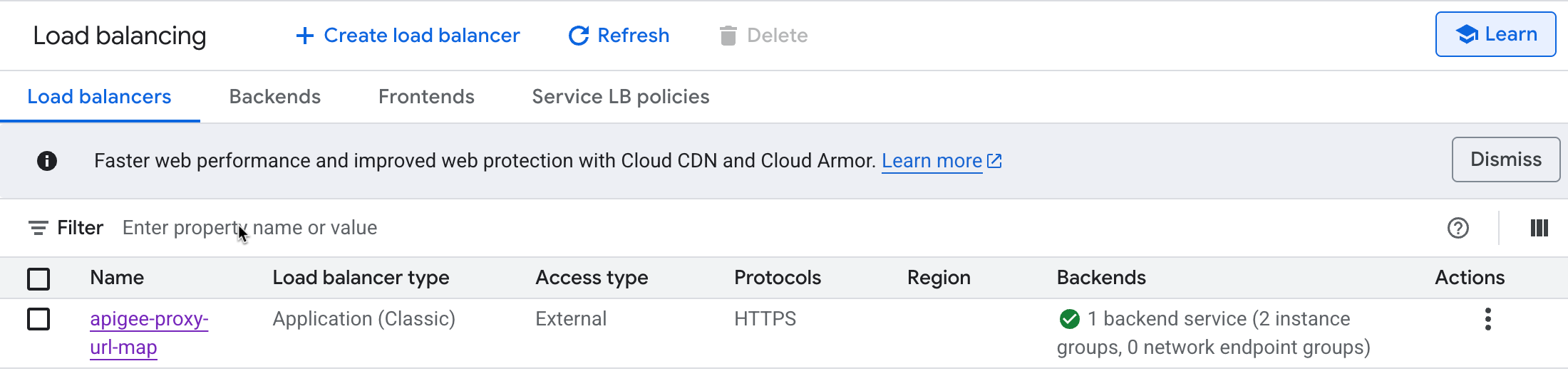
- Fai clic su Configura il bilanciatore del carico Google con questi domini. Si apre la pagina Bilanciamento del carico di Google Cloud.
Fai clic sul nome del bilanciatore del carico nella colonna Nome. Se Apigee è stato sottoposto al provisioning con la procedura guidata di provisioning, il nome del bilanciatore del carico sarà
apigee-proxy-url-map. Se non vedi questo nome, contatta l'amministratore di sistema della tua organizzazione che ha eseguito il provisioning di Apigee.Quando fai clic sul nome, viene visualizzata la pagina Dettagli del bilanciatore del carico:
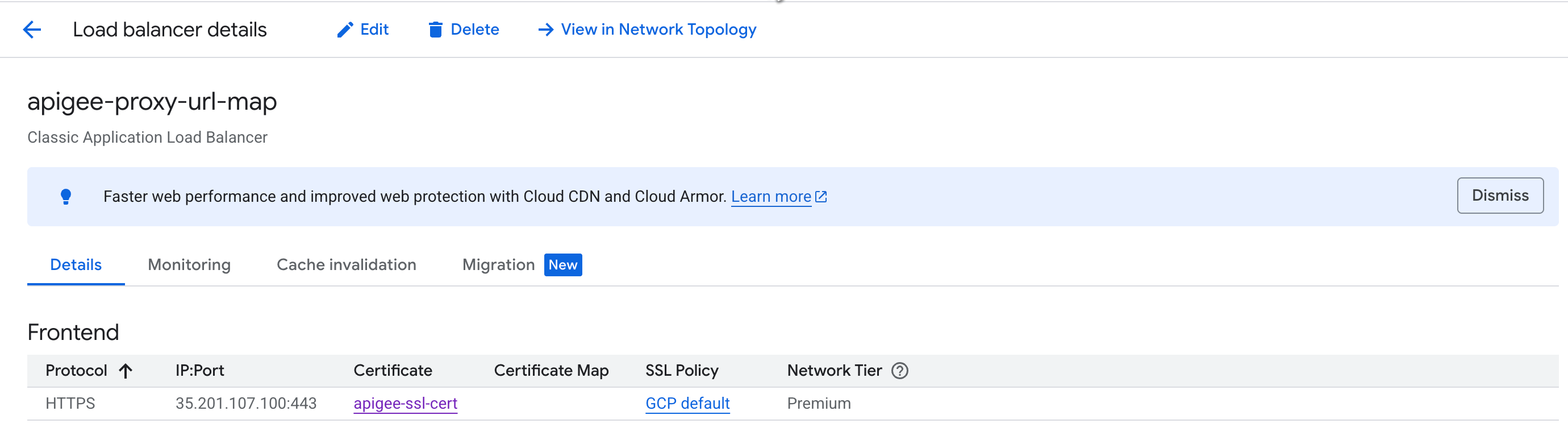
- Nella tabella Frontend, fai clic su un certificato SSL nella colonna Certificato
e cerca un certificato SSL che corrisponda al nome host:
- Se il Tipo di certificato è GESTITO, verifica che il campo Nomi host DNS del certificato corrisponda al nome host.
- Se il certificato non è gestito, potresti doverlo scaricare e verificare se il nome comune corrisponde al nome host.
Se non trovi il nome host in nessun certificato, contatta l'amministratore di sistema per ulteriore assistenza.