


הדף הזה רלוונטי ל-Apigee ול-Apigee Hybrid.
לעיון במסמכי התיעוד של
Apigee Edge

בקטע הזה מוסבר איך ליצור ולערוך קבוצות סביבות באמצעות Apigee, כולל הוספה או הסרה של סביבות או שמות מארחים לקבוצה. מידע נוסף על קבוצות סביבות ועל אופן הפעולה שלהן זמין במאמר סקירה כללית על סביבות וקבוצות סביבות.
יצירת קבוצות סביבות
אפשר ליצור קבוצות סביבות חדשות באמצעות ממשק המשתמש של Apigee או Apigee API. בקטע הזה אנחנו מסבירים איך עושים את שתי הפעולות.
כשיוצרים קבוצת סביבות, היא לא מכילה סביבות. עם זאת, הוא מגדיר שם מארח שמוגדר כברירת מחדל: example.group-name. כדי להוסיף סביבות לקבוצת סביבות, אפשר לעיין במאמר הוספת סביבות לקבוצת סביבות.
ממשק המשתמש של Apigee
כדי ליצור קבוצת סביבות חדשה בממשק המשתמש של Apigee:
-
במסוף Google Cloud , עוברים לדף Apigee > Management > Environments.
- בחלונית סביבות, בוחרים באפשרות קבוצות סביבות.
- לוחצים על + יצירת קבוצת סביבות.
- מזינים את הפרטים הבאים:
- שם קבוצת הסביבות: שם לקבוצת הסביבות. השם צריך להתחיל ולהסתיים בתו אלפאנומרי. הוא יכול לכלול עד 63 תווים אלפאנומריים ומקפים. השם צריך להיות שונה מכל שם קיים של קבוצת סביבות בארגון.
שמות מארחים: רשימה של שמות מארחים שאפשר להשתמש בהם כדי לקרוא לשרתי proxy. כל שם מארח צריך להיות בשורה נפרדת.
יש לכם גם אפשרות ללחוץ על הגדרת מאזן עומסים של Google עם הדומיינים האלה. ייפתח הדף Load balancing במסוף Cloud, שבו תוכלו להגדיר איזון עומסים לשמות המארחים.
- Environments: רשימה אופציונלית של סביבות שייכללו בקבוצת הסביבות.
- לוחצים על יצירה.
Apigee API
כדי ליצור קבוצת סביבות חדשה באמצעות Apigee API, שולחים בקשת POST אל Create environment groups API. לפני שמבצעים קריאה ל-API, צריך לוודא שיש לכם אסימון תקף, כמו שמתואר במאמר קבלת אסימון גישה מסוג OAuth 2.0.
בדוגמה הבאה של פקודת curl אפשר לראות את התחביר ליצירת קבוצה חדשה:
curl -i $TOKEN -X POST \
  https://apigee.googleapis.com/v1/organizations/ORG_NAME/envgroups?name=new-group-name
כשמציינים את השם של הקבוצה החדשה, צריך להשתמש רק באותיות קטנות, במספרים ובמקפים (a-z, A-Z ו--). אי אפשר להשתמש באותיות גדולות או בתווים מיוחדים אחרים מלבד מקפים. בנוסף, השם חייב להתחיל באות קטנה.
אם לא מציינים פרמטרים נוספים, הפקודה הזו יוצרת קבוצה חדשה ללא שמות מארחים שמוקצים לה.
אפשר גם להקצות שמות מארחים כשיוצרים את הקבוצה, על ידי ציון שלהם כמערך בגוף הבקשה.
בדוגמה הבאה נוצרת קבוצה חדשה my-group ומוקצים שלושה שמות מארחים חדשים לקבוצה החדשה:
curl -i $TOKEN -X POST \
  https://apigee.googleapis.com/v1/organizations/org_name/envgroups?name=my-group \
  -d '{ \
    "hostnames": ["server1.mycompany.com", "server2.mycompany.com", "10.1.142.8"] \
  }'
אפשר לשנות את שמות המארחים ברשימה מאוחר יותר על ידי שליחת בקשת PATCH אל ה-API של קבוצות סביבות Patch.
הוספת סביבות לקבוצת סביבות
לא ניתן לגשת לסביבות שלא נמצאות בקבוצה כי לא משויך אליהן שם מארח. שמות מארחים מוגדרים בקבוצת הסביבות, ולא בסביבה. כשיוצרים סביבה באמצעות ממשק המשתמש של Apigee במסוף Google Cloud , יש אפשרות להקצות את הסביבה לקבוצת סביבות קיימת. מידע נוסף זמין במאמר יצירת סביבה חדשה בממשק המשתמש.
אם לא הקציתם את הסביבה לקבוצה במהלך יצירת הסביבה, בחלק הזה מוסבר איך להוסיף סביבה שלא הוקצתה לקבוצת סביבות באמצעות ממשק המשתמש של Apigee או Apigee API.
ממשק המשתמש של Apigee
כדי להוסיף סביבה לקבוצת סביבות בממשק המשתמש של Apigee:
- יוצרים את הסביבה, כמו שמתואר במאמר בנושא יצירת סביבות.
-
במסוף Google Cloud , עוברים לדף Apigee > Management > Environments.
- בחלונית סביבות, בוחרים באפשרות קבוצות סביבות.
- בשורה של קבוצת הסביבות, לוחצים על פעולות ובוחרים באפשרות עריכה.
- בחלונית עריכת קבוצת סביבות, בקטע סביבות (אופציונלי), בוחרים את הסביבה שרוצים להוסיף לקבוצת הסביבות.
- לוחצים על עדכון.
Apigee API
כדי להוסיף סביבה חדשה לקבוצת סביבות באמצעות Apigee API, שולחים בקשת POST אל Environment group attachment API, כמו בדוגמה הבאה:
curl -H "Authorization: Bearer $TOKEN" -X POST
  "https://apigee.googleapis.com/v1/organizations/my-org/envgroups/test-group/attachments"
  -d '{
    "name": "my-attachment",
    "environment": "test"
  }'
כאשר:
-
$TOKENמוגדר לאסימון הגישה מסוג OAuth 2.0, כפי שמתואר במאמר קבלת אסימון גישה מסוג OAuth 2.0. - גוף הבקשה מכיל את שם הקובץ המצורף ואת השם של הסביבה החדשה.
גוף הבקשה מכיל מופע של משאב EnvironmentGroupAttachment, שהוא wrapper פשוט של סביבה יחידה.
אם הפעולה בוצעה ללא שגיאות, התשובה תכיל פרטים על הקובץ המצורף החדש, כולל חותמת הזמן שבה הוא נוצר. לדוגמה:
{
  "name": "my-attachment",
  "environment": "test"
  "createdAt": "42"
}
הסרת סביבה מקבוצת סביבות
אפשר להסיר סביבה מקבוצת סביבות באמצעות ממשק המשתמש של Apigee או Apigee API.
ממשק המשתמש של Apigee
כדי להסיר סביבה מקבוצת סביבות בממשק המשתמש של Apigee:
-
במסוף Google Cloud , עוברים לדף Apigee > Management > Environments.
- בחלונית סביבות, בוחרים באפשרות קבוצות סביבות.
- בשורה של קבוצת הסביבות, לוחצים על פעולות ובוחרים באפשרות עריכה.
- בחלונית Edit Environment Group (עריכת קבוצת סביבות), בקטע Environments (Optional) (סביבות (אופציונלי)), מבטלים את הבחירה בסביבה שרוצים להסיר מקבוצת הסביבות.
- לוחצים על עדכון.
Apigee API
כדי להסיר סביבה מקבוצת סביבות באמצעות Apigee API, צריך להשתמש בשיטת delete במשאב
EnvironmentGroupAttachment כדי למחוק את הצירוף שמתאים לסביבה.
מחיקה של קבוצת סביבות
אפשר למחוק קבוצת סביבות באמצעות ממשק המשתמש של Apigee או באמצעות ה-API.
ממשק המשתמש של Apigee
כדי למחוק קבוצת סביבות בממשק המשתמש של Apigee:
-
במסוף Google Cloud , עוברים לדף Apigee > Management > Environments.
- בחלונית סביבות, בוחרים באפשרות קבוצות סביבות.
- בשורה של קבוצת הסביבות, לוחצים על פעולות ובוחרים באפשרות עריכה.
Apigee API
כדי למחוק קבוצת סביבות באמצעות Apigee API, משתמשים ב-method delete במשאב
EnvironmentGroup.
הוספת שמות מארחים לקבוצה
כשיוצרים קבוצה, Apigee מוסיף את שם המארח שמוגדר כברירת מחדל example.GROUP_NAME. אפשר להוסיף את שמות המארחים לקבוצה באמצעות ההוראות שבקטע הזה.
שמות המארחים שאתם מגדירים בקבוצת סביבות:
- השם צריך להיות ייחודי בכל קבוצות הסביבות בארגון, ואסור להשתמש בו ביותר מקבוצה אחת
- ללא תמיכה בתווים כלליים לחיפוש
- נתיבי הבסיס חייבים להיות ייחודיים בתוך מארח (לשני פרוקסי לא יכול להיות אותו נתיב בסיס בתוך מארח)
ממשק המשתמש של Apigee
כדי להוסיף שם מארח לקבוצת סביבות בממשק המשתמש של Apigee:
-
במסוף Google Cloud , עוברים לדף Apigee > Management > Environments.
- בחלונית סביבות, בוחרים באפשרות קבוצות סביבות.
- בשורה של קבוצת הסביבות, לוחצים על פעולות ובוחרים באפשרות עריכה.
- בחלונית עריכת קבוצת סביבות, בקטע שמות מארחים, מזינים את שם המארח שרוצים להוסיף לקבוצת הסביבות.
- לוחצים על עדכון.
Apigee API
כדי להוסיף שמות של מארחים לקבוצת סביבות באמצעות Apigee API, שולחים בקשת PATCH אל Patch environment groups API. חשוב להגדיר את הפרמטר updateMask לערך hostnames ולציין את כל רשימת שמות המארחים שרוצים: הערך של השדה הזה בבקשה מחליף את הרשימה הקיימת.
בדוגמה הבאה מוגדרים שמות המארחים של סביבת הבדיקה:
curl -H "Authorization: Bearer $TOKEN" -X PATCH
  "https://apigee.googleapis.com/v1/organizations/my-org/envgroups/test-group?updateMask=hostnames"
  -d '{
    "name": "my-hostnames",
    "hostnames": [
      "test-1.example.com",
      "test-2.example.com",
      "test-3.example.com"
    ]
  }'
כאשר:
-
$TOKENמוגדר לאסימון הגישה מסוג OAuth 2.0, כפי שמתואר במאמר קבלת אסימון גישה מסוג OAuth 2.0. - המטען הייעודי (payload) של הבקשה מציין שם למערך של קבצים מצורפים של שמות מארחים, וגם את המערך של השמות עצמם.
אם הבקשה מצליחה, התגובה מכילה משאב Operation.
איך בודקים אם מאזן העומסים ב-Cloud מוגדר לשם מארח
אפשר להתקשר לשרת proxy באמצעות הפקודה הבאה:
curl -v https://YOUR_ENV_GROUP_HOSTNAME/myproxy
כאשר YOUR_ENV_GROUP_HOSTNAME הוא שם המארח של קבוצת סביבות שמכילה את הסביבה שבה ה-proxy נפרס. כדי לעשות זאת, צריך להגדיר את מאזן העומסים של Cloud עבור שם המארח של קבוצת הסביבות. בדרך כלל, מאזן העומסים מוגדר כשמבצעים הקצאת משאבים ל-Apigee בפעם הראשונה. כדי לבדוק אם מאזן העומסים מוגדר עבור שם המארח:
-
במסוף Google Cloud , עוברים לדף Apigee Management > Environments > Environment Groups.
- לצד קבוצת סביבות, לוחצים על אפשרויות נוספות ואז על עריכה.
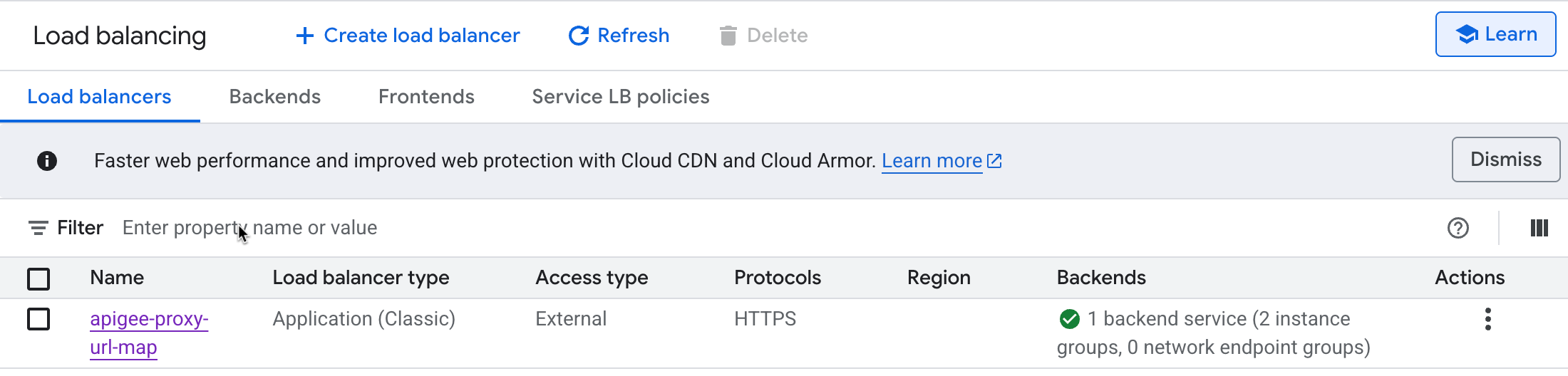
- לוחצים על Configure Google Load Balancer with these domains (הגדרת מאזן העומסים של Google עם הדומיינים האלה). ייפתח הדף Load balancing (איזון עומסים) ב-Google Cloud Platform.
לוחצים על השם של מאזן העומסים בעמודה Name (שם). אם הקצאתם את Apigee באמצעות אשף ההקצאה, השם של מאזן העומסים יהיה
apigee-proxy-url-map. אם השם הזה לא מופיע, צריך לפנות לאדמין במערכת בארגון שהקצה את Apigee.כשלוחצים על השם, מוצג הדף Load balancer details:
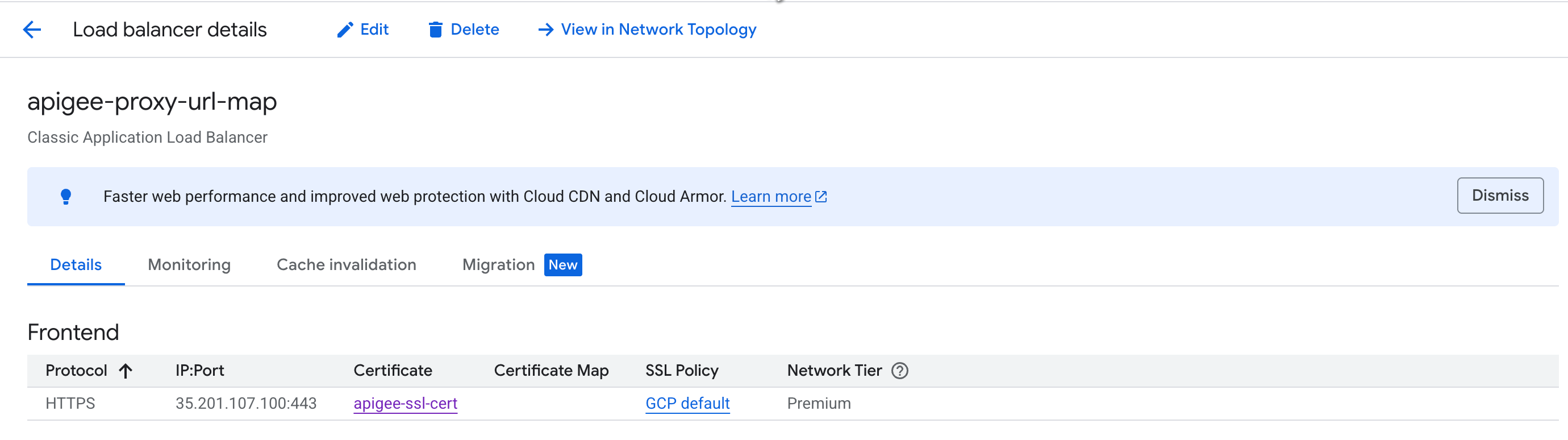
- בטבלה Frontend, לוחצים על אישור SSL בעמודה Certificate ומחפשים אישור SSL שתואם לשם המארח:
- אם סוג האישור הוא מנוהל, בודקים אם השדה שמות מארחים ב-DNS של האישור תואם לשם המארח.
- אם האישור לא מנוהל, יכול להיות שתצטרכו להוריד אותו ולבדוק אם השם הנפוץ שלו תואם לשם המארח.
אם לא מצאתם את שם המארח באף אישור, פנו לאדמין לקבלת עזרה נוספת.