


הדף הזה רלוונטי ל-Apigee ול-Apigee Hybrid.
לעיון במסמכי התיעוד של
Apigee Edge

איך מקבלים מפתח API
בדוגמה הבאה מוסבר איך מקבלים מפתח API שאפשר להשתמש בו כדי לאמת קריאות ל-API של שירות יעד שעובר דרך Apigee Adapter ל-Envoy.
1. התחברות ל-Apigee
- נכנסים אל ממשק המשתמש של Apigee.
- בוחרים את אותו ארגון שבו השתמשתם כדי להקצות את Apigee Adapter ל-Envoy.
2. יצירת מפתח
אפשר להשתמש במפתח קיים לצורך בדיקה, או ליצור מפתח חדש באופן הבא:
- בתפריט הניווט הצדדי, בוחרים באפשרות פרסום > מפתחים.
- לוחצים על + Developer (מפתח).
- ממלאים את תיבת הדו-שיח כדי ליצור מפתח חדש. אתם יכולים להשתמש בכל שם מפתח או כתובת אימייל שתרצו.
3. יצירת מוצר API
פועלים לפי הדוגמה ליצירת מוצר שמופיעה בהמשך.
- בתפריט הניווט הצדדי, בוחרים באפשרות פרסום > מוצרי API.
- לוחצים על +יצירה.
- ממלאים את הקטע פרטי המוצר באופן הבא. בטבלה הבאה מפורטים רק שדות החובה:
שדה ערך תיאור שם httpbin-productהשם הייחודי של מוצר ה-API. שם לתצוגה httpbin productהשם התיאורי שרוצים לראות בממשק המשתמש או בהקשרים אחרים של תצוגה. גישה Publicלצורך הדוגמה הזו, האפשרות גלוי לכולם היא בחירה טובה. - בקטע 'פעולות', לוחצים על +הוספת פעולה.
- בקטע מקור, בוחרים באפשרות שירות מרוחק.
- מעבירים את המתג מקור כדי לאפשר הקלדה ידנית של שם שירות מרוחק בשדה 'שירות מרוחק'.
- בשדה Remote Service, מזינים את השם של שירות מרוחק. זהו שירות היעד שאליו המתאם מעביר בקשות HTTP נכנסות. למטרות בדיקה, אפשר להשתמש ב-
httpbin.orgאו ב-httpbin.default.svc.cluster.localעם Kubernetes.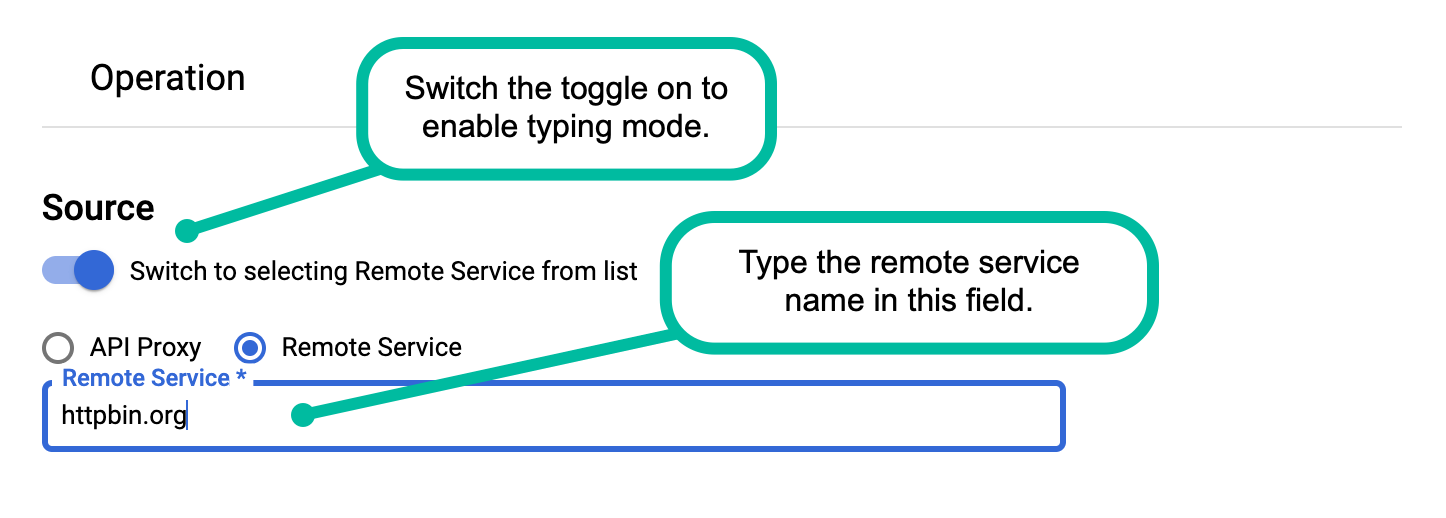
- בקטע Operation, מזינים
/בשדה של הנתיב. מידע על אפשרויות הנתיב זמין במאמר הגדרת נתיבי משאבים. - לוחצים על שמירה כדי לשמור את הפעולה.
- לוחצים על שמירה כדי לשמור את מוצר ה-API.
מידע נוסף מופיע במאמר ניהול מוצרי API.
4. יצירת אפליקציית מפתח
אפליקציית המפתח מכילה את מפתח ה-API שנדרש כדי לבצע קריאות ל-proxy ל-API דרך המתאם.
- בתפריט הניווט הצדדי, בוחרים באפשרות פרסום אפליקציות.
- לוחצים על + App (הוספת אפליקציה).
- ממלאים את הקטע פרטי האפליקציה באופן הבא. בטבלה הבאה מפורטים רק שדות החובה:
- בקטע Credentials (פרטי כניסה), לוחצים על + Add product (הוספת מוצר) ובוחרים את המוצר שהגדרתם זה עתה: httpbin-product.
- לוחצים על יצירה.
- בקטע Credentials (פרטי כניסה), לוחצים על Show (הצגה) לצד Key (מפתח).
- מעתיקים את הערך של מפתח הצרכן. הערך הזה הוא מפתח ה-API שבו תשתמשו כדי לבצע קריאות ל-API של שירות
httpbinדרך Apigee Adapter ל-Envoy.
| שם | httpbin-app
|
| מפתח | בוחרים את המפתח שיצרתם קודם או בוחרים מפתח אחר מהרשימה. |
שימוש באימות מבוסס-JWT
אתם יכולים להשתמש באסימון JWT כדי לבצע קריאות מאומתות ל-proxy ל-API במקום להשתמש במפתח API. בקטע הזה מוסבר איך להשתמש בפקודה apigee-remote-service-cli token כדי ליצור אסימוני JWT, לבדוק אותם ולבצע רוטציה שלהם. בסביבה היברידית של Apigee, אפשר להשתמש בפקודה הזו כדי ליצור סוד של Kubernetes שיכיל את אסימוני ה-JWT.
סקירה כללית
האימות וההרשאה של JWT מתבצעים על ידי Envoy באמצעות מסנן האימות של JWT.
אחרי האימות, המסנן ext-authz של Envoy שולח את כותרות הבקשה ואת ה-JWT אל apigee-remote-service-envoy. הוא משווה בין טענות ה-JWT api_product_list ו-scope לבין מוצרי ה-API של Apigee כדי לאשר את הגישה ליעד של הבקשה.
יצירת טוקנים מסוג JWT ב-Apigee
אפשר ליצור אסימוני JWT של Apigee באמצעות ה-CLI:
apigee-remote-service-cli token create -c config.yaml --id $KEY --secret $SECRET
או באמצעות נקודת הקצה הרגילה של אסימון OAuth. דוגמה ל-Curl:
curl https://org-env.apigee.net/remote-token/token -d '{"client_id":"myclientid","client_secret":"myclientsecret","grant_type":"client_credentials"}' -H "Content-type: application/json"שימוש בטוקן JWT
אחרי שמקבלים את האסימון, פשוט מעבירים אותו ל-Envoy בכותרת Authorization. דוגמה:
curl localhost:8080/httpbin/headers -i -H "Authorization:Bearer $TOKEN"
כשל בטוקן JWT
דחייה של Envoy
אם Envoy דוחה את האסימון, יכול להיות שתופיע הודעה כמו:
Jwks remote fetch has failed
אם כן, מוודאים שההגדרה של Envoy מכילה URI תקין בקטע remote_jwks, שיש ל-Envoy גישה ל-URI ושהגדרתם את האישורים בצורה נכונה כשביצעתם את ההתקנה של ה-proxy של Apigee. אמורה להיות לכם אפשרות להתקשר ישירות ל-URI באמצעות קריאת GET ולקבל תגובת JSON תקינה.
דוגמה:
curl https://myorg-eval-test.apigee.net/remote-service/certs
הודעות אחרות מ-Envoy עשויות להיראות כך:
- "אסור להשתמש בקהלים ב-JWT"
- "Jwt issuer is not configured" (לא הוגדר מנפיק JWT)
ההודעות האלה נובעות מדרישות בהגדרות של Envoy שאולי תצטרכו לשנות.
בדיקת טוקן
אפשר להשתמש ב-CLI כדי לבדוק את האסימון. דוגמה
apigee-remote-service-cli -c config.yaml token inspect -f path/to/file
או
apigee-remote-service-cli -c config.yaml token inspect <<< $TOKEN
ניפוי באגים
מפתח API תקין נכשלשימוש בספק זהויות משלכם
כברירת מחדל, Apigee Adapter ל-Envoy משתמש ב-remote-token proxy ל-API כספק שירותי זהויות לאימות אפליקציות לקוח ולמסירת אסימוני JWT על סמך סוג ההרשאה של פרטי לקוח ב-OAuth 2.0. אבל במקרים מסוימים, יכול להיות שלא תוכלו להשתמש בשרת ה-proxy של remote-token.
אם אתם חייבים להשתמש בספק זהויות שאינו הספק שמסופק על ידי Apigee, אתם יכולים להגדיר את המתאם כך שישתמש בספק זהויות אחר. לפרטים על תרחיש השימוש הזה של ספק זהויות שאינו Apigee ועל ההגדרה הנדרשת, אפשר לעיין במאמר הזה בקהילת Apigee:
Using your own Identity Provider with the Apigee Envoy Adapter (שימוש בספק זהויות משלכם עם Apigee Envoy Adapter).
רישום ביומן
אפשר לשנות את רמת הרישום ביומן בשירות $REMOTE_SERVICE_HOME/apigee-remote-service-envoy. כל הרישום נשלח אל stderr.
| רכיב | חובה | תיאור |
|---|---|---|
| -l, --log-level | הדרגות האפשריות: debug, info, warn, error. | שינוי רמת הרישום ביומן. ברירת מחדל: info |
| -j, --json-log | פלט היומן מופק כרשומות JSON. |
Envoy מספק רישום ביומן. מידע נוסף זמין בקישורים הבאים למסמכי Envoy:
שינוי השם של סוד המדיניות
סוד (Secret) של Kubernetes שנפרס באשכול מכיל פרטי כניסה שהמתאם צריך כדי לאמת את התקשורת עם שרת ה-proxy של השירות המרוחק. כדי להשתמש ב-Secret הזה צריך נקודת טעינה של נפח, שאפשר להגדיר. כברירת מחדל, נקודת הטעינה היא /policy-secret.
כדי לשנות את נקודת הטעינה, פועלים לפי השלבים הבאים:
- מריצים את הפקודה הבאה:
$REMOTE_SERVICE_HOME/apigee-remote-service-envoy --policy-secret '/new-mount_point_name
לדוגמה:
$REMOTE_SERVICE_HOME/apigee-remote-service-envoy --policy-secret '/my-mount-point
- פותחים את
$CLI_HOME/samples/apigee-envoy-adapter.yamlבעורך. - משנים את שם נקודת הטעינה לשם החדש:
volumeMounts: - mountPath: /config name: apigee-remote-service-envoy readOnly: true - mountPath: /opt/apigee/tls name: tls-volume readOnly: true - mountPath: /my-mount-point name: policy-secret readOnly: true - שומרים את הקובץ ומחילים אותו על רשת השירותים:
kubectl apply -f $REMOTE_SERVICE_HOME/samples/apigee-envoy-adapter.yaml
שימוש בשרת proxy של רשת
אפשר להוסיף שרת proxy של HTTP באמצעות משתני הסביבה HTTP_PROXY ו-HTTPS_PROXY בסביבה של הקובץ הבינארי apigee-remote-service-envoy. כשמשתמשים במשתנים האלה, אפשר להשתמש גם במשתנה הסביבה NO_PROXY כדי להחריג מארחים ספציפיים משליחה דרך ה-proxy.
HTTP_PROXY=http://[user]:[pass]@[proxy_ip]:[proxy_port]
HTTPS_PROXY=http://[user]:[pass]@[proxy_ip]:[proxy_port]
NO_PROXY=127.0.0.1,localhost
חשוב לזכור שצריך להיות אפשר להגיע לשרת ה-proxy מ-apigee-remote-service-envoy.
מידע על מדדים וניתוח נתונים
נקודת קצה של מדדי Prometheus זמינה בכתובת :5001/metrics. אפשר להגדיר את מספר היציאה הזה. מידע נוסף על קובץ התצורה
ניתוח נתונים ב-Envoy
בקישורים הבאים תוכלו לקרוא מידע על השגת נתונים של ניתוח נתונים של Envoy proxy:
ניתוח נתונים ב-Istio
בקישורים הבאים תוכלו לקרוא מידע על השגת נתונים של ניתוח נתונים של Envoy proxy:
ניתוח נתונים של Apigee
Apigee Remote Service for Envoy שולח נתונים סטטיסטיים של בקשות ל-Apigee לצורך עיבוד אנליטי. Apigee מדווח על הבקשות האלה תחת שם מוצר ה-API המשויך.
מידע על ניתוח נתונים ב-Apigee זמין במאמר סקירה כללית של שירותי ניתוח נתונים.
תמיכה בסביבת Multi-tenant
מעכשיו אפשר להפעיל את המתאם כדי לשרת כמה סביבות בארגון Apigee. התכונה הזו מאפשרת להשתמש במתאם Apigee ל-Envoy שמשויך לארגון Apigee אחד כדי לשרת כמה סביבות. לפני השינוי הזה, מתאם אחד תמיד היה קשור לסביבת Apigee אחת.
כדי להגדיר תמיכה במספר סביבות, משנים את הערך של tenant:env_name ל-"*" בקובץ config.yaml. לדוגמה:
- פותחים את הקובץ
config.yamlבכלי לעריכה. - משנים את הערך של
tenant.env_nameל-"*". לדוגמה:apiVersion: v1 kind: ConfigMap metadata: name: apigee-remote-service-envoy namespace: apigee data: config.yaml: | tenant: remote_service_api: https://apitest.mydomain.net/remote-service org_name: my-org env_name: "*"" allow_unverified_ssl_cert: true analytics: collection_interval: 10s auth: jwt_provider_key: https://apitest.mydomain.net/remote-token/token - שומרים את הקובץ.
- החלת הקובץ:
kubectl apply -f $CLI_HOME/config.yaml
כשמגדירים מצב ריבוי סביבות, צריך גם להגדיר את Envoy כך שישלח ערך סביבה מתאים למתאם. לשם כך, מוסיפים את המטא-נתונים הבאים לקטע virtual_hosts:routes בקובץ envoy-config.yaml. לדוגמה:
- יוצרים את קובץ
envoy-config.yamlבאמצעות ה-CLI. לדוגמה:$CLI_HOME/apigee-remote-service-cli samples create \ -t envoy-1.16 -c ./config.yaml --out myconfigs
- פותחים את הקובץ שנוצר (השם שלו הוא
envoy-config.yaml). - מוסיפים את המטא-נתונים הבאים בקטע
virtual_hostאו בקטעroutesשל הקובץ:typed_per_filter_config: envoy.filters.http.ext_authz: "@type": type.googleapis.com/envoy.extensions.filters.http.ext_authz.v3.ExtAuthzPerRoute check_settings: context_extensions: apigee_environment: testבדוגמה הבאה מוצגת הגדרה של
virtual_hostעם כמה מסלולים מוגדרים, שכל אחד מהם שולח תנועה לסביבה ספציפית:filter_chains: - filters: - name: envoy.filters.network.http_connection_manager typed_config: "@type": type.googleapis.com/envoy.extensions.filters.network.http_connection_manager.v3.HttpConnectionManager stat_prefix: ingress_http route_config: virtual_hosts: - name: default domains: "*" routes: - match: { prefix: /test } route: cluster: httpbin typed_per_filter_config: envoy.filters.http.ext_authz: "@type": type.googleapis.com/envoy.extensions.filters.http.ext_authz.v3.ExtAuthzPerRoute check_settings: context_extensions: apigee_environment: test - match: { prefix: /prod } route: cluster: httpbin typed_per_filter_config: envoy.filters.http.ext_authz: "@type": type.googleapis.com/envoy.extensions.filters.http.ext_authz.v3.ExtAuthzPerRoute check_settings: context_extensions: apigee_environment: prod - חוזרים על השלב האחרון כדי להוסיף סביבות נוספות לפי הצורך.
- שומרים את הקובץ ומחילים אותו.
איסוף נתונים לדוחות בהתאמה אישית
המתאם תומך בהעברת מטא-נתונים של Envoy לתכונה של Apigee לתיעוד נתונים, ששולחת נתונים שתועדו במשתנים שאתם מציינים לניתוח נתונים של Apigee לשימוש בדוחות מותאמים אישית. התכונה הזו מספקת יכולת שדומה למדיניות ללכידת נתונים ב-Apigee.
כדי להשתמש בתכונה הזו:
- יוצרים משאב REST של כלי לאיסוף נתונים.
- הגדרת משתנים של איסוף נתונים באמצעות Apigee datacollectors API.
- אם עדיין לא עשיתם זאת, צרו את קובץ
envoy-config.yamlבאמצעות ה-CLI. לדוגמה:$CLI_HOME/apigee-remote-service-cli samples create \ -t envoy-1.16 -c ./config.yaml --out myconfigs
- פותחים את הקובץ שנוצר (השם שלו הוא
envoy-config.yaml). - משתמשים במסנן Envoy כדי להגדיר ערכים למשתנים המותאמים אישית במרחב השמות
envoy.filters.http.apigee.datacapture. לדוגמה, אפשר להשתמש במסנן Header to Metadata או במסנן Lua. מידע נוסף על המסננים האלה זמין במאמרים בנושא Header-To-Metadata ו-Lua.השמות של המשתנים המותאמים אישית צריכים להיות בפורמט
dc.XXXXX.דוגמה למסנן של כותרת למטא-נתונים:
 - name: envoy.filters.http.header_to_metadata
  typed_config:
    "@type": type.googleapis.com/envoy.extensions.filters.http.header_to_metadata.v3.Config
    request_rules:
      - header: "Host"
        on_header_present:
          metadata_namespace: envoy.filters.http.apigee.datacapture
          key: dc.host  # host (without the prefix) also works
          type: STRING
        remove: false
דוגמה לפילטר Lua:
- name: envoy.filters.http.lua typed_config: "@type": type.googleapis.com/envoy.extensions.filters.http.lua.v3.Lua inline_code: | function envoy_on_request(request_handle) metadata = request_handle:streamInfo():dynamicMetadata() metadata:set("envoy.filters.http.apigee.datacapture", "dc.test", "A test string.") end - מוסיפים את המסנן הרצוי לקובץ. בהמשך מפורטות דוגמאות.
- שומרים את הקובץ ומחילים אותו.
הגדרת mTLS בין המתאם לבין זמן הריצה של Apigee
אתם יכולים לספק אישורי TLS בצד הלקוח בקטע tenant בקובץ config.yaml של המתאם כדי להשתמש ב-mTLS בין המתאם לבין זמן הריצה של Apigee. השינוי הזה חל על כל פלטפורמות Apigee הנתמכות. הוא גם מאפשר mTLS לניתוח נתונים בפלטפורמת Apigee Edge for Private Cloud. לדוגמה:
tenant:
  tls:
    ca_file: path/ca.pem
    cert_file: path/cert.pem
    key_file: path/key.pem
    allow_unverified_ssl_cert: false