


Cette page s'applique à Apigee et à Apigee hybrid.
Consultez la documentation d'
Apigee Edge.

L'outil de débogage hors connexion vous permet d'afficher et d'analyser les sessions de débogage "hors connexion" téléchargées précédemment dans la vue Débogage de l'éditeur de proxy. Une session de débogage sauvegardée est essentiellement un "enregistrement" d'une session de débogage. Elle peut être utile dans les cas où un dépannage et une analyse plus approfondie sont nécessaires. L'interface utilisateur de l'outil de débogage hors connexion est semblable à la vue Débogage de l'éditeur de proxy.
Pour en savoir plus sur l'interface utilisateur de l'outil Debug et sur le téléchargement des sessions de débogage, consultez Utiliser Debug.
Pour afficher les données de débogage téléchargées à l'aide d'Offline Debug, procédez comme suit :
-
Dans la console Google Cloud , accédez à la page Apigee > Développement de proxy > Débogage hors connexion.
-
La vue Offline Debug s'affiche :
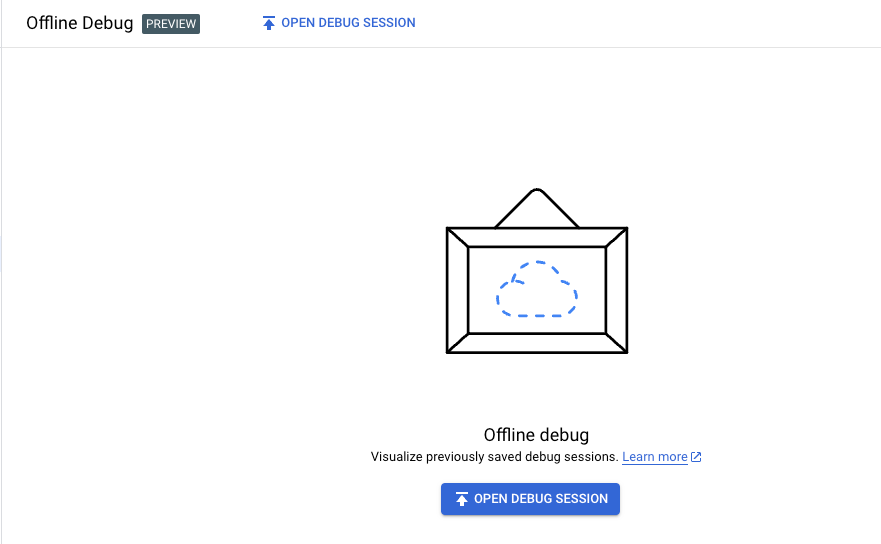
Pour charger des données dans la vue Débogage hors connexion, cliquez sur Ouvrir la session de débogage, sélectionnez un fichier de session de débogage hors connexion précédemment téléchargé au format JSON, puis cliquez sur Ouvrir.
L'interface utilisateur Apigee charge les données du fichier de débogage et affiche toutes les transactions de la liste dans le panneau Transactions.
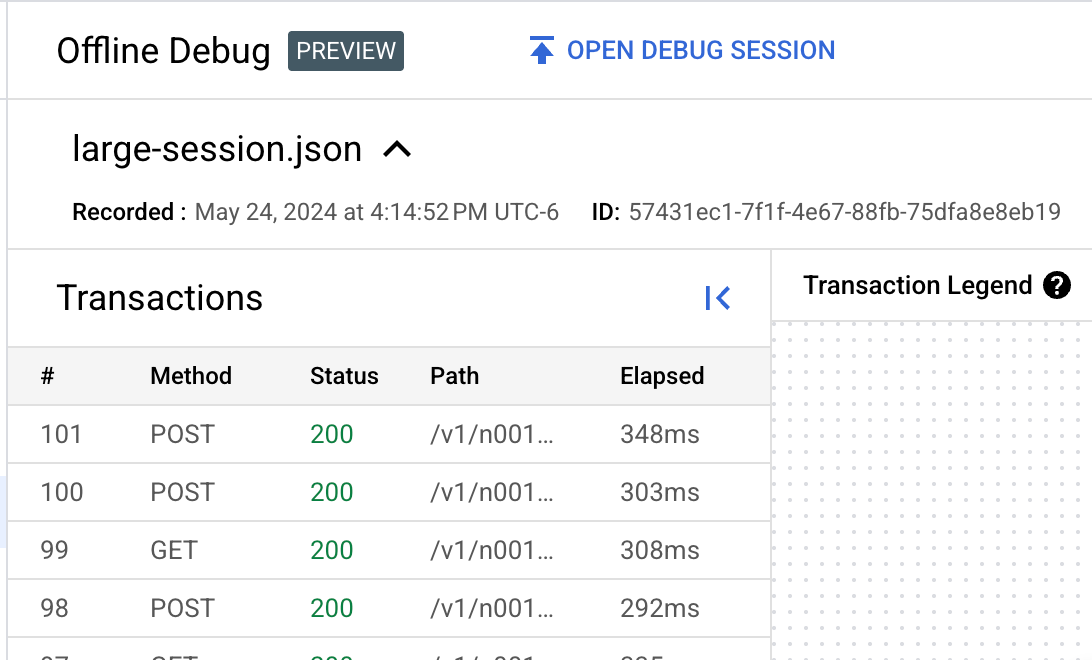
- Cliquez sur la ligne correspondant à la transaction dans le panneau Transactions pour afficher la transaction dans la carte des transactions.
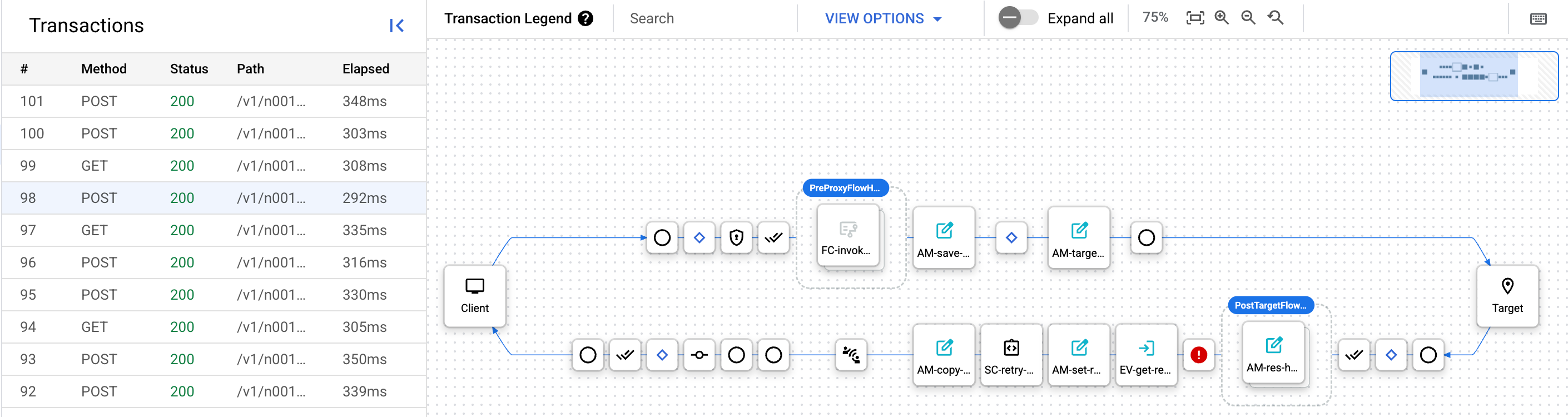
Vous pouvez ensuite explorer la session de débogage comme vous le feriez pour une session de débogage nouvellement créée. Pour en savoir plus, consultez Créer une session de débogage.