Google 會運用 AI 技術將內容翻譯成你偏好的語言,但可能會出錯。
提供意見
使用數據分析資訊主頁
透過集合功能整理內容
你可以依據偏好儲存及分類內容。
本頁內容適用於 Apigee 和 Apigee Hybrid 。
查看
Apigee Edge 說明文件。
透過 Analytics 資訊主頁,您可以一目瞭然地查看及偵測 API 生態系統的變化。您可以查看一段時間內的變化,快速找出問題並採取修正措施。
如要快速瞭解 API Analytics、使用者和使用原因,請參閱「Apigee API Analytics 總覽 」。
注意: Analytics 資訊主頁可顯示的資料量有限。如果查詢傳回的數據分析資料量超過此限制,資訊主頁就會顯示部分資料的結果,並在資訊主頁上顯示警告 (僅限公有雲)。
或者,您也可以將 Apigee Analytics 的分析資料匯出至自己的資料存放區,例如 Google Cloud Storage 或 BigQuery。接著,您就能運用 Google Cloud BigQuery 和 TensorFlow 提供的強大查詢和機器學習功能,自行進行資料分析。詳情請參閱「從 Analytics 匯出資料 」。
您可以從資訊主頁獲得哪些資訊?
API 流量是否突然暴增或驟減?哪些應用程式開發人員最成功?開發人員採用您 API 的比率是多少?哪些 API 方法最熱門?Analytics 資訊主頁專門用來回答這類問題。
在背景中,Apigee 會在資料通過 API 時收集資訊。資訊主頁提供強大的功能,可立即使用這些資料。如果圖表顯示您感興趣的內容、異常狀況或突然變化,您可以深入瞭解,找出所需的所有詳細資料。如果發現特定開發人員發生大量錯誤或流量突然下降,可以主動與該開發人員聯絡。資訊主頁可提供 API 的深入分析資訊,讓您採取行動。
接收資料的延遲間隔為何?
注意: 資料延遲間隔 10 分鐘 才會顯示在資訊主頁、自訂報表和管理 API 呼叫中。
我可以自訂資訊主頁嗎?
可以。許多資訊主頁都提供選項,讓您選取要分析的指標、日期範圍、資料彙整間隔,以及許多其他變數。如果內建資訊主頁不符合需求,您可以建立自訂報表 ,也就是選取要分析的分析維度和指標,然後建立的資訊主頁。自訂報表可讓您「深入瞭解」API 的分析資料,直到達到所需的精細程度為止。
資訊主頁最常見的功能有哪些?
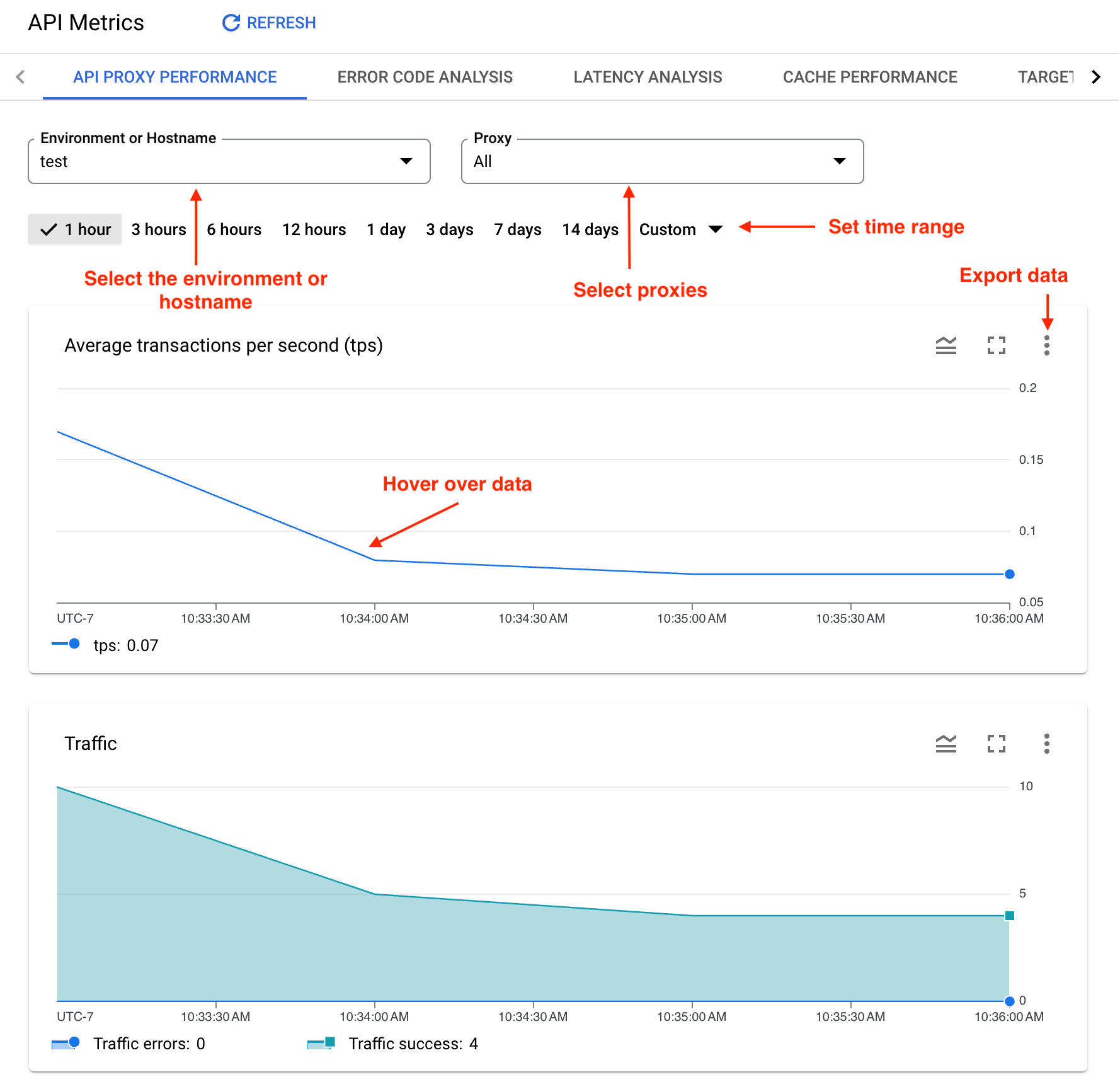
資訊主頁有一組通用功能,包括設定時間範圍、在圖表上點選並拖曳來縮放、將滑鼠游標懸停在圖表和其他區域上來查看詳細資料,以及選取器,可選擇要在圖表中顯示的資料。只要瞭解如何使用其中一種資訊主頁,就能輕鬆使用其他資訊主頁。
注意: 如要瞭解各資訊主頁的具體功能,請參閱該資訊主頁的說明文件。下圖標示出這些常見功能區域:
環境或主機名稱 :選取機構中的環境或主機名稱。
設定時間範圍 :設定資訊主頁顯示資料的時間範圍。
放大 :按一下並拖曳圖表區域,即可放大圖表資料。拖曳完成後,圖表會放大顯示所選區域。將資料匯出至檔案 :下載內含圖表資料集的單一 CSV 檔案。將滑鼠游標懸停在圖表上 :將滑鼠游標懸停在圖表上的任一點,即可查看該點資料的背景資訊。
提供意見
除非另有註明,否則本頁面中的內容是採用創用 CC 姓名標示 4.0 授權 ,程式碼範例則為阿帕契 2.0 授權 。詳情請參閱《Google Developers 網站政策 》。Java 是 Oracle 和/或其關聯企業的註冊商標。
上次更新時間:2026-07-13 (世界標準時間)。
想進一步說明嗎?
[[["容易理解","easyToUnderstand","thumb-up"],["確實解決了我的問題","solvedMyProblem","thumb-up"],["其他","otherUp","thumb-up"]],[["難以理解","hardToUnderstand","thumb-down"],["資訊或程式碼範例有誤","incorrectInformationOrSampleCode","thumb-down"],["缺少我需要的資訊/範例","missingTheInformationSamplesINeed","thumb-down"],["翻譯問題","translationIssue","thumb-down"],["其他","otherDown","thumb-down"]],["上次更新時間:2026-07-13 (世界標準時間)。"],[],[]]