


הדף הזה רלוונטי ל-Apigee ול-Apigee Hybrid.
לעיון במסמכי התיעוד של
Apigee Edge

מה אפשר ללמוד מלוח הבקרה הזה?
לוח הבקרה 'הרכב התנועה' מודד את התרומה היחסית של ממשקי ה-API, האפליקציות, המפתחים והמוצרים המובילים שלכם לתוכנית ה-API הכוללת.
אפשר להשתמש בדוח כדי לזהות בעיות עסקיות, כמו מגמות של ירידה בנפח התנועה או ירידה בתרומה של אפליקציות ומפתחים מרכזיים. על סמך הנתונים האלה תוכלו להחליט איזו פעולת תיקון לבצע. אתם יכולים גם לקבל הודעה מוקדמת על ישויות חדשות שתורמות לתנועת הנתונים של ה-API, ולבצע פעולות בתגובה – לדוגמה, אתם יכולים לקבוע אילו מפתחים חדשים תורמים באופן משמעותי ולכלול אותם בתוכניות טיפוח.
מרכז הבקרה 'הרכב התנועה'
כדי לגשת למרכז הבקרה 'הרכב התנועה':
במסוף Google Cloud , עוברים לדף Apigee > Analytics > Developer analysis > Traffic composition.
מרכז הבקרה ייפתח כמו שמוצג בהמשך:
שימוש במרכז השליטה
במרכז השליטה יש קבוצה של תפריטים נפתחים שבעזרתם אפשר לסנן את המידע שמוצג במרכז השליטה. התפריטים הנפתחים של המסננים הם דינמיים. לדוגמה, אם בוחרים מפתח מהתפריט הנפתח Developers (מפתחים), כל הפרוקסי, האפליקציות ומוצרי ה-API שמשויכים למפתח הזה נבחרים באופן אוטומטי בתפריטים הנפתחים, בתרשימים ובטבלאות האחרים. מידע נוסף זמין במאמר מידע על מאפייני סינון במסמכי התיעוד של Data Studio.
משתמשים בבורר התאריכים כדי לבחור תאריכי התחלה וסיום למדידה. בבורר התאריכים אפשר לבחור רק תאריכים במרווחים של יום. אי אפשר לבחור מרווח זמן קטן מיום.
מה נמדד בלוח הבקרה הזה?
מרכז הבקרה הזה כולל שני מצבי מדידה, שאפשר לבחור ביניהם באמצעות הכרטיסיות סקירה כללית ומאפיין:
| מצב | תיאור |
|---|---|
| סקירה כללית | סקירה מהירה של דפוסי התנועה עבור שרתי proxy, אפליקציות למפתחים, מוצרים ומפתחים. לדוגמה, אפשר להשתמש בתצוגה הזו כדי לראות איזה שרת proxy, אפליקציה, מוצר או מפתח יוצרים הכי הרבה תנועה. |
| מאפיין | מאפשר לכם להתעמק בנתונים כדי לראות תצוגה מפורטת יותר של תנועת נתונים של שרת proxy, אפליקציית מפתח, מוצר ומפתח. |
מה אפשר לראות במצב 'סקירה כללית'
לוחצים על סקירה כללית כדי להציג את המצב הזה. במצב הזה מוצגים כמה גרפים פשוטים שמציגים את דפוסי התנועה של שרתי proxy, אפליקציות למפתחים, מפתחים ומוצרים.
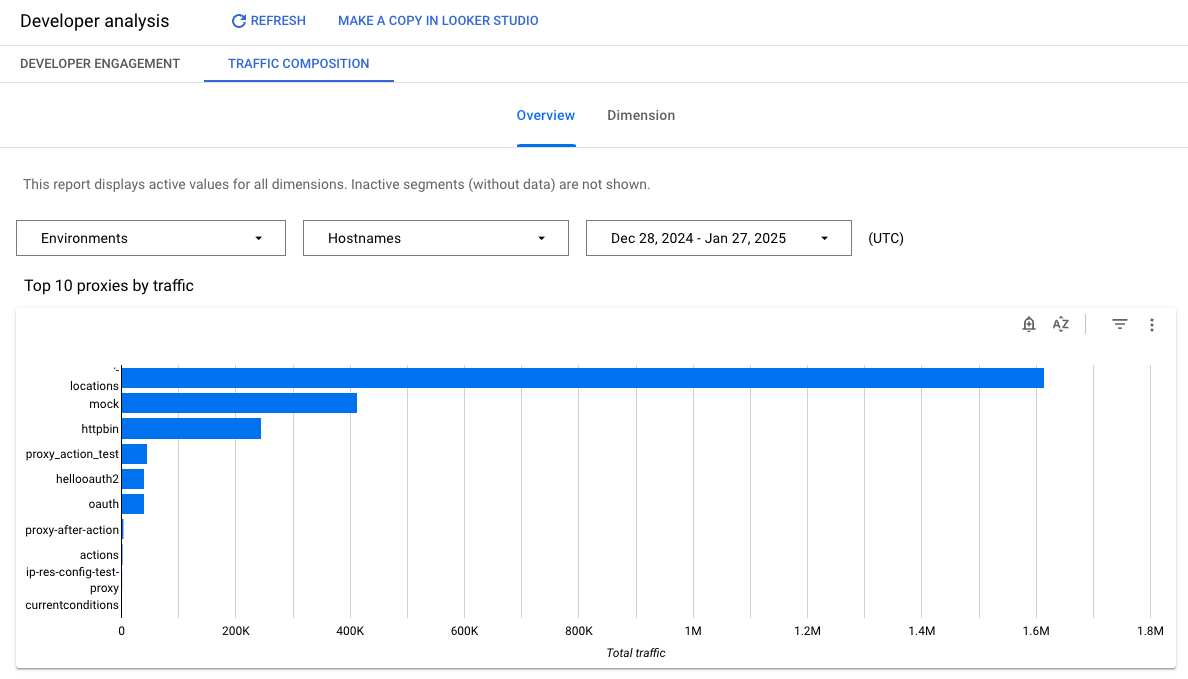
באיור הבא מוצג חלק מדף הסקירה הכללית של הרכב התנועה:
| מצב | תיאור |
|---|---|
| 10 השרתים הפרוקסי המובילים לפי נפח תנועה | מוצגים 10 שרתי ה-proxy המובילים שנמדדו לפי תנועת ה-API. |
| 10 המפתחים המובילים לפי תנועת גולשים | מוצגים 10 המפתחים המובילים לפי תנועת API. |
| 10 המוצרים המובילים לפי תנועת גולשים | מוצגים 10 המוצרים המובילים לפי תנועת API. |
| 10 האפליקציות המובילות לפי תנועת גולשים | מוצגות 10 אפליקציות המפתחים המובילות שנמדדו לפי תנועת ה-API. |
מה אפשר ללמוד ממצב המאפיין
כדי להציג את המצב הזה, לוחצים על מאפיין. במצב הזה אפשר להתעמק בפרטים של דפוסי תעבורת נתונים עבור שרתי proxy, אפליקציות למפתחים, מפתחים ומוצרים ספציפיים.
הפרטים שמוצגים במצב המאפיין כוללים:
| מדד | תיאור |
|---|---|
| תנועה לאורך זמן לפי שרת proxy | מאפשר לכם לראות את התרומה היחסית של כל שרת proxy לתנועה. |
| תנועה לאורך זמן לפי מפתח | מאפשר לכם לראות את התרומה היחסית של התנועה מכל מפתח. |
| תנועה לאורך זמן לפי מוצר | מאפשר לראות את התרומה היחסית של התנועה לכל מוצר API. |
| תנועה לאורך זמן לפי אפליקציות | כאן אפשר לראות את התרומה היחסית של התנועה מכל אפליקציה של מפתח. |
יצירת עותק ב-Data Studio
אתם יכולים לערוך, לשמור ולשתף עותק של מרכז הבקרה ב-Data Studio. כדי להתחיל:
- לוחצים על יצירת עותק ב-Data Studio.
- בתפריט הנפתח, בוחרים את הדוח שרוצים להעתיק.
- ב-Data Studio, לוחצים על שמירה ושיתוף.
- לוחצים על אישור ושמירה.
עכשיו אפשר לערוך את העותק שנשמר בחשבון המשתמש. פרטים על עריכה ויצירה של דוחות באמצעות Data Studio זמינים במאמרי העזרה של Data Studio.