


Esta página se aplica à Apigee e à Apigee híbrida.
Confira a documentação da
Apigee Edge.

Nesta página, descrevemos como visualizar e investigar anomalias detectadas usando o painel de anomalias de operações. É possível investigar a anomalia e tomar as medidas adequadas, se necessário. Também é possível criar um alerta de anomalia para notificar você caso eventos semelhantes ocorram no futuro.
Uma anomalia detectada inclui as seguintes informações:
- A métrica que causou a anomalia, como a latência de proxy ou um código de erro HTTP.
- A gravidade da anomalia. A gravidade pode ser leve, moderada ou grave, com base no nível de confiança no modelo. Um nível de confiança baixo indica que a gravidade é leve, enquanto um alto nível de confiança indica que ela é grave.
Ver anomalias
O painel de anomalias operacionais na interface da Apigee é a principal fonte de informações sobre as anomalias operacionais detectadas. O painel exibe uma lista de anomalias recentes.
Para abrir o painel de anomalias operacionais:
No console Google Cloud , acesse a página Analytics > Anomalias de operações.
- Alterne para a organização que você quer monitorar.
Isso mostra o painel de anomalias de operações.
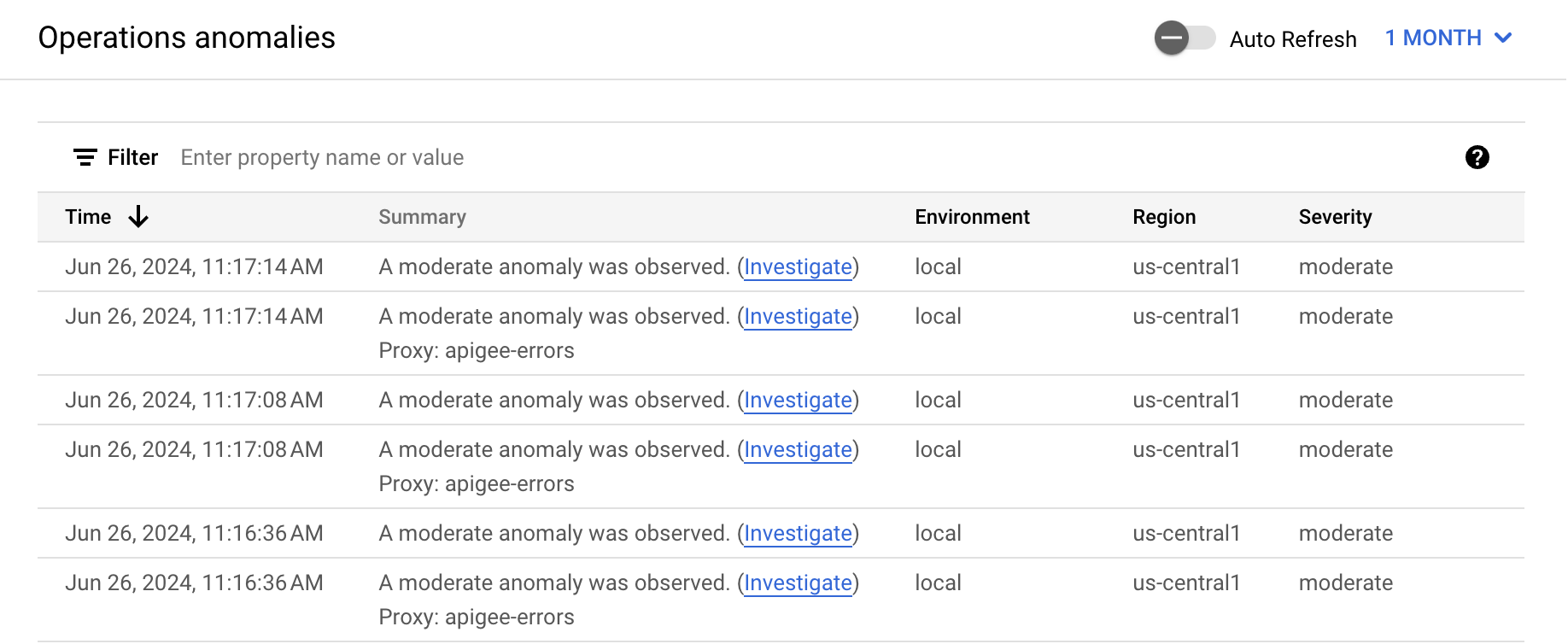
Por padrão, o painel mostra anomalias que ocorreram na hora anterior. Se nenhuma anomalia for detectada durante esse período, nenhuma linha será exibida no painel. É possível selecionar um período maior no menu de intervalo de tempo no canto superior direito do painel.
Cada linha na tabela corresponde a uma anomalia detectada e exibe as seguintes informações:
- A data e hora da anomalia.
- Um breve resumo da anomalia, incluindo o proxy em que ela ocorreu.
- O ambiente em que a anomalia ocorreu.
- A região em que a anomalia ocorreu.
- A gravidade do evento da anomalia: leve, moderada ou grave. A gravidade é baseada em uma medida estatística (valor p) da chance do evento ocorrer por probabilidade (quanto mais improvável o evento, maior a gravidade).
Investigar anomalias
Quando você vê uma anomalia no painel de anomalias nas operações, é possível investigar mais a fundo nos painéis do API Monitoring. Clique em Investigar na coluna Resumo da anomalia para abrir o painel de investigação do monitoramento de API.
Os painéis exibem gráficos e tabelas de dados recentes da API, que fornecem informações altamente específicas sobre o que estava acontecendo na API no momento da anomalia.Exemplo: investigar uma anomalia do código de falha
Suponha que você esteja analisando o painel de anomalias nas operações e percebe a anomalia mostrada abaixo:

Depois de clicar em Investigar na coluna Resumo, o painel de investigação do monitoramento de APIs será mostrado abaixo.
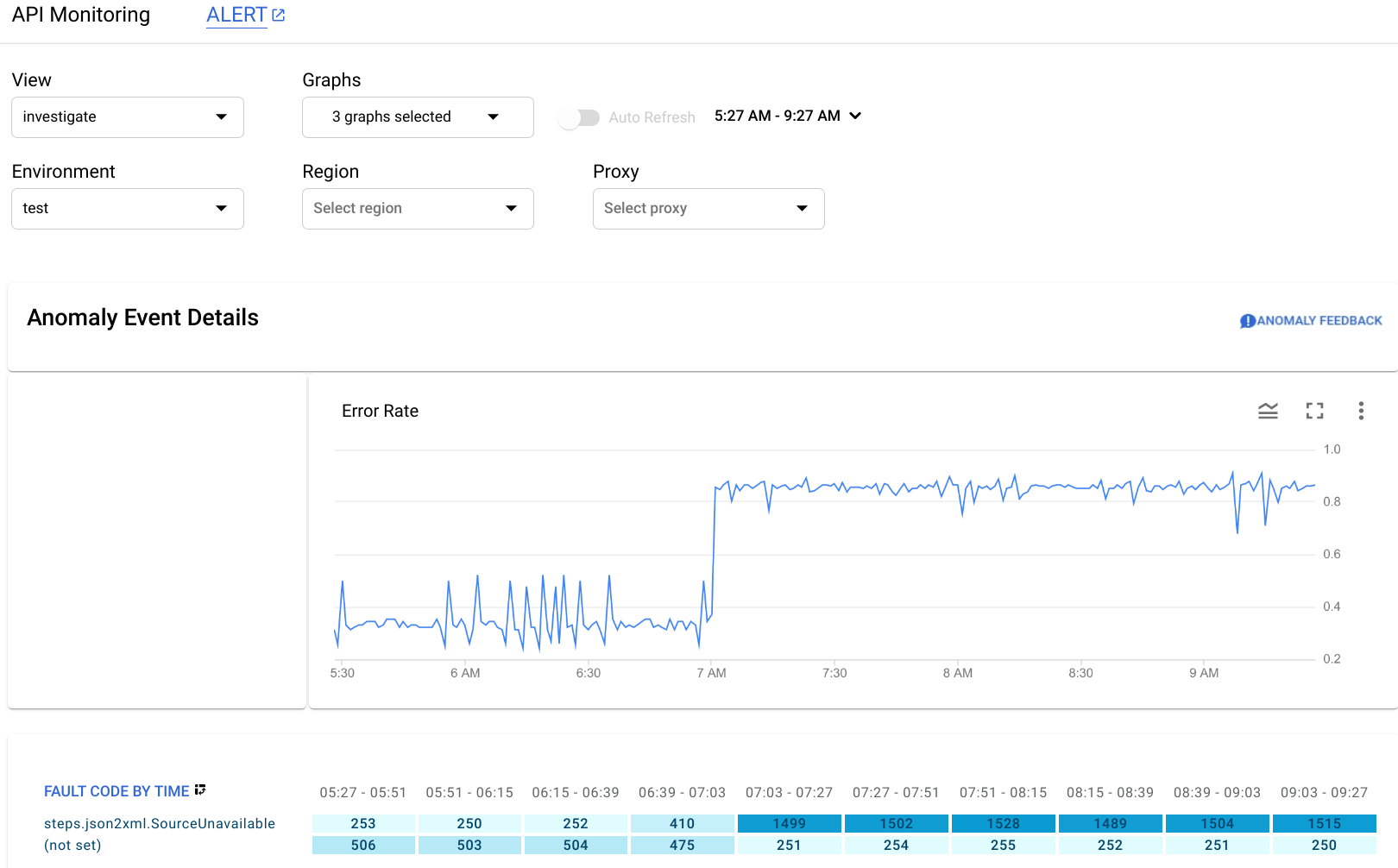
O painel "Detalhes do evento de anomalia" exibe uma linha do tempo da taxa de erros. O gráfico mostra que a anomalia ocorreu depois das 07h00, quando a taxa de erro saltou de menos de 0,4 para mais de 0,8.
A taxa de erro no gráfico da linha do tempo inclui erros para todos os códigos de falha. Para ver um detalhamento dos erros de diferentes códigos de falha, consulte o gráfico código de falha por tempo exibido abaixo da linha do tempo.
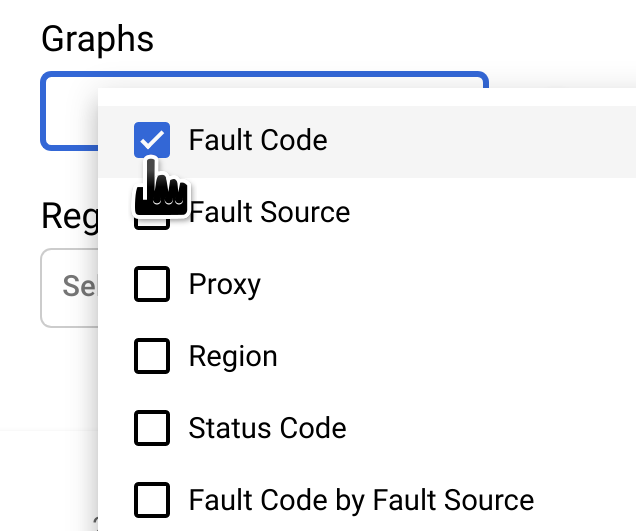
Observação: se o gráfico código de falha por tempo
não estiver em exibição, selecione Código de falha no menu Gráficos para mostrá-lo::
A coluna com círculo do gráfico de falha por tempo corresponde ao intervalo de tempo que contém a hora da anomalia.
Observação: há uma pequena diferença entre os dados exibidos no gráfico e o horário informado da anomalia é normal.

Observe que, no
intervalo 07:03 - 07:27, haviam 1499 respostas com código de falha
steps.json2xml.SourceUnavailable (um código de erro
retornado quando uma origem de mensagem de política JSON para XML não está disponível).
É o código de falha que acionou a anomalia.
Por outro lado, nos quatro intervalos
anteriores, o número médio de respostas com código de falha era cerca de 291. Portanto, o salto para 1499
era um evento incomum.
Para mais informações sobre a mensagem de erro SourceUnavailable, consulte
Solução de problemas de erros de tempo de execução de política JSON para XML.
Nesse ponto, há algumas maneiras de continuar investigando a causa da anomalia:
Detalhe os dados do código de falha no momento da anomalia, clicando na célula da anomalia no gráfico do tempo do código de falha.
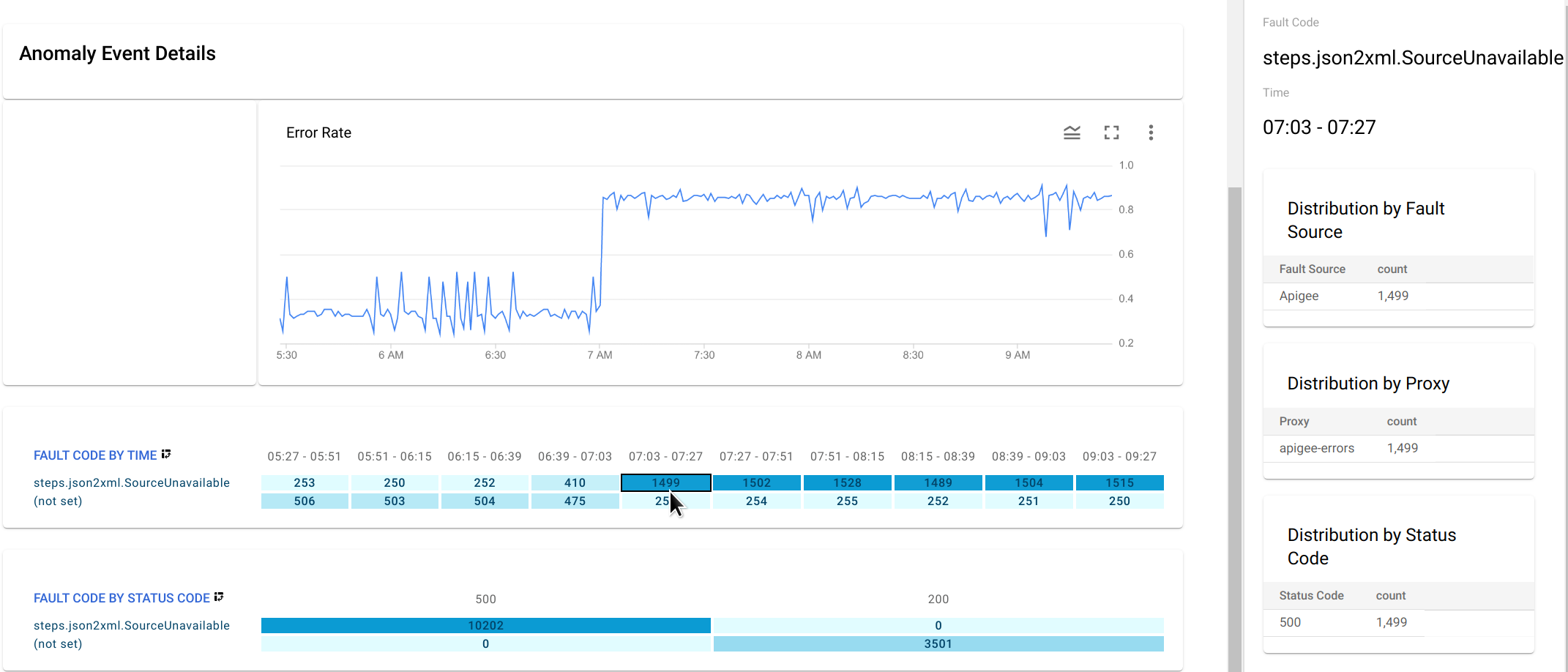
Isso exibe tabelas de distribuição para
steps.json2xml.SourceUnavailablepor origem da falha, proxy e código de status no painel à direita.Neste exemplo, as tabelas não fornecem informações adicionais porque todos os códigos de falha vêm da mesma origem de falha, proxy e código de status. Mas em outras situações, as tabelas de distribuição podem indicar o local e a causa da anomalia.
- Crie um alerta para a anomalia e configure uma notificação. Depois disso, as anomalias de operações vão enviar uma mensagem sempre que ocorrer um evento semelhante no futuro.