


Esta página se aplica a Apigee y Apigee Hybrid.
Consulta la documentación de
Apigee Edge.

¿Qué me dice este panel?
El panel de Geomap hace un seguimiento de los patrones de tráfico, los patrones de error y la calidad del servicio en las ubicaciones geográficas. Puedes ver información sobre todas tus API o acercar la imagen a una en particular. Este panel te ayuda a evaluar lo siguiente:
- Tendencias de crecimiento de API : Usa la métrica Suma de tráfico para ver de dónde proviene tu tráfico. Si usas períodos diferentes, puedes ver qué países generan la mayor cantidad de tráfico en cada momento. También puedes registrar las tasas de tráfico durante diferentes períodos para ver las tendencias de crecimiento.
- Tendencias de errores : Usa la métrica Suma del recuento de errores para ver de dónde provienen los errores de API. Si usas períodos diferentes, puedes ver qué países generan la mayor cantidad de errores en determinados momentos. También puedes registrar tasas de error en diferentes períodos para ver las tendencias de crecimiento.
- Calidad de servicio : Usa las métricas de Promedio del tiempo de respuesta total y Promedio del tiempo de respuesta del objetivo para ver el rendimiento de tus servicios de backend por país.
El panel de Geomap
Para acceder al panel de Geomap, haz lo siguiente:
En la Google Cloud consola, ve a la página Apigee > Estadísticas > Análisis de usuarios finales > Geomap.
El panel se abre como se muestra a continuación:
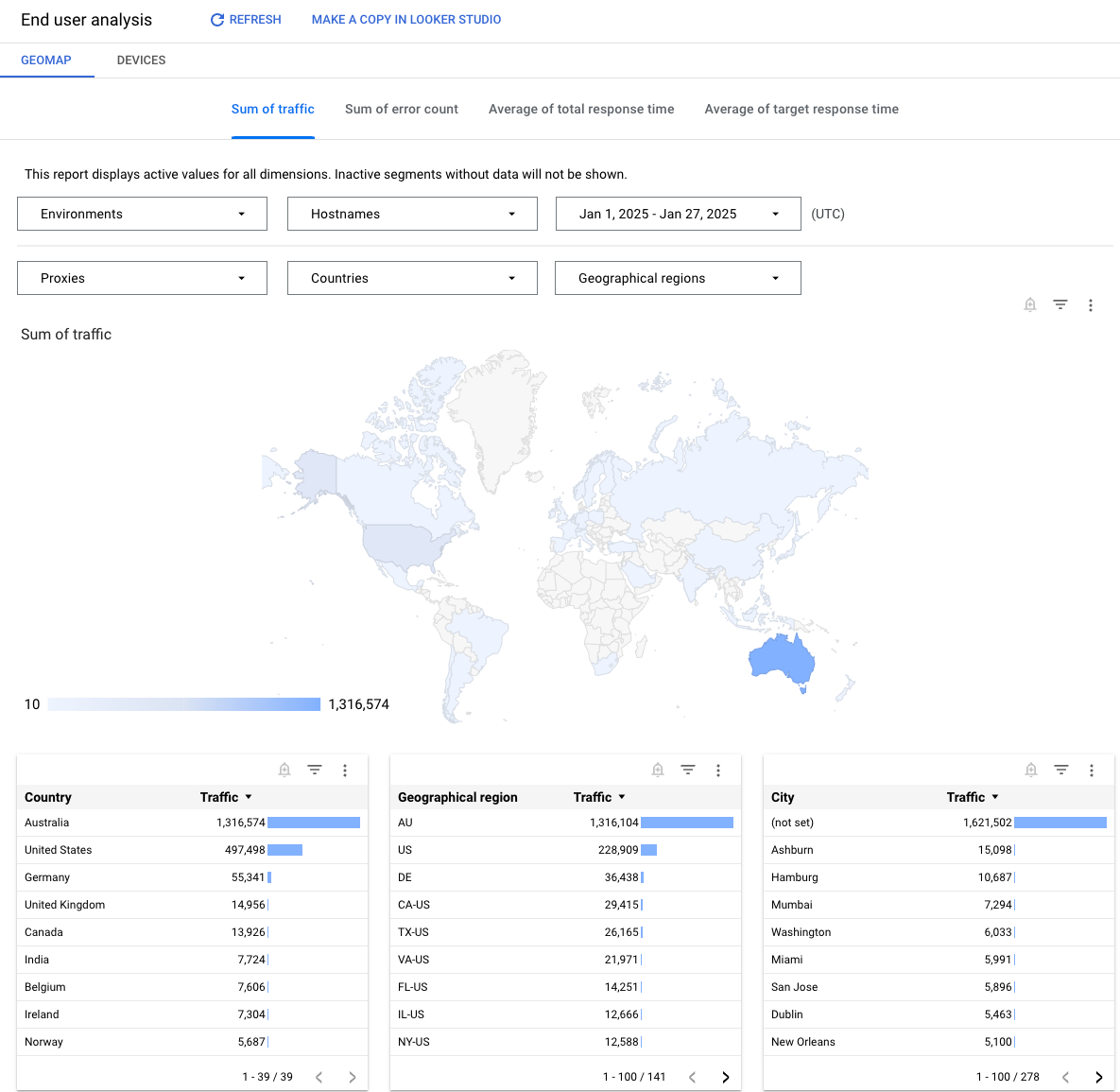
¿Qué mide este panel?
De forma predeterminada, el panel muestra la métrica Suma de tráfico. En la siguiente tabla , se describe cada una de las métricas que realiza un seguimiento el panel de Geomap:
| Métrica | Descripción |
|---|---|
| Suma de tráfico | También se conoce como capacidad de procesamiento. La cantidad de solicitudes a la API y las respuestas resultantes que ve la organización. |
| Suma del recuento de errores | La cantidad total de todas las solicitudes a la API que no se realizaron de forma correcta, es decir, la solicitud no entrega una respuesta como desea el usuario final. |
| Promedio del tiempo de respuesta total | El tiempo que tarda una API en responder a una solicitud entrante. |
| Promedio del tiempo de respuesta del objetivo | El tiempo promedio que tarda el extremo de destino en responder a una solicitud entrante en el período seleccionado. |
Usa el panel
El panel tiene un conjunto de menús desplegables que puedes usar para filtrar la información que se muestra en él. Los menús desplegables de filtro son dinámicos. Por ejemplo, si seleccionas un entorno en el menú desplegable Entornos, se seleccionarán automáticamente los proxies, nombres de host, países y regiones asociados con ese entorno en los otros menús desplegables, gráficos y tablas. Para obtener más información, consulta Acerca de las propiedades de filtro en la documentación de Data Studio.
Usa el selector de fechas para elegir una fecha de inicio y finalización para medir. El selector de fechas solo lets you select dates in day increments. No puedes seleccionar un incremento de período que sea inferior a un día.
El mapa es interactivo. Haz clic en un país para ver el tráfico de ese país. Puedes hacer clic con el botón derecho en una tabla de datos para realizar acciones como ordenar y exportar datos.
¿Qué más debo saber sobre este panel?
De forma predeterminada, el panel muestra métricas de todos los proxies de API. De forma alternativa, selecciona un proxy de API que deseas medir desde el Proxies menú desplegable.
Selecciona una entrada en las listas Países y Regiones geográficas para desglosar países, estados y ciudades específicos (según la geografía específica del país que te interese). Por ejemplo, puedes ver los datos de Estados Unidos, seleccionar una región geográfica y, luego, ver una lista de las ciudades desde las que se genera tráfico. Puedes hacer clic en el nombre de una ciudad en la tabla para ver el tráfico de esa ciudad.
En este panel, se usan controles estándar, como el selector de fechas, colocar el cursor sobre los mapas para obtener más contexto, exportar datos a CSV, etcétera. Para obtener más información, consulta Usa los paneles de estadísticas.
Crea una copia en Data Studio
Puedes editar, guardar y compartir una copia del panel en Data Studio. Sigue estos pasos para comenzar:
- Haz clic en Crear una copia en Data Studio.
- En el menú desplegable, selecciona el informe que deseas copiar.
- En Data Studio, haz clic en Guardar y compartir.
- Haz clic en Confirmar y guardar.
Ahora puedes editar la copia guardada en tu cuenta de usuario. Para obtener detalles sobre el uso de Data Studio para editar y crear informes, consulta la documentación de Data Studio.