


הדף הזה רלוונטי ל-Apigee ול-Apigee Hybrid.
לעיון במסמכי התיעוד של
Apigee Edge

דוחות בהתאמה אישית מאפשרים לכם להתעמק במדדים ספציפיים של API ולהציג את הנתונים המדויקים שאתם רוצים לראות. אתם יכולים ליצור דוח בהתאמה אישית באמצעות כל אחד מהמדדים ומאפיינים שמוטמעים ב-Apigee.
יש שני סוגים של דוחות בהתאמה אישית:
- דוחות בזמן אמת (נקראים גם דוחות סינכרוניים): כשמציינים את פרמטרים הדוח בממשק המשתמש של Apigee, דוחות בזמן אמת מוצגים בממשק המשתמש של Apigee תוך כמה דקות.
- משימות של דוחות (נקראות גם דוחות אסינכרוניים): במשימות של דוחות בהתאמה אישית, אתם מבקשים את הדוח ומאחזרים את התוצאות במועד מאוחר יותר.
השוואה בין דוחות בזמן אמת לבין משימות של דוחות
זמינות של דוחות בהתאמה אישית
אם יש לכם מינוי ל-Apigee, הגישה ל-Apigee API Analytics ולפונקציונליות של דוחות בהתאמה אישית כלולה בהרשאות המינוי שלכם ומופעלת באופן אוטומטי בכל אחד מהסביבות של Apigee.
אם אתם לקוחות עם תשלום לפי שימוש (Pay-as-you-go), אתם צריכים להפעיל את Apigee API Analytics כתוסף בתשלום כדי לגשת לניתוח נתונים וליצור דוחות בהתאמה אישית. מידע נוסף על הפעלת התוסף Apigee API Analytics בסביבות Intermediate או Comprehensive Apigee זמין במאמר ניהול התוסף Apigee API Analytics.
אם אתם לא בטוחים אם אתם משתמשים בארגון Apigee עם מינוי או עם תשלום לפי שימוש, פנו לאדמין של ארגון Apigee שלכם.
מידע על דוחות בהתאמה אישית
כשיוצרים דוח בהתאמה אישית, בוחרים את הנתונים שרוצים לראות (מדדים), מקבצים את הנתונים בדרכים משמעותיות (מאפיינים) ואפשר גם להגביל את הנתונים שמוחזרים על סמך מאפיינים ספציפיים (מסננים) של הנתונים.
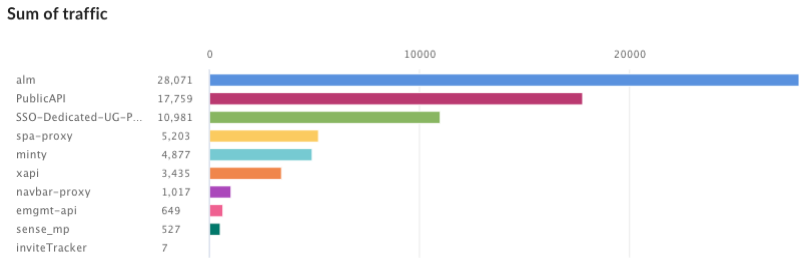
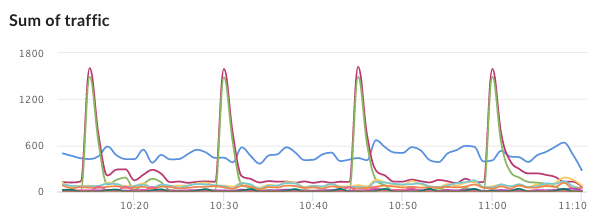
אפשר גם להגדיר את סוג התרשים שיוצג בדוח בהתאמה אישית כתרשים עמודות או כתרשים קו. בתמונות הבאות מוצגות דוגמאות לתרשימים של המדד 'עסקאות לשנייה' שמקובצות לפי המאפיין 'proxy ל-API':
עמודה – כל proxy ל-API מיוצג על ידי עמודה אחרת:
קו – כל API מיוצג על ידי קו אחר:
הגדרת מדדים ומאפיינים
המדדים שבוחרים עבור הדוח המותאם אישית מציינים את הנתונים שרוצים למדוד. דוגמאות למדדים נפוצים:- עסקאות לשנייה
- מועד התשובה
- שגיאות שקשורות למדיניות
בנוסף למדדים ולמאפיינים הרגילים, אפשר גם ליצור דוחות בהתאמה אישית לנתונים מותאמים אישית שנאספים באמצעות מדיניות DataCapture. מידע נוסף זמין במאמר בנושא איסוף נתונים בהתאמה אישית באמצעות המדיניות DataCapture.
במדדים מסוימים אפשר להגדיר פונקציית צבירה שתופעל על המדד. לדוגמה, אפשר להשתמש בפונקציות הצבירה הבאות עם מדד זמן התגובה:
-
avg: מחזירה את זמן התגובה הממוצע. -
min: מחזירה את זמן התגובה המינימלי. -
max: מחזירה את זמן התגובה המקסימלי. -
sum: מחזירה את סכום כל זמני התגובה.
לא כל המדדים תומכים בכל פונקציות הצבירה. במסמכי התיעוד בנושא מדדים יש טבלה שמצוינים בה שם המדד והפונקציה (sum, avg, min, max) שהמדד תומך בה.
המאפיין מציין את אופן קיבוץ נתוני המדדים. לדוגמה, אתם רוצים ליצור דוח בהתאמה אישית שמציג את מדד זמן התגובה. אפשר להשתמש במאפיינים כדי לקבץ את נתוני המדדים לפי מוצר API, שרת proxy ל-API או AppGroup:
- זמן התגובה לכל מוצר API
- זמן התגובה לכל proxy ל-API
- זמן התגובה לכל AppGroup
אופן הצגת המאפיין בתרשים של הדוח המותאם אישית תלוי בסוג התרשים:
- עמודה: כל עמודה מייצגת ערך אחר של מאפיין.
- קו: כל קו בתרשים מייצג ערך שונה של מאפיין, וציר ה-X מייצג זמן.
הגדרת מסננים
מסנן מאפשר להגביל את נתוני המדדים שמוצגים בדוח המותאם אישית על ידי הגדרת מאפיינים ספציפיים של נתוני המדדים שיוחזרו. לדוגמה, אפשר ליצור מסנן כדי לראות נתונים של מדדים רק לגבי זמן תגובה שגדול מערך ספציפי, או רק לגבי proxy ל-API עם שם ספציפי.
אפשר ליצור מסננים מורכבים באמצעות תחביר מותנה ואופרטורים כמו eq, ne, gt, lt ועוד.
דוגמאות לדוחות בהתאמה אישית
בסוג הפשוט ביותר של דוח בהתאמה אישית, מציינים מדד אחד ומאפיין אחד. לדוגמה, אתם מגדירים דוח בהתאמה אישית עם ההגדרות הבאות:
- type = Column
- מדד = ממוצע העסקאות לשנייה
- מאפיין = proxy ל-API
הדוח המותאם אישית מכיל תרשים עמודות אנכי עם נתונים של המדד 'ממוצע העסקאות לשנייה' שמקובצים לפי המאפיין 'proxy ל-API':

אפשר להוסיף כמה מדדים לדוח בהתאמה אישית. לדוגמה, אתם מגדירים דוח בהתאמה אישית עם שני מדדים:
- type = Column
- מדד = ממוצע העסקאות לשנייה
- מדד = שגיאות שקשורות למדיניות
- מאפיין = proxy ל-API
הדוח בהתאמה אישית מכיל תרשים נפרד לכל מדד:

אפשר להוסיף כמה מאפיינים לדוח מותאם אישית. לדוגמה, אתם מגדירים דוח בהתאמה אישית עם ההגדרות הבאות שכולל שני מדדים ושני מאפיינים:
- type = Column
- מדד = ממוצע העסקאות לשנייה
- מדד = שגיאות שקשורות למדיניות
- מאפיין = proxy ל-API
- מאפיין = פועל הבקשה
דוחות בזמן אמת לעומת משימות דיווח
ב-Apigee Analytics אפשר להריץ דוח בזמן אמת או עבודת דוח.
בדוחות בזמן אמת, אתם שולחים בקשה לדוח והוא מוצג ברגע ששרת הניתוח מספק תשובה. עם זאת, יכול להיות שדוח יצטרך לעבד כמות גדולה של נתונים (לדוגמה, מאות ג'יגה-בייט), ולכן דוח בזמן אמת עלול להיכשל בגלל פסק זמן.
טווח הזמן המקסימלי בדוח בזמן אמת הוא 92 ימים. אם בוחרים טווח זמן ארוך יותר, הדוח מורץ כעבודת דיווח.
כשמריצים עבודת דוח, שולחים בקשה לדוח ומאחזרים את התוצאות במועד מאוחר יותר. הנה כמה מצבים שבהם כדאי להשתמש במשימת דוח:
- ניתוח ויצירה של דוחות שכוללים מרווחי זמן גדולים.
- ניתוח נתונים עם מגוון של מאפייני קיבוץ ומגבלות אחרות שמסבכות את השאילתה.
- ניהול שאילתות כשמגלים שנפחי הנתונים גדלו באופן משמעותי אצל חלק מהמשתמשים או הארגונים.
אפשר גם להריץ עבודת דוח באמצעות ה-API, כמו שמתואר במאמר שימוש ב-API אסינכרוני של דוחות בהתאמה אישית. איך צופים במשימת דוח
פתיחת הדף 'דוחות בהתאמה אישית'
במסוף Google Cloud , עוברים לדף Apigee > Analytics > Custom reports .
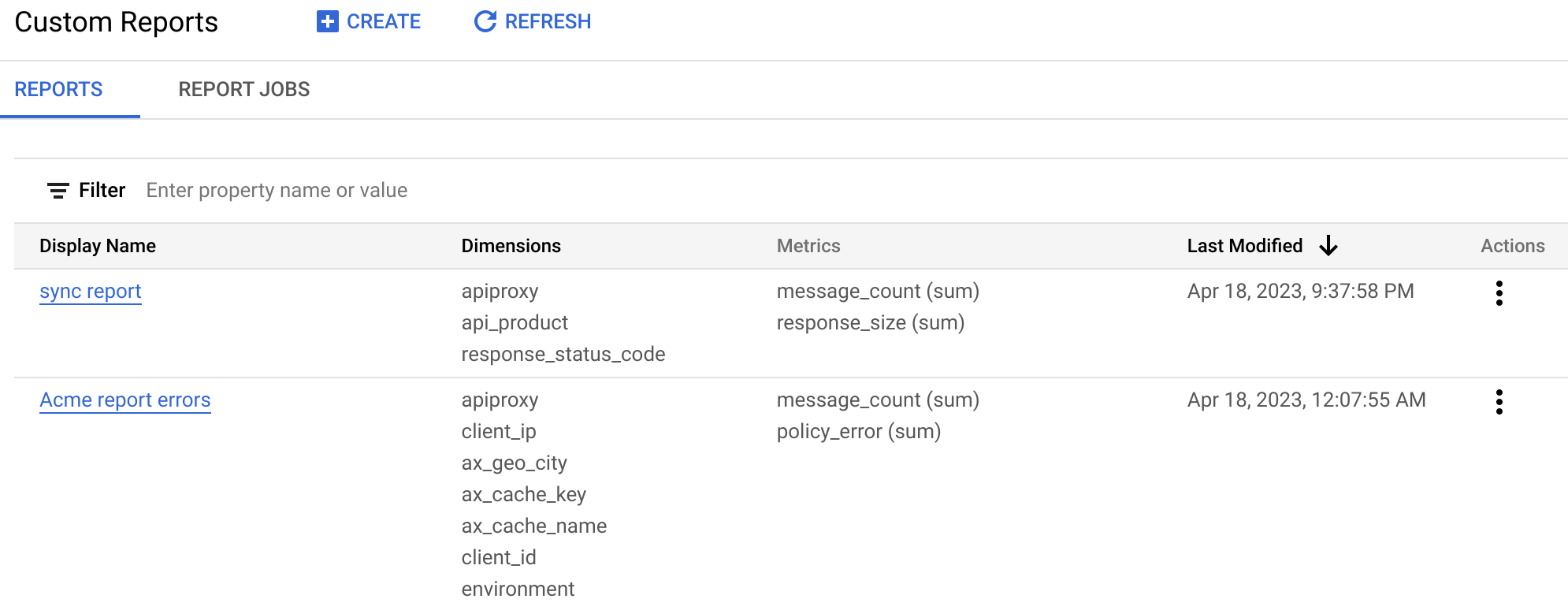
בדף 'דוחות בהתאמה אישית' יש שתי כרטיסיות:
- דוחות: הצגת דוחות בזמן אמת.
- Report Jobs (משימות דיווח): הצגת משימות דיווח.
השוואה בין דוחות בזמן אמת לבין משימות של דוחות
בשתי הכרטיסיות מוצגת רשימה של הדוחות או של משימות הדוחות שכבר נוצרו. כדי לראות דוח או משימת דוח, לוחצים על שם הדוח. דוגמה מופיעה במאמר בנושא הפעלת דוח.
דוחות
בכרטיסייה דוחות מוצגים הפרטים הבאים לגבי כל דוח:
- השם המוצג: שם הדוח.
- Dimensions: המאפיינים שכלולים בדוח.
- מדדים: המדדים ופונקציות הצבירה (כמו sum) שכלולים בדוח.
- תאריך שינוי אחרון: התאריך והשעה האחרונים שבהם הדוח הופעל.
דוחות על משימות
בכרטיסייה Report Jobs מוצגים הפרטים הבאים לגבי כל עבודת דיווח:
- שם הדוח: שם הדוח.
- Start Time Range (UTC): שעת ההתחלה של עבודת הדוח.
- End Time Range (UTC): שעת הסיום של עבודת הדוח.
- סטטוס: הסטטוס של משימת הדוח, שיכול להיות פועל, הושלם או פג תוקף.
- הוגש: התאריך והשעה שבהם הוגשה עבודת הדוח.
בדף 'דוחות בהתאמה אישית' אפשר:
- הצגת דוח בהתאמה אישית ומשימת דיווח.
- יוצרים דוח בהתאמה אישית או משימת דיווח.
- מריצים דוח.
- עריכה של דוח בהתאמה אישית או של משימת דיווח.
- איך מוחקים דוח בהתאמה אישית או עבודת דיווח
יצירת דוח בהתאמה אישית
בקטע הזה מוסבר איך ליצור דוח בהתאמה אישית.
בדף 'דוחות בהתאמה אישית' אפשר ליצור דוח בזמן אמת או משימת דיווח. כדי לעשות את זה:
- פותחים את הדף 'דוחות בהתאמה אישית'.
- לוחצים על + Create.
- כדי ליצור דוח בזמן אמת, בוחרים באפשרות דוח בהתאמה אישית.
- כדי ליצור משימת דוח, בוחרים באפשרות Custom Report Job (משימת דוח בהתאמה אישית).
- בקטע בסיסי, מזינים את הפרטים הבאים:
- שם הדוח: שם הדוח.
- בדוח בזמן אמת בלבד, אפשר גם להזין תיאור אופציונלי של הדוח.
- הקטעים הבאים רלוונטיים בהתאם לסוג הדוח שאתם יוצרים – דוח פעילות בזמן אמת או דוח של משימת דיווח:
- בדוחות בזמן אמת בלבד:
אחרי סוג התרשים, בוחרים את סגנון התרשים להצגת הנתונים:
- עמודה: ציר ה-X מייצג קבוצות שמוגדרות לפי מאפיינים.
- תרשים קו: ציר ה-X מייצג את הזמן.
- למשימות של דוחות בלבד:
- פרטי הדוח: בשדה סביבה, בוחרים את הסביבה שבה רוצים להריץ את הדוח. שימו לב: בדוחות בזמן אמת, אפשר לבחור את הסביבה בדף הדוח אחרי שהדוח מופעל.
- Report Date Range (טווח התאריכים בדוח): בוחרים את שעת ההתחלה ואת שעת הסיום של הדוח.
הערה: טווח התאריכים המקסימלי לעבודת דוח הוא 365 ימים. כדי ליצור דוחות שבהם טווח התאריכים צריך להיות מדויק עד לרמת השנייה, צריך להשתמש ב- Custom Reports API. ה-API מקבל קלט של טווח תאריכים שכולל שניות.
- בדוחות בזמן אמת בלבד:
- בקטע מדדים:
- בוחרים את המדד שרוצים לנתח.
- בוחרים פונקציית צבירה כדי להציג את הערכים של סכום, ממוצע, מינימום או מקסימום.
- לוחצים על סיום.
הערה: בנוסף למדדים ולמאפיינים הרגילים, אפשר גם לבחור מדדים או מאפיינים שמתאימים לנתונים מותאמים אישית שנאספו באמצעות מדיניות DataCapture.
- בשדה Dimensions (מאפיינים), בוחרים מאפיין, כמו Proxy, כדי להגביל את מערך הנתונים שמשמש ליצירת הדוחות. אפשר להוסיף עוד מאפיינים כדי לצמצם עוד יותר את הנתונים.
בקטע Filter, אפשר לצמצם עוד יותר את הנתונים שמוצגים על ידי הוספת מסננים להגדרת הדוח. לדוגמה, אפשר להוסיף מסנן שמחריג נתונים של proxy ל-API למזג אוויר או של המפתח jane@example.com.
קודם לוחצים על הוספת מסנן כדי לפתוח את הקטע מסנן חדש.
- בוחרים את שם הישות שרוצים לסנן, שיכולה להיות מדד או מאפיין.
- בוחרים אופרטור כמו = או !=, ומזינים ערך.
- מזינים ערך למדד או למאפיין.
- לוחצים על סיום כדי להוסיף את המסנן.
- לוחצים על שמירה כדי לשמור את הדוח.
הרצת דוח
כדי להריץ דוח בזמן אמת:
- פותחים את הדף 'דוחות בהתאמה אישית'.
- בכרטיסייה דוחות, בוחרים את הדוח שרוצים להריץ.
כשהדוח מוכן, הוא מוצג:
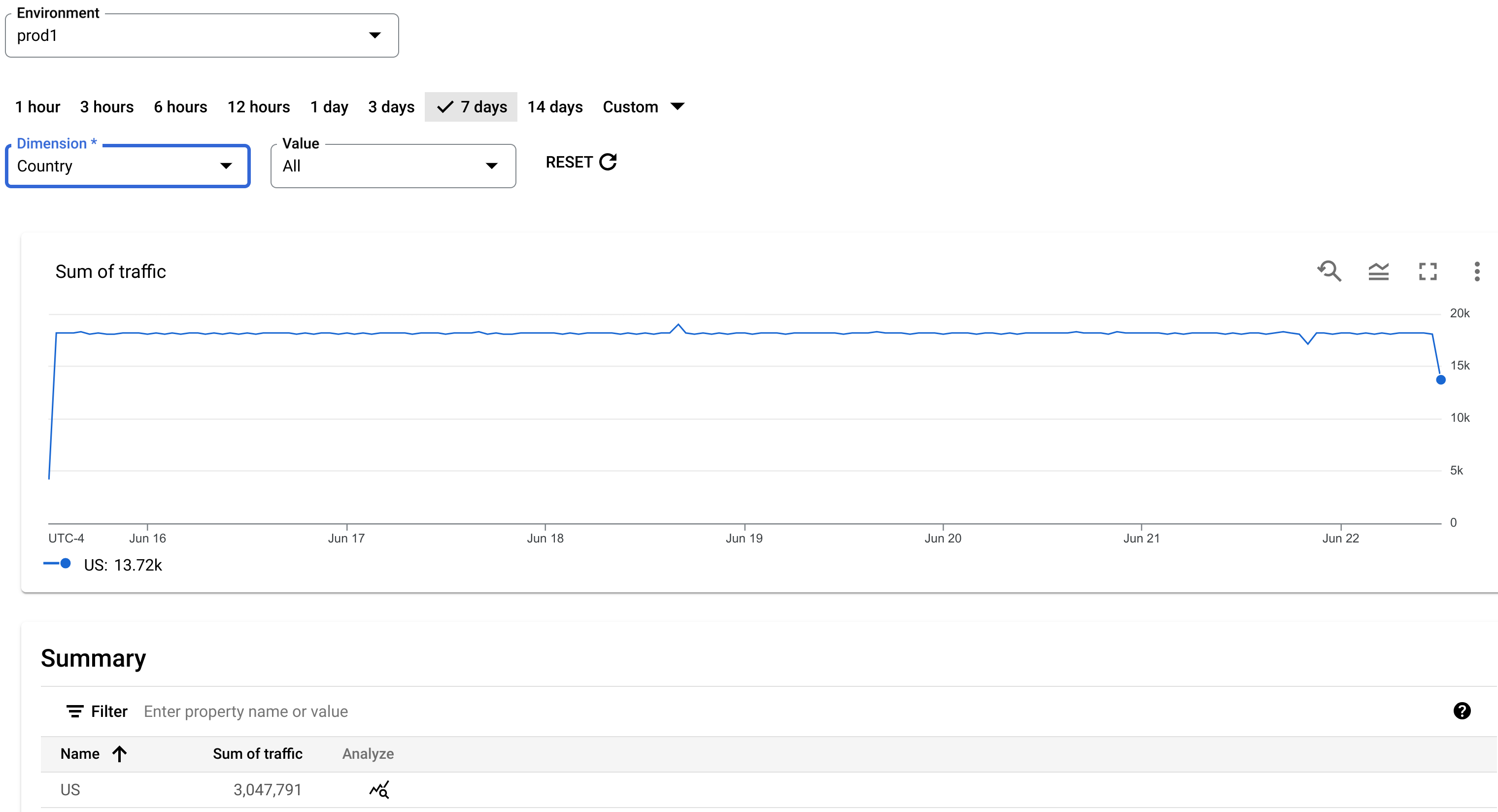
בדוח מוצג תרשים של הנתונים וטבלת סיכום.
בדף הדוח, אפשר לבחור את האפשרויות הבאות לדוח:
- Environment: הסביבה שבה יופעל הדוח.
- תקופת הזמן של הדוח.
- מאפיין: מאפיין של הדוח. אפשר להציג רק מאפיין אחד בכל פעם.
- ערך: ערך ספציפי של המאפיין, או הכול כדי להציג את כל הערכים.
אפשר גם לבחור באפשרויות הבאות בחלק העליון של דף הדוח:
- עריכה: עריכת פרטי הדוח.
- ייצוא: הורדת הנתונים של הדוח בקובץ CSV.
- שליחת משימה: שליחת הדיווח כמשימת דיווח. כשלוחצים על שליחת משימה, נפתח חלון דו-שיח עם האפשרויות שמתוארות במאמר בנושא יצירת דוח בהתאמה אישית. אחרי שמזינים את האפשרויות, לוחצים על יצירה כדי ליצור את משימת הדוח.
מידע נוסף על משימות דיווח זמין במאמר הצגת משימת דיווח.
צפייה בעבודת דיווח
כדי לראות את עבודת הדוח, בוחרים בכרטיסייה Report Jobs (עבודות דוח) בחלק העליון של הדף Custom Reports (דוחות בהתאמה אישית).
מוצגת הכרטיסייה Report Jobs (משימות של דוחות):
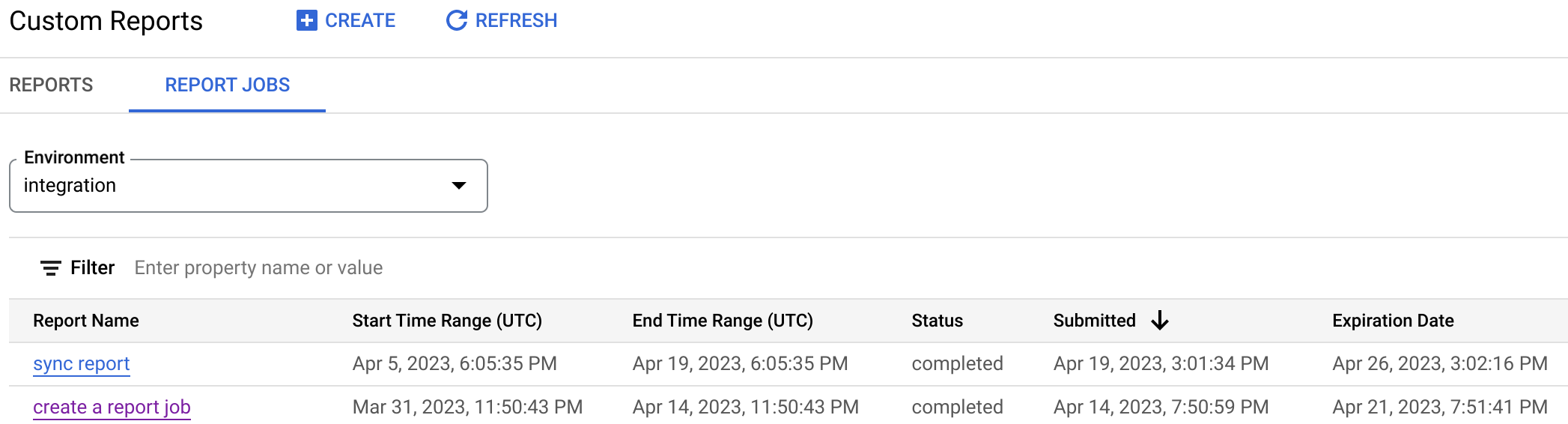
בדף Report Jobs (משימות דיווח) אפשר:
הצגת כל משימות הדוחות שנשלחו ב-7 הימים האחרונים.
בוחרים את הסביבה שעבורה רוצים להציג את משימות הדוח.
מחפשים את המחרוזת הרלוונטית בתיבת החיפוש, במלואה או בחלקה, ברשימת הדוחות בהתאמה אישית. המערכת מחפשת את המחרוזת בכל השדות שמוצגים.
כדי לראות את הדוח המותאם אישית, צריך לוודא שהסטטוס שלו הוא 'הושלם'. לאחר מכן לוחצים על שם הדוח כדי להציג אותו.
עריכת דוח בהתאמה אישית
כדי לערוך דוח בהתאמה אישית:
- פותחים את הדף 'דוחות בהתאמה אישית'.
- לוחצים על סמל האפשרויות הנוספות (3 נקודות) בקטע פעולות.
- לוחצים על עריכה. תיבת הדו-שיח עריכת דוח מותאם אישית תיפתח, ותוכלו לערוך את האפשרויות של הדוח. האפשרויות מתוארות במאמר בנושא יצירת דוח בהתאמה אישית.
- לוחצים על עדכון כדי לשמור את השינויים.
מחיקה של דוח בהתאמה אישית
כדי למחוק דוח בהתאמה אישית:
- פותחים את הדף 'דוחות בהתאמה אישית'.
- לוחצים על סמל האפשרויות הנוספות (3 נקודות) בקטע פעולות.
- לוחצים על מחיקה כדי למחוק את הדוח.