


本頁內容適用於 Apigee 和 Apigee Hybrid。
查看
Apigee Edge 說明文件。

自訂報表可讓您深入瞭解特定 API 指標,並查看您想瞭解的確切資料。您可以使用 Apigee 內建的任何指標和維度,建立自訂報表。
自訂報表分為兩種:
- 即時報表 (也稱為同步報表):在 Apigee UI 中指定報表參數後,Apigee UI 會在幾分鐘內顯示即時報表。
- 報表工作 (也稱為非同步報表):針對自訂報表工作,您要求報表並在稍後擷取結果。
請參閱「即時報表與報表工作」。
自訂報表適用範圍
如果您是 Apigee 訂閱方案客戶,Apigee API Analytics 和自訂報表功能會納入訂閱授權,並為每個 Apigee 環境自動啟用。
如果您是Pay-as-you-go方案客戶,必須啟用 Apigee API Analytics 付費外掛程式,才能存取分析資料及產生自訂報表。如要進一步瞭解如何為中繼或全方位 Apigee 環境啟用 Apigee API Analytics 外掛程式,請參閱「 管理 Apigee API Analytics 外掛程式」。
如果不確定自己使用的是訂閱型還是即付即用型 Apigee 機構,請與 Apigee 機構管理員聯絡。
關於自訂報表
建立自訂報表時,您可以選取要查看的資料 (指標)、以有意義的方式分組資料 (維度),以及根據資料的特定特徵 (篩選器) 限制傳回的資料。
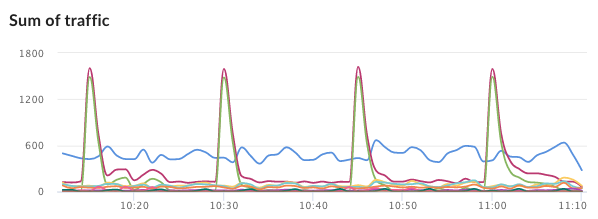
您也可以將自訂報表顯示的圖表類型設為柱狀圖或折線圖。 下圖顯示依 API Proxy 維度分組的每秒交易數指標圖表範例:
資料欄 - 每個 API Proxy 都以不同的資料欄表示:

折線 - 每個 API 都以不同折線表示:
設定指標和維度
自訂報表所選的指標會指定您要評估的資料。常見指標包括:- 每秒交易次數
- 回應時間
- 政策錯誤
除了標準指標和維度外,您也可以使用 DataCapture 政策收集自訂資料,並建立自訂報表。請參閱使用 DataCapture 政策收集自訂資料。
部分指標可讓您設定要對指標執行的匯總函式。 舉例來說,您可以將下列匯總函式與回覆時間指標搭配使用:
avg:傳回平均回應時間。min:傳回最短回應時間。max:傳回最長回應時間。sum:傳回所有回應時間的總和。
並非所有指標都支援所有匯總函式。指標說明文件包含一個表格,其中會指定指標名稱和指標支援的函式 (sum、avg、min、max)。
「維度」會指定指標資料的分組方式。 舉例來說,您想建立自訂報表,顯示回應時間指標。您可以使用維度,依據 API 產品、API Proxy 或 AppGroup 分組指標資料:
- 每個 API 產品的回應時間
- 每個 API Proxy 的回應時間
- 每個 AppGroup 的回應時間
自訂報表圖表中顯示維度的方式取決於圖表類型:
- 資料欄:每個資料欄對應不同的維度值。
- 折線:圖表中的每條線都對應不同的維度值,而 x 軸代表時間。
設定篩選器
您可以透過篩選器,在自訂報表中設定要傳回的指標資料特定特徵,藉此限制顯示的指標資料。舉例來說,您可以建立篩選器,只查看回應時間大於特定值,或只查看具有特定名稱的 API Proxy 的指標資料。
您可以使用條件式語法和運算子 (例如 eq、ne、gt、lt 等) 建構複雜的篩選器。
自訂報表範例
在最簡單的自訂報表中,您會指定單一指標和單一維度。舉例來說,您定義的自訂報表具有下列設定:
- type = Column
- 指標 = 每秒平均交易次數
- 維度 = API Proxy
自訂報表包含直條圖,其中顯示依 API 代理維度分組的「每秒平均交易數」指標資料:

您可以在自訂報表中新增多項指標。舉例來說,您可以定義含有兩項指標的自訂報表:
- type = Column
- 指標 = 每秒平均交易次數
- 指標 = 政策錯誤
- 維度 = API Proxy
自訂報表會為每個指標提供獨立圖表:

您可以在自訂報表中新增多個維度。舉例來說,您定義的自訂報表包含下列設定,其中有兩個指標和兩個維度:
- type = Column
- 指標 = 每秒平均交易次數
- 指標 = 政策錯誤
- 維度 = API Proxy
- 維度 = 要求動詞
即時報表與報表工作
Apigee Analytics 可讓您執行即時報表或報表工作。
如要取得即時報表,請提出要求,分析伺服器一提供回應,報表就會顯示。不過,報表可能需要處理大量資料 (例如數百 GB),因此即時報表可能會因逾時而失敗。
即時報表的日期範圍上限為 92 天。如果選取的時間範圍超過此限制,報表會以報表工作形式執行。
請參閱「執行自訂報表」。
如果是報表工作,您會要求報表,並在稍後擷取結果。以下列舉幾個適合使用報表工作的替代情境:
- 分析及建立涵蓋長時間間隔的報表。
- 使用各種分組維度和其他限制條件分析資料,導致查詢變得複雜。
- 如果發現部分使用者或機構的資料量大幅增加,請管理查詢。
您也可以使用 API 執行報表工作,詳情請參閱「使用非同步自訂報表 API」。請參閱「查看報表工作」。
開啟「自訂報表」頁面
在 Google Cloud 控制台中,前往「Apigee」>「Analytics」>「Custom reports」(自訂報表) 頁面。
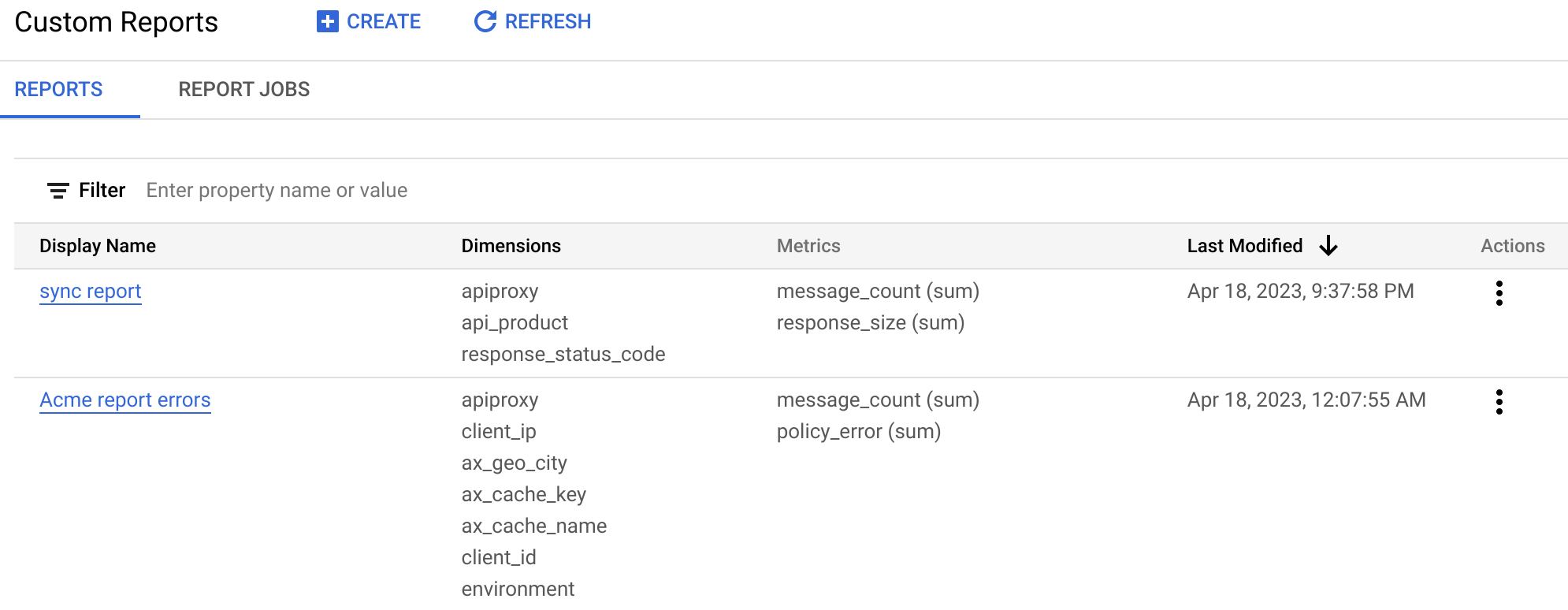
「自訂報表」頁面有兩個分頁:
- 報表:顯示即時報表。
- 報表工作:顯示報表工作。
請參閱「即時報表與報表工作」。
這兩個分頁都會顯示已建立的報表或報表工作清單。 如要查看報表或報表工作,請按一下報表名稱。如需範例,請參閱「執行報表」。
報告
「報表」分頁會顯示每份報表的下列資訊:
- 顯示名稱:報表名稱。
- 維度:報表中的維度。
- 指標:報表中的指標和匯總函式 (例如 sum)。
- 上次修改時間:上次執行報表的日期和時間。
檢舉工作
「報表工作」分頁會顯示每個報表工作的下列資訊:
- 報表名稱:報表名稱。
- 開始時間範圍 (世界標準時間):報表工作的開始時間。
- 結束時間範圍 (世界標準時間):報表工作的結束時間。
- 狀態:報表作業的狀態,可以是「執行中」、「已完成」或「已過期」。
- 已提交:提交報表作業的日期和時間。
您可以在「自訂報表」頁面執行下列操作:
建立自訂報表
本節說明如何建立自訂報表。
在「自訂報表」頁面中,您可以建立即時報表或報表工作。 方法如下:
- 開啟「自訂報表」頁面。
- 點選「+ 建立」。
- 如要建立即時報表,請選取「自訂報表」。
- 如要建立報表工作,請選取「自訂報表工作」。
- 在「基本」部分,輸入下列資訊:
- 報表名稱:報表名稱。
- 如果是即時報表,您也可以視需要輸入報表的說明。
- 以下各節取決於您要建立報表作業的即時報表:
- 僅適用於即時報表:
在「圖表類型」下方,選取要用來呈現資料的圖表樣式:
- 資料欄:X 軸代表維度指定的群組。
- 折線:X 軸代表時間。
- 僅適用於報表工作:
- 報表詳細資料:在「環境」欄位中,選取要執行報表的環境。請注意,如果是即時報表,您可以在報表執行後,於報表頁面中選取環境。
- 報表日期範圍:選取報表的「開始時間」和「結束時間」。
注意:報表工作的日期範圍最長為 365 天。如要產生精確到秒的日期範圍報表,請使用 Custom Reports API 建立報表工作。API 接受包含秒數的日期範圍輸入。
- 僅適用於即時報表:
- 在「指標」部分:
- 選取要分析的指標。
- 選取「匯總函式」,即可顯示總和、平均值、最小值或最大值。
- 按一下 [完成]。
注意:除了標準指標和維度,您也可以選取與透過 DataCapture 政策收集的自訂資料相應的指標或維度。
- 在「維度」欄位中,選取維度 (例如「Proxy」),限制用於產生報表的資料集。您可以新增其他維度,進一步限制資料。
在「篩選器」部分,您可以將篩選器新增至報表定義,進一步縮小顯示的資料範圍。舉例來說,您可以新增篩選器,排除天氣 API 代理或開發人員 jane@example.com 的資料。
首先,按一下「新增篩選器」,開啟「新增篩選器」部分。
- 選取要篩選的實體名稱,可以是指標或維度。
- 選取運算子 (例如 = 或 !=) 和值。
- 輸入指標或維度的值。
- 按一下「完成」即可新增篩選器。
- 按一下「儲存」即可儲存報表。
執行報表
如要執行即時報表,請按照下列步驟操作:
報告生成完畢時,系統會顯示以下內容:
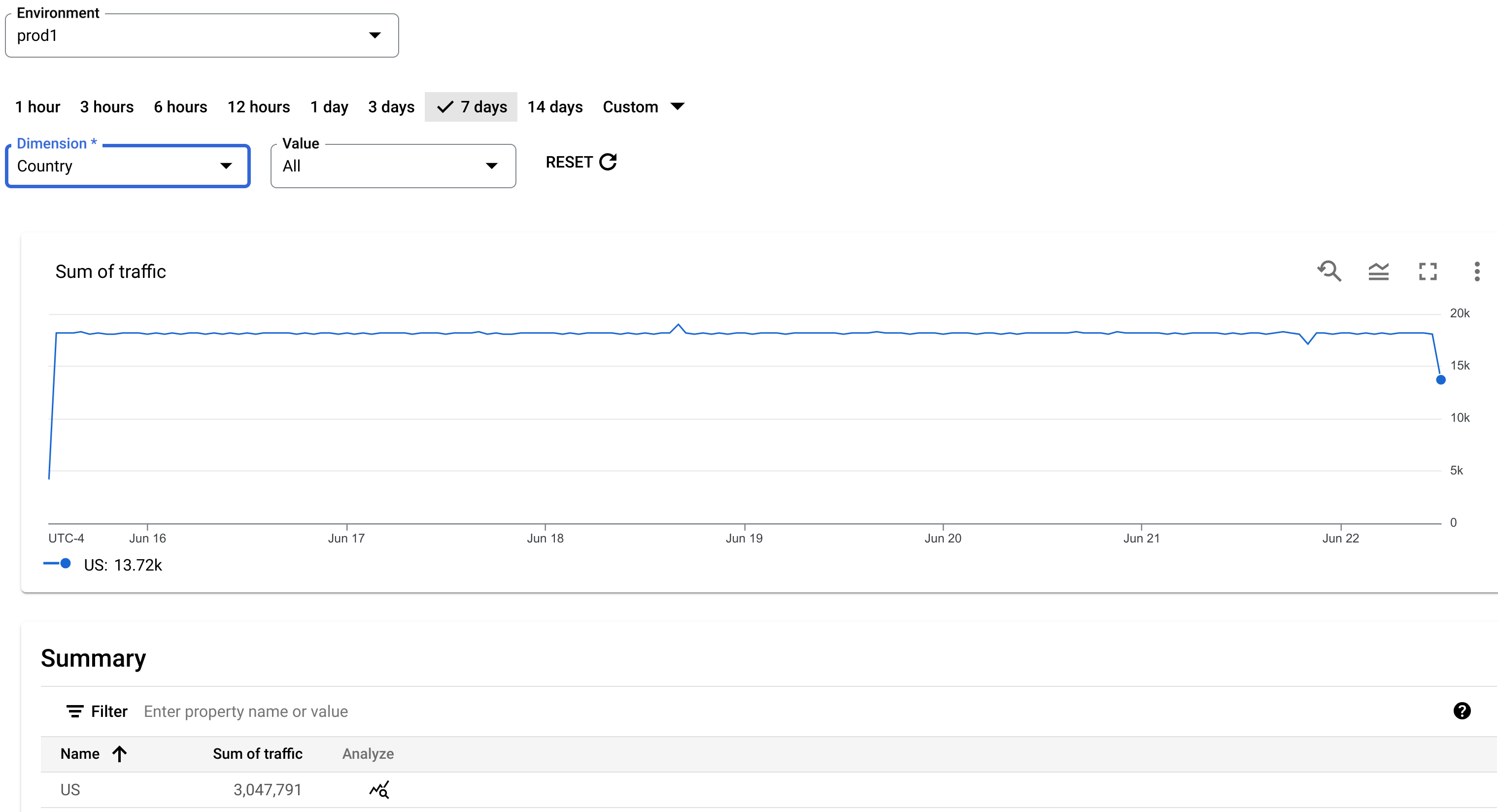
報表會顯示資料圖表和摘要表格。
在報表頁面中,您可以為報表選取下列選項:
- 環境:執行報表的環境。
- 報表的時間範圍。
- 維度:報表的維度。一次只能顯示一個維度。
- 值:維度的特定值,或「全部」,顯示所有值。
您也可以在報表頁面頂端選擇下列選項:
- 編輯:編輯報表的詳細資料。
- 匯出:以 CSV 檔案格式下載報表資料。
- 提交工作:以報表工作形式提交報表。按一下「提交工作」後,系統會開啟對話方塊,提供「建立自訂報表」一文所述的選項。輸入選項後,按一下「建立」即可建立報表工作。
如要進一步瞭解報表工作,請參閱「查看報表工作」。
查看報表工作
如要查看報表工作,請選取「自訂報表」頁面頂端的「報表工作」分頁。
系統會顯示「回報工作」分頁:

「回報工作」頁面可讓您:
查看過去 7 天內提交的所有報表工作。
選取要顯示報表工作的環境。
在搜尋框中輸入完整或部分的相關字串,即可搜尋自訂報表清單;系統會搜尋所有顯示的欄位,找出符合字串的項目。
如要查看自訂報表,請確認「狀態」為「已完成」。 然後按一下報表名稱即可查看報表。
編輯自訂報表
如要編輯自訂報表,請按照下列步驟操作:
- 開啟「自訂報表」頁面。
- 點選「動作」下方的三點選單。
- 選取「編輯」。「編輯自訂報表」對話方塊隨即開啟,您可以在其中編輯報表選項。如需相關選項的說明,請參閱「建立自訂報表」。
- 按一下 [Update] (更新),儲存您所做的變更。
刪除自訂報表
如要刪除自訂報表,請按照下列步驟操作: