


Questa pagina si applica ad Apigee e Apigee hybrid.
Visualizza
Apigee Edge documentazione.

Questo documento presenta Apigee API Analytics, che offre un monitoraggio operativo approfondito monitoraggio per istanze specifiche del gateway Apigee. Fornisce dati granulari per l'analisi dei problemi a livello di proxy in un singolo ambiente. Con Apigee API Analytics, puoi accedere a report dettagliati, incluse le metriche target e l'analisi degli sviluppatori.
Migliorare l'API tramite l'analisi
Apigee API Analytics raccoglie e calcola una grande quantità di informazioni che fluiscono attraverso i proxy API. Puoi visualizzare questi dati con grafici e diagrammi nell'interfaccia utente di Apigee oppure scaricare i dati non elaborati per l'analisi offline utilizzando le API Apigee.
L'analisi ti aiuta a rispondere a domande comuni, ad esempio:
- Qual è la tendenza del traffico API nel tempo?
- Quali metodi API sono i più utilizzati?
- Chi sono i miei sviluppatori principali?
- Quando il tempo di risposta dell'API è più veloce? Più lento?
- A livello geografico, dove vedo la maggior parte del traffico API?
- Quante entrate hanno generato le tue transazioni?
Puoi analizzare i dati per un nome host specifico o per un intero ambiente.
Le risposte a domande come queste ti aiutano a migliorare le API, risolvere i problemi e prendere decisioni aziendali migliori relative al tuo programma API.
API Analytics aiuta tutti a migliorare
Grazie a un processo continuo di raccolta, analisi e visualizzazione dei dati, Apigee API Analytics aiuta il team API a migliorare le API e gli sviluppatori di app a migliorare le loro app:
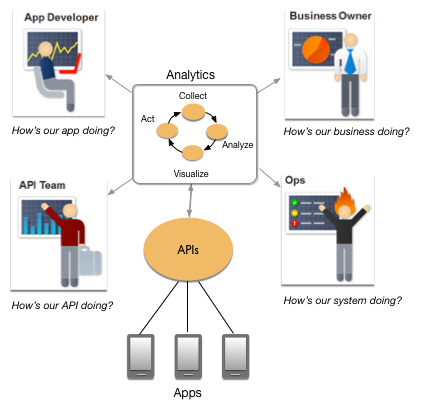
- Team API : il team API utilizza i sistemi interni per creare API interessanti. Il team API vuole sapere come sta andando il programma API in generale, come stanno andando le singole API, e come migliorarle.
- Sviluppatori di app : condividendo le informazioni di analisi con gli sviluppatori di app, ottieni app migliori. Questi sviluppatori innovano con la tua API e creano app creative che aiutano a generare entrate per la tua azienda. L'analisi aiuta gli sviluppatori di app a sapere come stanno andando le loro app e quanto stanno contribuendo al risultato finale della tua azienda. Gli sviluppatori di app vogliono sapere come possono migliorare le loro app.
- Team operativo : il team operativo vuole comprendere i pattern di traffico e prevedere quando aggiungere risorse di backend o apportare altre modifiche critiche.
- Proprietario dell'attività : il proprietario dell'attività vuole vedere se il suo investimento API sta dando i suoi frutti e dove investire i dollari API in futuro.
Come faccio a iniziare a utilizzare Apigee API Analytics?
Il tipo di organizzazione Apigee che utilizzi determinerà i passaggi necessari per iniziare a utilizzare Apigee API Analytics. Se non sai se stai utilizzando un'organizzazione Apigee con abbonamento o con pagamento a consumo, contatta l'amministratore dell'organizzazione Apigee.
Per informazioni sull'utilizzo di Apigee API Analytics con Apigee hybrid, consulta Requisiti di Apigee hybrid.
Utilizzare Apigee API Analytics con un'organizzazione con abbonamento
Se sei un cliente con abbonamento Apigee, l'accesso ad Apigee API Analytics è incluso nei tuoi diritti di abbonamento e viene abilitato automaticamente per ciascuno dei tuoi ambienti Apigee.
Puoi accedere ai dati di analisi per la tua organizzazione con abbonamento utilizzando l'interfaccia utente di Apigee nella console Google Cloud o l'API Apigee. Per maggiori dettagli, consulta Come faccio ad accedere ai miei dati di analisi.
Utilizzare Apigee API Analytics con un'organizzazione con pagamento a consumo
Se sei un cliente con pagamento a consumo Pay-as-you-go, devi abilitare Apigee API Analytics come componente aggiuntivo a pagamento per iniziare a utilizzare i dati di analisi. Per ulteriori informazioni sull'abilitazione del componente aggiuntivo Apigee API Analytics per gli ambienti Apigee intermedi o completi, consulta Gestire il componente aggiuntivo Apigee API Analytics.
Dopo aver abilitato il componente aggiuntivo Apigee API Analytics negli ambienti, puoi accedere ai dati di analisi e gestire il componente aggiuntivo Apigee API Analytics utilizzando l'interfaccia utente di Apigee nella console Google Cloud o l'API Apigee. Per maggiori dettagli, consulta Come faccio ad accedere ai miei dati di analisi. I dati di analisi e la gestione dei componenti aggiuntivi non sono disponibili nell'interfaccia utente classica di Apigee per le organizzazioni con pagamento a consumo.
Che tipo di dati vengono raccolti e analizzati?
Apigee API Analytics raccoglie e analizza un'ampia gamma di dati che fluiscono attraverso i proxy API, ad esempio:
- Data/ora della risposta
- Latenza di richiesta
- Dimensioni richiesta
- Errori target
- Nome del prodotto API
- Indirizzo email dello sviluppatore o ID AppGroup
- Nome applicazione
- Entrate da transazioni
Per un elenco completo dei dati raccolti da API Analytics, consulta Riferimento per metriche, dimensioni e filtri di analisi.
Come faccio a raccogliere dati di analisi personalizzati?
Apigee raccoglie in modo nativo una grande quantità di dati. Potresti anche voler raccogliere dati di analisi personalizzati specifici per i proxy API, le app, i prodotti o gli sviluppatori. Ad esempio, potresti voler raccogliere dati di analisi da parametri di ricerca, intestazioni delle richieste, corpi delle richieste e delle risposte o variabili che definisci nelle tue API.
Puoi raccogliere dati di analisi personalizzati con il DataCapture, e poi utilizzare l'interfaccia utente o l'API di analisi per esaminare i dati raccolti.
Quando e per quanto tempo sono disponibili i miei dati di analisi?
Esistono due intervalli di tempo che controllano quando e per quanto tempo puoi visualizzare i dati di analisi:
- Intervallo di ritardo dei dati : dopo aver effettuato una chiamata a un proxy API, possono essere necessari fino a 10 minuti prima che i dati siano accessibili per la visualizzazione o tramite chiamate API.
- Disponibilità di Analytics : il periodo di conservazione dei dati di analisi è di 14 mesi.
Conservazione di Analytics quando si utilizza il componente aggiuntivo Apigee API Analytics
Se hai un'organizzazione con pagamento a consumo, puoi abilitare il componente aggiuntivo Apigee API Analytics a livello di ambiente. Una volta abilitato il componente aggiuntivo per un ambiente, i dati di analisi per l' ambiente vengono conservati per 14 mesi. Puoi accedere ai dati di analisi storici dell'ambiente dalla pagina Metriche API nella console, a condizione che il componente aggiuntivo sia abilitato.
Se disabiliti il componente aggiuntivo Apigee API Analytics per un ambiente in un'organizzazione con pagamento a consumo, i dati di analisi per l'ambiente vengono eliminati dopo 30 giorni. Se riabiliti il componente aggiuntivo nello stesso ambiente entro 30 giorni dalla disattivazione, puoi riaccedere ai dati di analisi per l'ambiente durante il periodo di conservazione di 14 mesi. Se il componente aggiuntivo viene riabilitato per l'ambiente dopo 30 giorni, non viene ripristinato alcun dato.
Se vuoi conservare i dati di analisi per qualsiasi ambiente in un'organizzazione con pagamento a consumo oltre il periodo di conservazione di 14 mesi, ti consigliamo che tu esporti e salvi i dati in un'altra posizione. Potresti anche voler esportare i dati di Analytics prima di disabilitare il componente aggiuntivo Apigee API Analytics o entro la finestra di 30 giorni successiva alla disattivazione. Per saperne di più, consulta Esportare i dati da Analytics.
Dove vengono archiviati ed elaborati i miei dati di analisi?
La posizione in cui vengono archiviati ed elaborati i dati di analisi è determinata dalla regione di analisi, che hai specificato durante l'installazione di Apigee:
- Se sei un cliente con abbonamento e hai installato Apigee utilizzando la procedura guidata di provisioning di Apigee, hai specificato la regione di analisi nel Passaggio 3: configura l'hosting e la crittografia nella procedura guidata di provisioning, quando hai selezionato la regione di analisi.
- Se sei un cliente con pagamento a consumo e hai installato Apigee utilizzando la Google Cloud console, hai specificato la regione di analisi nel Passaggio 3: configura l'hosting e la crittografia nella procedura guidata di provisioning, quando hai selezionato la regione di analisi.
-
Se hai installato Apigee dalla riga di comando come cliente con abbonamento o
con pagamento a consumo, hai specificato la regione di analisi quando hai definito
la variabile di ambiente
ANALYTICS_REGION, come descritto in:- Con peering VPC: Passaggio 1: definisci le variabili di ambiente
- Senza peering VPC: Passaggio 1: definisci le variabili di ambiente
-
Se hai installato Apigee con l'
opzione con un clic, i dati di analisi vengono archiviati nella
us-west1regione. Non puoi modificare questa posizione predefinita.
I dati di analisi vengono archiviati ed elaborati nel seguente modo:
- Per le regioni di analisi non negli Stati Uniti o nell'UE, i dati di analisi vengono archiviati ed elaborati nella regione di analisi.
- Per le regioni di analisi negli Stati Uniti o nell'UE, i dati vengono archiviati rispettivamente nella regione multi-regionale degli Stati Uniti o dell'UE per una maggiore disponibilità.
Come faccio ad accedere ai miei dati di analisi?
Apigee API Analytics fornisce strumenti di visualizzazione dei dati integrati nell'interfaccia utente di Apigee. Questi strumenti includono dashboard di analisi predefinite e report personalizzati che mostrano i dati in grafici e diagrammi e ti consentono di visualizzare in dettaglio i dati raggruppati in diverse dimensioni (ad esempio per proxy API, indirizzo IP o codice di stato HTTP).
Puoi anche scaricare i dati di analisi utilizzando l'API Apigee. Una volta scaricati, puoi importare i dati nei tuoi strumenti di visualizzazione dei dati o nel sistema di analisi.
Dashboard di analisi
L'interfaccia utente di Apigee fornisce un insieme di dashboard predefinite che puoi utilizzare per visualizzare i dati di analisi.
Apigee nella console Google Cloud
Per aprire le dashboard di Analytics (per le organizzazioni con pagamento a consumo o con abbonamento):
Nella Google Cloud console, vai alla pagina Apigee > Analytics > Metriche API.
L'immagine seguente mostra la dashboard Prestazioni del proxy API: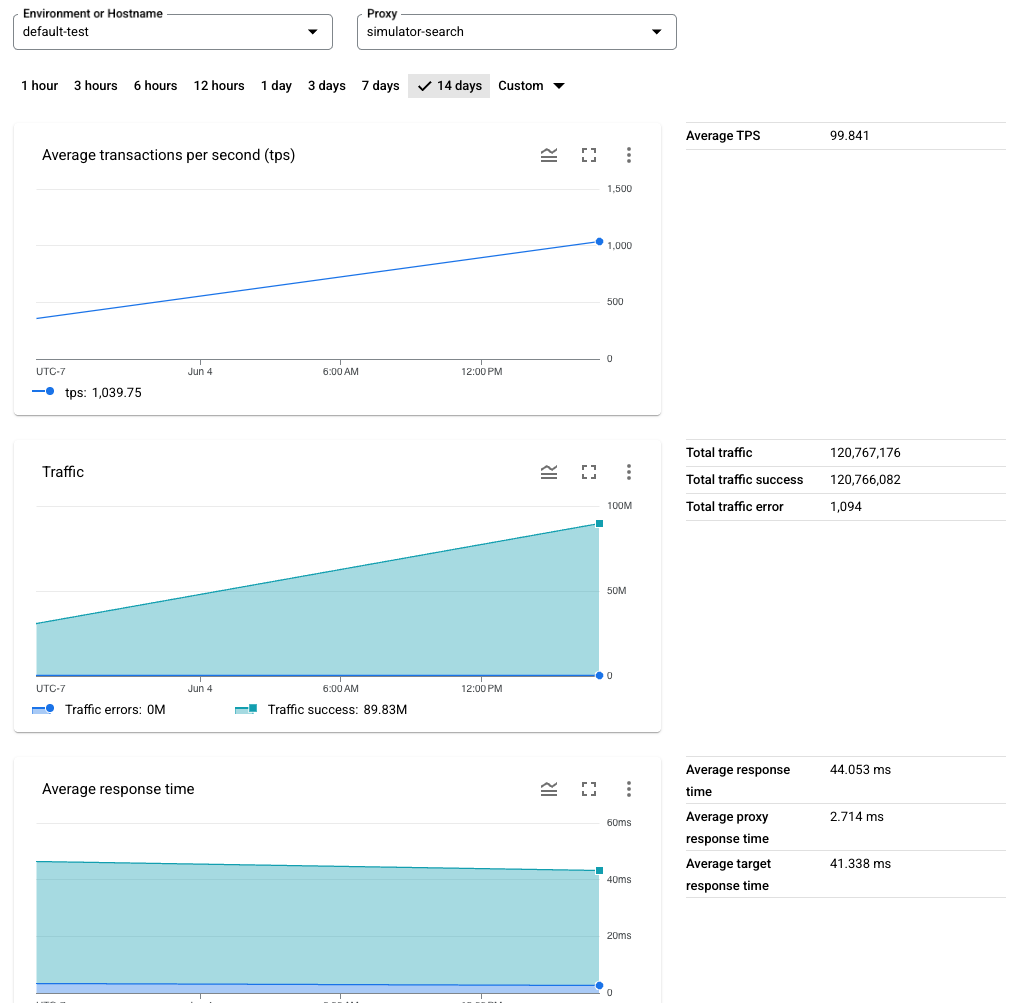
Seleziona una delle seguenti schede per visualizzare le dashboard:
- Prestazioni del proxy API
- Analisi dei codici di errore
- Analisi della latenza
- Rendimento della cache
- Rendimento target
Per saperne di più, consulta Utilizzare le dashboard di analisi.
Report personalizzati
I report personalizzati ti consentono di eseguire il drill-down in metriche API specifiche e visualizzare i dati esatti che vuoi vedere. Puoi creare un report personalizzato utilizzando uno qualsiasi dei dati di analisi integrati in Apigee.
Quando crei un report personalizzato, seleziona i dati che vuoi visualizzare (metriche), raggruppa i dati in modo significativo (dimensioni) e, facoltativamente, limita i dati restituiti in base a caratteristiche specifiche dei dati (filtraggio).
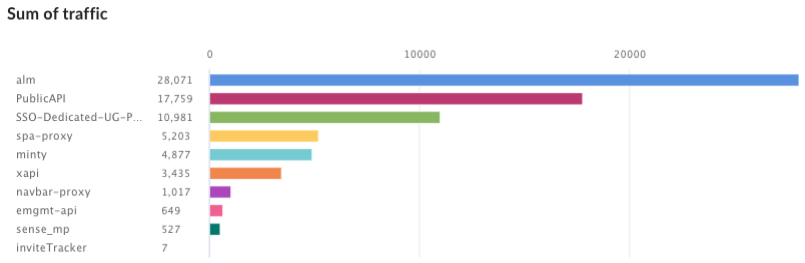
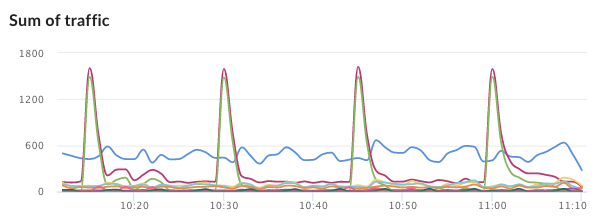
Puoi anche impostare il tipo di grafico visualizzato nel report personalizzato come grafico a colonne o a linee. Le immagini seguenti mostrano esempi di grafici per le transazioni al secondo raggruppate per proxy API:
Colonna: ogni proxy API è rappresentato da una colonna diversa:
Riga: ogni proxy API è rappresentato da una riga diversa:
Per saperne di più, consulta Creare e gestire report personalizzati.
API Analytics
Utilizza l'API Apigee per scaricare i dati di analisi. Ad esempio, puoi utilizzare l'API per creare i tuoi strumenti di visualizzazione che puoi incorporare in portali o app personalizzate.
Ecco un esempio di chiamata API per recuperare i dati di analisi per i proxy API:
curl "https://apigee.googleapis.com/v1/organizations/myorg/environments/test/stats/apiproxy?select=sum(message_count)&timeRange=6/24/2022%2000:00~6/25/2022%2023:59&timeUnit=hour" \
  -H "Authorization: Bearer $TOKEN"
Questa chiamata restituisce:
- La somma delle richieste (conteggio dei messaggi) per proxy API
- Per un periodo di 24 ore
- Raggruppate per ora
Il parametro di query timeRange specifica il periodo di tempo nel formato:
?timeRange=MM/DD/YYYY%20HH:MM~MM/DD/YYYY%20HH:MM
Nota %20 prima di HH:MM. Il parametro timeRange richiede
un carattere spazio con codifica URL prima di HH:MM o un carattere +, come in:
MM/DD/YYYY+HH:MM~MM/DD/YYYY+HH:MM.
Per saperne di più, consulta Utilizzare l'API delle metriche.
Esportare i dati di analisi in Google Cloud Platform
Puoi utilizzare l'API Apigee per esportare tutti i dati di analisi per un'intera giornata da Apigee al tuo repository di dati, ad esempio Google Cloud Storage o BigQuery. Puoi quindi sfruttare le potenti funzionalità di query e machine learning offerte da Google Cloud BigQuery e TensorFlow per eseguire la tua analisi dei dati.
Per saperne di più, consulta Esportare i dati da Analytics.
Come faccio a condividere i dati con gli sviluppatori di app?
Se consideri gli sviluppatori di app come tuoi clienti, devi assicurarti che abbiano a disposizione gli strumenti e le informazioni per utilizzare al meglio la tua API.
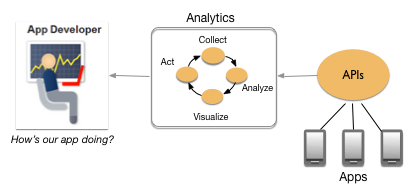
Gli sviluppatori di app non si preoccupano solo della qualità delle loro app, ma sono molto interessati alle tue API. Il portale per gli sviluppatori basato su Drupal include una pagina Rendimento dell'app facoltativa progettata per consentire agli sviluppatori di app di accedere a metriche importanti per le loro app. Questa pagina fornisce agli sviluppatori informazioni su:
- Errori: quali errori API vengono visualizzati nella mia app?
- Rendimento: l'API è lenta? Quali metodi API sono in genere lenti o lenti in questo momento?
- Disponibilità: l'API è attiva o inattiva?
- Quota: la tua API ha una quota? E come sviluppatore di app, come sto andando rispetto alla quota?
Per saperne di più, consulta Monitorare le app nella documentazione di Drupal 8.
Inoltre, puoi condividere l'analisi con gli sviluppatori nei seguenti modi:
- Creando report personalizzati e condividendoli con gli sviluppatori di app. Per saperne di più, consulta Creare e gestire report personalizzati.
- Utilizzando le API delle metriche per acquisire dati su un periodo di tempo più lungo da condividere offline con gli sviluppatori di app. Per saperne di più, consulta Utilizzare l'API delle metriche.
Come faccio a generare dati di analisi completi?
Cosa intendiamo per analisi completa? Ad esempio, puoi creare un proxy API e Apigee raccoglierà i dati di analisi relativi a questo proxy. Ma cosa succede alle metriche per lo sviluppatore o l'app che ha chiamato il proxy API? Se Apigee non sa chi ha effettuato una chiamata API, non può raccogliere questi dati.
Sono necessari alcuni passaggi per consentire ad Apigee di capire quali sviluppatori e quali app per sviluppatori chiamano i tuoi proxy API. Ecco un elenco di questi passaggi con link a informazioni più dettagliate:
- Crea uno o più prodotti API, ovvero un raggruppamento di proxy API insieme a un piano di servizio. Consulta Gestire i prodotti API.
- Registra gli sviluppatori di app con Apigee. Consulta Registrare gli sviluppatori di app.
- Registra le app e gestisci le chiavi API per gli sviluppatori. Consulta Registrare le app e gestire le chiavi API.
- Aggiungi criteri di sicurezza ai proxy API che verificano le chiavi API e/o i token di sicurezza. Consulta i seguenti argomenti: criterio VerifyAPIKey, criterio OAuthV2 e criterio VerifyJWT.
Le seguenti esercitazioni ti guidano attraverso i passaggi necessari per visualizzare l'analisi per sviluppatori e app: Proteggere un'API richiedendo le chiavi API e Proteggere un'API con OAuth.
Conformità a DRZ e FedRAMP
Apigee API Analytics è conforme alla residenza dei dati (DRZ) per i dati at-rest. Per informazioni, consultaResidenza dei dati con Apigee.
Requisiti di Apigee hybrid
Questa sezione elenca informazioni importanti per gli utenti di Apigee hybrid.
Requisiti generali
Per utilizzare Apigee API Analytics con Apigee hybrid:
- Devi aver configurato l'account di servizio
apigee-udca. Consulta Creare le sostituzioni. - Assicurati che gli orologi di tutti i nodi Synchronizer siano sincronizzati e in UTC.
Supporto per la residenza dei dati
Se hai un'organizzazione Apigee hybrid 1.13.1 appena creata con la residenza dei dati abilitata, segui i passaggi descritti in Utilizzare la residenza dei dati con Apigee hybrid.
Per Hybrid 1.14 o versioni successive, la nuova pipeline di dati è quella predefinita per tutte le organizzazioni Hybrid indipendentemente dal fatto che la residenza dei dati sia abilitata o meno.
Ulteriori informazioni
- Utilizzo delle dashboard di analisi
- Creazione e gestione di report personalizzati
- Utilizzo dell'API delle metriche