


Setelah mengonfigurasi Google Cloud dan UI Apigee, serta menginstal dan mengonfigurasi runtime, Anda siap melihat cara kerjanya.
1. Membuat proxy API baru menggunakan UI Apigee
Bagian ini menjelaskan cara membuat proxy API baru di UI menggunakan Wizard Proxy API.
Untuk membuat proxy API sederhana menggunakan Wizard Proxy API:
- Buka UI Apigee di browser.
- Pilih organisasi Anda dari menu dropdown di pojok kiri atas.
- Pilih Develop > API Proxies di tampilan utama.
- Klik Create New.Wizard Proxy API akan dimulai.
- Pilih Reverse proxy (paling umum).
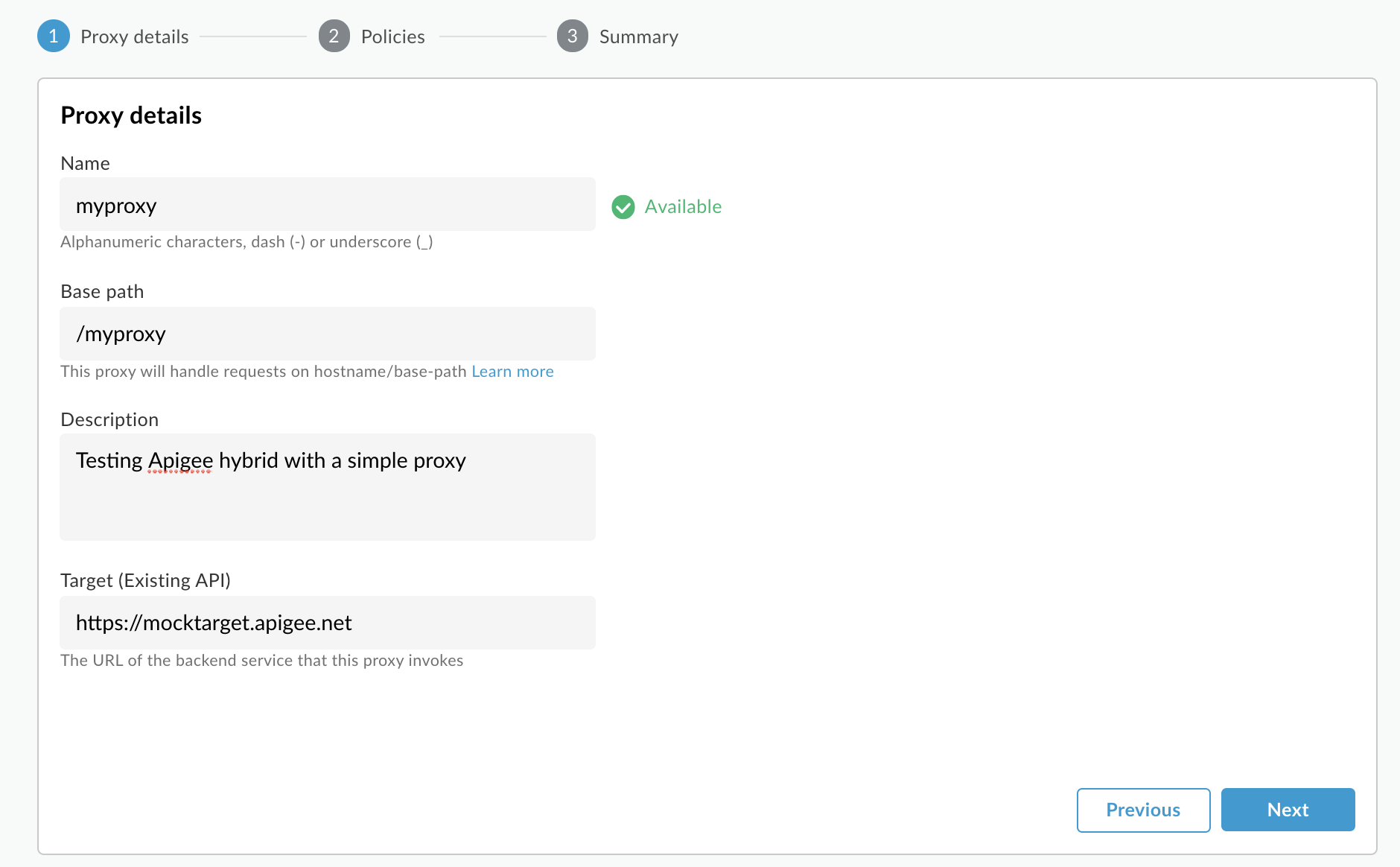
Tampilan Proxy details akan ditampilkan.
- Konfigurasi proxy Anda dengan setelan berikut:
- Proxy Name: Masukkan "myproxy". Langkah-langkah yang tersisa di bagian ini mengasumsikan bahwa ini adalah ID proxy Anda.
- Jalur Dasar Proxy: Otomatis disetel ke "/myproxy". Jalur Dasar Proxy adalah bagian dari URL yang digunakan untuk membuat permintaan ke API Anda. Edge menggunakan URL untuk mencocokkan dan mengarahkan permintaan masuk ke proxy API yang tepat.
- (Opsional) Description: Masukkan deskripsi untuk proxy API baru Anda, seperti "Testing Apigee hybrid with a simple proxy".
- Target (Existing API): Masukkan "https://mocktarget.apigee.net". Ini menentukan URL target yang dipanggil Apigee pada permintaan ke proxy API. Layanan mocktarget dihosting di Apigee dan menampilkan data sederhana. API ini tidak memerlukan kunci API atau token akses.
Detail proxy API Anda akan terlihat seperti berikut:
- Klik Berikutnya.
- Di layar Kebijakan, pilih Teruskan (tanpa otorisasi) sebagai opsi keamanan.
- Klik Berikutnya.
- Di layar Summary, pilih lingkungan untuk men-deploy proxy Anda, lalu
klik Create and Deploy.
Hybrid menghasilkan proxy (terkadang disebut sebagai paket proxy):
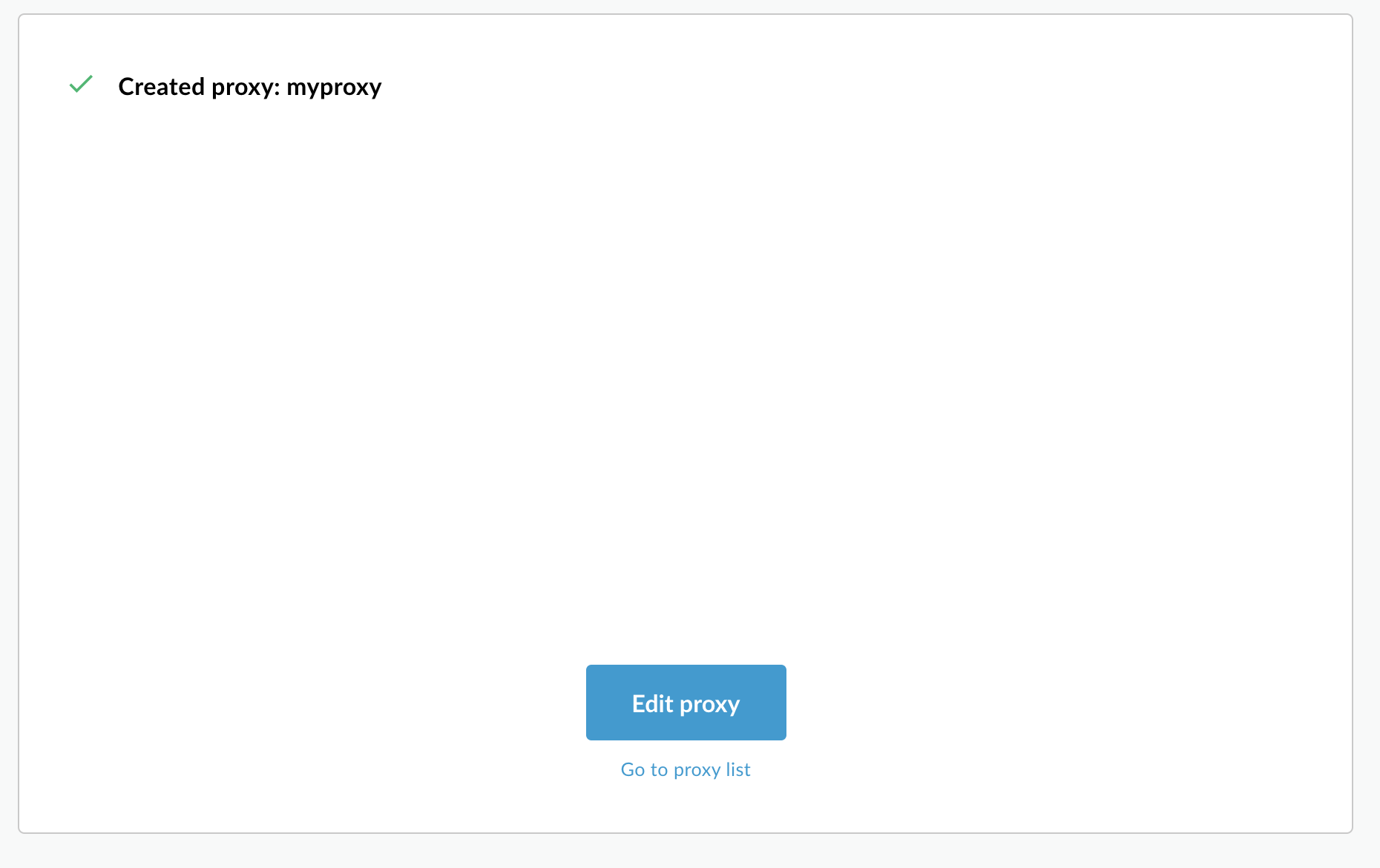
- Klik Go to proxy list.
Apigee menampilkan tampilan Proxies, yang menampilkan daftar proxy API. Proxy baru Anda akan ditampilkan dengan indikator status hijau, yang berarti proxy tersebut telah di-deploy.
2. Panggil proxy API
Saat UI menunjukkan bahwa proxy Anda di-deploy, Anda dapat mencoba memanggilnya menggunakan cURL atau klien REST pilihan Anda. Contoh:
- Pastikan variabel lingkungan
DOMAINAnda disetel ke nama domain yang Anda gunakan untuk nama host grup lingkungan di Penyiapan project dan organisasi - Langkah 3: Buat grup lingkungan.echo $DOMAIN
-
Temukan alamat IP eksternal dan port gateway ingress Apigee dengan perintah berikut:
kubectl get svc -n apigee -l app=apigee-ingressgateway
Output Anda akan terlihat seperti:
NAME                                        TYPE           CLUSTER-IP    EXTERNAL-IP     PORT(S)                                      AGE
apigee-ingressgateway-prod-hybrid-37a39bd   LoadBalancer   192.0.2.123   233.252.0.123   15021:32049/TCP,80:31624/TCP,443:30723/TCP   16h
- Ekspor IP dan port eksternal Anda ke variabel:
export INGRESS_IP_ADDRESS=EXTERNAL_IP_ADDRESS
export INGRESS_PORT=PORT_NUMBER - Panggil proxy API:
curl  -H Host:$DOMAIN --resolve \
  $DOMAIN:$INGRESS_PORT:$INGRESS_IP_ADDRESS  \
  https://$DOMAIN:$INGRESS_PORT/myproxy -k
Contoh:
curl -H Host:example.com --resolve example.com:443:233.252.0.123 https://example.com:443/myproxy -k
Untuk mempelajari lebih lanjut cara membangun dan men-deploy proxy API, lihat Ringkasan membangun proxy pertama Anda.