

Apigee Hybrid 需要 Google Cloud 專案,您可以在建立 Google Cloud 帳戶後建立專案。
本節說明如何建立新的 Google Cloud 專案。如要使用現有的 Google Cloud 專案 (您是擁有者),請跳至步驟 3:啟用 API。
如要建立新的 Google Cloud 專案:
- 開啟 Google Cloud 控制台,並使用您在步驟 1:建立 Google Cloud 帳戶中建立的帳戶登入。
按一下專案選取器「選取專案」:

專案選取器對話方塊會顯示:
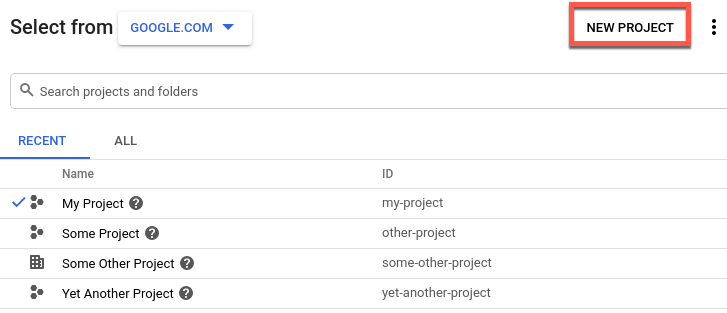
按一下「New Project」。
系統會顯示「New Project」檢視畫面。
在「專案名稱」欄位中輸入專案的易記名稱。 專案名稱只能包含英文字母、數字、單引號、連字號、空格或驚嘆號。
Google Cloud 會在「專案名稱」欄位下方產生對應的專案 ID,如下例所示。
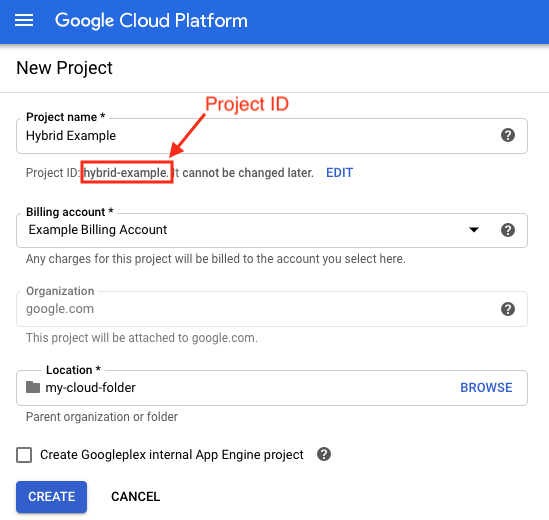
您可以點選「編輯」變更產生的專案 ID,但專案 ID 必須是專屬 ID。專案 ID 可以使用小寫英文字母、數字或連字號,但開頭必須是小寫英文字母。
記下專案 ID。您會在稍後的設定程序中用到這項資訊。
- 在「帳單帳戶」欄位中,選取要用來支付專案費用的 Google Cloud 帳單帳戶。如果您還沒有 Google Cloud 帳單帳戶,請參閱下列說明:
- 如要新增帳單帳戶,請前往 Cloud 控制台帳單頁面。
- 如要瞭解 Google Cloud Billing 帳戶,請參閱「建立、修改或關閉 Cloud Billing 帳戶」。
- 在「Location」(位置) 欄位中,選取專案的資料夾。資料夾是 Google Cloud 專案資源樹狀結構的選用部分。
點選「建立」。
Google Cloud 會建立新專案。