步驟 2:建立 Google Cloud 專案
透過集合功能整理內容
你可以依據偏好儲存及分類內容。
Apigee Hybrid 需要 Google Cloud 專案,您可以在建立 Google Cloud 帳戶後建立專案。
本節說明如何建立新的 Google Cloud 專案。如要使用現有的 Google Cloud 專案 (您是擁有者),請跳至步驟 3:啟用 API。
如要建立新的 Google Cloud 專案,請按照下列步驟操作:
- 開啟 Google Cloud 控制台,並使用您在步驟 1:建立 Google Cloud 帳戶中建立的帳戶登入。
按一下檢視畫面頂端的「專案選取器」。
系統會顯示「專案選取器」對話方塊:
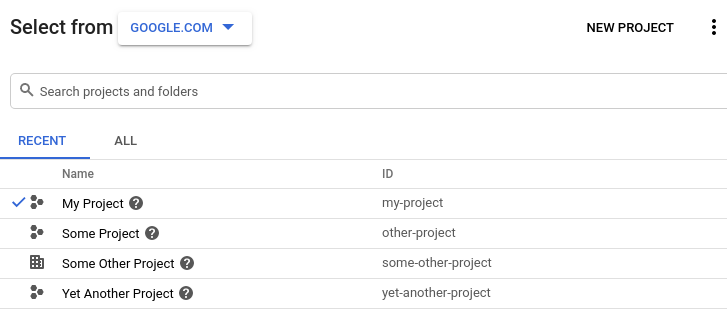
按一下右上方的「新專案」。
系統會顯示「New Project」檢視畫面。
在「專案名稱」欄位中輸入專案的易記名稱。
Google Cloud Platform 會在「專案名稱」欄位下方產生對應的專案 ID,如下例所示:

您可以按一下「編輯」變更產生的專案 ID,但專案 ID 必須是專屬 ID。
記下專案 ID。您會在稍後的設定程序中用到這項資訊。
- 在「帳單帳戶」欄位中,選取您要用來支付專案費用的帳戶。如果您還沒有付費或試用帳戶,請與 Apigee 銷售團隊聯絡。
- 在「Location」(位置) 欄位中,選取專案的資料夾。資料夾是 Google Cloud Platform 專案資源樹狀結構的選用部分。
點選「建立」。
Google Cloud Platform 會建立新專案。
建立專案後,您必須為專案啟用 Apigee API,如後續步驟所述。
1
2
(NEXT) Step 3: Enable APIs
4
5
除非另有註明,否則本頁面中的內容是採用創用 CC 姓名標示 4.0 授權,程式碼範例則為阿帕契 2.0 授權。詳情請參閱《Google Developers 網站政策》。Java 是 Oracle 和/或其關聯企業的註冊商標。
上次更新時間:2026-01-31 (世界標準時間)。
[[["容易理解","easyToUnderstand","thumb-up"],["確實解決了我的問題","solvedMyProblem","thumb-up"],["其他","otherUp","thumb-up"]],[["難以理解","hardToUnderstand","thumb-down"],["資訊或程式碼範例有誤","incorrectInformationOrSampleCode","thumb-down"],["缺少我需要的資訊/範例","missingTheInformationSamplesINeed","thumb-down"],["翻譯問題","translationIssue","thumb-down"],["其他","otherDown","thumb-down"]],["上次更新時間:2026-01-31 (世界標準時間)。"],[],[]]

