


Hai creato un account e un progetto Google Cloud e hai abilitato le API. Ora puoi creare la tua organizzazione.
Prerequisito
Per creare un'organizzazione, devi soddisfare una delle seguenti condizioni:
- Avere un account di valutazione. Gli account di valutazione scadono dopo 60 giorni. A quel punto, l'organizzazione verrà eliminata.
- Avere un account a pagamento
Se nessuna delle due condizioni è vera, devi contattare il team di vendite di Apigee prima di poter continuare.
Autorizzazioni obbligatorie
Il creatore dell'organizzazione deve avere almeno il ruolo Amministratore dell'organizzazione Apigee. Se sei il proprietario del progetto, disponi automaticamente dell'autorizzazione per creare un'organizzazione. Tuttavia, se deleghi la creazione dell'organizzazione a un utente che non è proprietario del progetto, a quest'ultimo deve essere concesso il ruolo di amministratore dell'organizzazione Apigee nel tuo progetto. Per informazioni sulla concessione dei ruoli, consulta Concessione, modifica e revoca dell'accesso alle risorse.
Per creare una nuova organizzazione e eseguirne il provisioning:
-
Nella riga di comando, recupera le credenziali di autenticazione
gcloud, come mostrato nell'esempio seguente:TOKEN=$(gcloud auth print-access-token)
Per verificare che il token sia stato compilato, utilizza
echo, come mostrato nell'esempio seguente:echo $TOKEN
Dovrebbe essere visualizzato il token come stringa codificata.
Per saperne di più, consulta la panoramica dello strumento a riga di comando gcloud.
- Crea le seguenti variabili di ambiente per gli elementi dell'organizzazione. Li utilizzerai nel comando
per creare l'organizzazione.
-
PROJECT_ID(obbligatorio) è il progetto cloud Google Cloud che vuoi collegare alla tua nuova organizzazione abilitata all'ibrido. Si tratta dell'ID che Google ha generato per te nel passaggio 2: creazione di un progetto Google Cloud.export PROJECT_ID=your_project_id
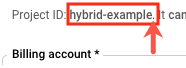
ORG_NAME(obbligatorio) è l'ID programmatico che vuoi per la tua organizzazione abilitata all'ibrido.export ORG_NAME=$PROJECT_ID
ORG_DISPLAY_NAME(facoltativo) è il nome intuitivo della tua organizzazione. Questo valore non deve essere univoco e può includere spazi e caratteri speciali. Ad esempio, "La mia organizzazione ibrida".ORG_DISPLAY_NAME="friendly_name"
I contenuti del nome della variabile che contengono spazi devono essere racchiusi tra virgolette doppie. Ad esempio: "La mia organizzazione"
ORGANIZATION_DESCRIPTION(facoltativo) sono informazioni sull'organizzazione che vuoi utilizzare come promemoria del suo scopo. Ad esempio, "La mia prima organizzazione".ORGANIZATION_DESCRIPTION="description_text"
ANALYTICS_REGION(obbligatorio) è la regione principale per l'archiviazione dei dati di analisi.export ANALYTICS_REGION=analytics_region
Dove analytics_region è uno dei seguenti valori:
asia-northeast1asia-south1australia-southeast1us-central1us-east1us-west1europe-west2europe-west1Scegli una regione geograficamente vicina o che soddisfi i requisiti di archiviazione della tua organizzazione.
-
RUNTIMETYPE(obbligatorio) è il tipo di runtime dell'organizzazione Apigee, dove HYBRID è il runtime Apigee hybrid gestito dall'utente.export RUNTIMETYPE=HYBRID
-
- Invia una richiesta
POSTautenticata all'API Create organizations.L'esempio seguente mostra la struttura della richiesta che crea un'organizzazione:
curl -H "Authorization: Bearer $TOKEN" -X POST -H "content-type:application/json" \
  -d '{
    "name":"'"$ORG_NAME"'",
    "displayName":"'"$ORG_DISPLAY_NAME"'",
    "description":"'"$ORGANIZATION_DESCRIPTION"'",
    "runtimeType":"'"$RUNTIMETYPE"'",
    "analyticsRegion":"'"$ANALYTICS_REGION"'"
  }' \
  "https://apigee.googleapis.com/v1/organizations?parent=projects/$PROJECT_ID"
In una richiesta di creazione riuscita, l'API Organizations dovrebbe rispondere con un messaggio simile al seguente:
{
  "name": "organizations/org_name/operations/long_running_operation_ID",
  "metadata": {
    "@type": "type.googleapis.com/google.cloud.apigee.v1.OperationMetadata",
    "operationType": "INSERT",
    "targetResourceName": "organizations/org_name",
    "state": "IN_PROGRESS"
  }
}
Dove:
- long_running_operation_ID è l'UUID di un'operazione asincrona a lunga esecuzione. Puoi utilizzare questo ID per controllare lo stato della richiesta di creazione dell'organizzazione (descritta nel passaggio 5).
- org_name è l'ID della nuova organizzazione in fase di creazione.
Come indicato dalla proprietà
statenella risposta, Apigee ha iniziato a creare la nuova organizzazione, quindi il suo stato èIN_PROGRESS. Questa procedura può richiedere alcuni minuti.Se viene visualizzato un messaggio di errore, consulta Risoluzione dei problemi di creazione dell'organizzazione.
- Salva l'ID operazione a lunga esecuzione in una variabile di ambiente.
Ti sarà utile per le attività di gestione future.
Sintassi
export LONG_RUNNING_OPERATION_ID=long_running_operation_ID
Esempio
export LONG_RUNNING_OPERATION_ID=6abc8a72-46de-f9da-bcfe-70d9ab347e4f
- Puoi controllare lo stato dell'operazione a lunga esecuzione il cui ID è stato restituito da Apigee nella
richiesta di creazione iniziale. Per farlo, utilizza l'API Operations. Ad esempio:
curl -H "Authorization: Bearer $TOKEN" \
  "https://apigee.googleapis.com/v1/organizations/$ORG_NAME/operations/$LONG_RUNNING_OPERATION_ID"
I seguenti esempi mostrano le possibili risposte a questa richiesta:
IN_PROGRESS
Se Apigee sta ancora creando l'organizzazione, risponde con lo stato
IN_PROGRESS. Ad esempio:{ "name": "organizations/org_name/operations/long_running_operation_ID", "metadata": { "@type": "type.googleapis.com/google.cloud.apigee.v1.OperationMetadata", "operationType": "INSERT", "targetResourceName": "organizations/org_name", "state": "IN_PROGRESS" } }
Ti consigliamo di attendere ancora un po' prima di tentare di verificare che la procedura di creazione sia completata.
TERMINATO
Quando l'organizzazione è stata sottoposta al provisioning, lo stato dell'operazione a lunga esecuzione è
FINISHED. Ad esempio:{ "name": "organizations/org_name/operations/long_running_operation_ID", "metadata": { "@type": "type.googleapis.com/google.cloud.apigee.v1.OperationMetadata", "operationType": "INSERT", "targetResourceName": "organizations/org_name", "state": "FINISHED" }, "done": true, "response": { "@type": "type.googleapis.com/google.cloud.apigee.v1.Organization", "name": "org_name", "displayName": "display_name", "description": "description", "createdAt": "1600817805771", "lastModifiedAt": "1600817805771", "properties": { "property": [ { "name": "features.hybrid.enabled", "value": "true" }, { "name": "features.mart.connect.enabled", "value": "true" } ] }, "analyticsRegion": "us-central1", "runtimeType": "HYBRID", "subscriptionType": "TRIAL" } }
Se non hai inserito una descrizione, il campo non viene visualizzato nella risposta.
Visualizzare i dettagli dell'organizzazione
Puoi visualizzare i dettagli dei metadati per l'organizzazione che hai creato utilizzando un'API Apigee. Puoi anche utilizzare un'API per elencare tutte le organizzazioni a cui il tuo account Google Cloud ha accesso. Per eseguire queste azioni, utilizza l'API Organizations.
Prima di provare le API, aggiorna il token di autorizzazione:
TOKEN=$(gcloud auth print-access-token)
Recupera i dettagli dell'organizzazione
Per visualizzare i dettagli di una singola organizzazione:
Invia una richiesta GET (senza corpo) al seguente endpoint dell'API Get organizations:
https://apigee.googleapis.com/v1/organizations/org_name
Il seguente esempio recupera i dettagli dell'organizzazione hybrid-example:
curl -H "Authorization: Bearer $TOKEN" \
  "https://apigee.googleapis.com/v1/organizations/hybrid-example"
La risposta alla tua richiesta contiene i dettagli dell'organizzazione specificata in formato JSON.
Il seguente esempio mostra una risposta con i dettagli dell'organizzazione hybrid-example:
{
  "name": "organizations/org_name/operations/long_running_operation_ID",
  "metadata": {
    "@type": "type.googleapis.com/google.cloud.apigee.v1.OperationMetadata",
    "operationType": "INSERT",
    "targetResourceName": "org_name",
    "state": "FINISHED"
  },
  "done": true,
  "response": {
    "@type": "type.googleapis.com/google.cloud.apigee.v1.Organization",
    "name": "org_name",
    "displayName": "display_name",
    "description": "description",
    "createdAt": "1600817805771",
    "lastModifiedAt": "1600817805771",
    "properties": {
      "property": [
        {
          "name": "features.hybrid.enabled",
          "value": "true"
        },
        {
          "name": "features.mart.connect.enabled",
          "value": "true"
        }
      ]
    },
    "analyticsRegion": "us-central1",
    "runtimeType": "HYBRID",
    "subscriptionType": "TRIAL"
  }
}
Elenco organizzazioni
Per visualizzare un elenco di tutte le organizzazioni a cui ha accesso il tuo account Google Cloud:
Invia una richiesta GET (senza corpo) al seguente endpoint dell'API List organizations:
https://apigee.googleapis.com/v1/organizations
Ad esempio:
curl -H "Authorization: Bearer $TOKEN" "https://apigee.googleapis.com/v1/organizations"
La risposta alla tua richiesta contiene un array di tutte le organizzazioni con abilitazione ibrida a cui hai accesso, in formato JSON.
L'esempio seguente mostra una risposta con una singola organizzazione, hybrid-example:
{
  "organizations": [
    {
      "organization": "hybrid-example",
      "projectIds": [
        "hybrid-example"
      ]
    }
  ]
}
Risoluzione dei problemi relativi alla creazione dell'organizzazione
Quando crei un'organizzazione con l'API Create organizations, potresti ricevere una risposta di errore. Le risposte sono simili alle seguenti:
{
  "error": {
    "code": HTTP_error_code,
    "message": "short_error_message",
    "status": "high_level_error_type",
    "details": [
      {
        "@type": "specific_error_type",
        "detail": "expanded_error_description"
      }
    ]
  }
}
Il seguente esempio mostra una risposta a un errore comune: l'ID organizzazione contiene caratteri non validi (i caratteri maiuscoli non sono consentiti negli ID organizzazione):
{
  "error": {
    "code": 400,
    "message": "invalid Organization ID \"MY-ORG\": \"MY-ORG\" is an invalid Organization ID",
    "status": "INVALID_ARGUMENT",
    "details": [
      {
        "@type": "",
        "detail": "[ORIGINAL ERROR] generic::invalid_argument: invalid Organization ID \"MY-ORG\":
          \"My-ORG\" is an invalid Organization ID [google.rpc.error_details_ext]
          { message: \"invalid Organization ID \\\"MY-ORG\\\": \\\"MY-ORG\\\" is an invalid
          Organization ID\" }"
      }
    ]
  }
}
In questo caso, puoi rinominare l'organizzazione con lettere minuscole e inviare di nuovo la richiesta.
La seguente tabella elenca gli errori che potresti ricevere e le possibili soluzioni quando provi a creare una nuova organizzazione:
| Codice di errore HTTP | Errore HTTP | Descrizione |
|---|---|---|
400 |
Invalid JSON payload received |
La struttura dei dati nella richiesta contiene un errore di sintassi o il percorso all'endpoint non è corretto. |
400 |
Invalid organization ID |
L'ID organizzazione che richiedi non può contenere lettere maiuscole o caratteri speciali diversi dai trattini. Deve contenere solo lettere minuscole, numeri e/o trattini. Può contenere un massimo di 32 caratteri. |
400 |
Unsupported analytics region |
Non hai specificato il valore di analyticsRegion nel corpo della richiesta oppure il valore specificato non è una delle opzioni valide. |
400 |
Does not have an Apigee entitlement |
Il progetto Google Cloud (che hai creato nel passaggio 2: crea un progetto Google Cloud) non è ancora stato abilitato per l'ibrido. Potrebbe trattarsi di un problema di fatturazione o di un altro errore relativo al tuo account Google Cloud. Per ulteriori informazioni, contatta il team di vendita di Apigee. |
401 |
Request had invalid authentication credentials |
Il token di autenticazione gcloud non è valido o è obsoleto oppure non ne hai incluso
uno nella richiesta. Genera un nuovo token e invia di nuovo l'indirizzo. |
403 |
Permission denied on resource project project_ID |
Potresti aver inviato una richiesta contenente un ID progetto o un percorso errato. |
403 |
Unable to retrieve project information |
L'organizzazione non è ancora stata creata o sottoposta a provisioning. Puoi inviare una richiesta all'API Operations per controllare lo stato dell'operazione a lunga esecuzione, come descritto nel passaggio 5. |
409 |
Organization already exists |
Hai provato a creare più di un'organizzazione per il progetto Google Cloud. Puoi creare una sola organizzazione per progetto. |
409 |
Org proposed_org_name already exists |
Hai tentato di creare un'organizzazione con lo stesso ID di una già esistente. Gli ID organizzazione devono essere univoci per tutti i clienti ibridi. Invia di nuovo con un nuovo ID organizzazione proposto, ad esempio aggiungendo un valore numerico alla fine dell'ID precedente che hai provato. |