


In diesem Dokument wird beschrieben, wie Sie Apigee Hybrid v1.10 mit Helm-Diagrammen installieren.
Version
Apigee Hybrid-Helm-Diagramme sind für Apigee Hybrid v1.10.x vorgesehen. Eine Liste der Hybrid-Versionen finden Sie unter Apigee Hybrid-Releaseverlauf.
Vorbereitung
- Apigee Hybrid 1.10.5
- Helm v3.10 oder höher
-
Zugriff auf das Apigee Hybrid-Helm-Diagramm-Repository unter:
oci://us-docker.pkg.dev/apigee-release/apigee-hybrid-helm-charts - gcloud-CLI
- Ein Google Cloud -Projekt für Ihre Apigee Hybrid-Installation. Weitere Informationen finden Sie unter Projekte erstellen und verwalten.
- Kubernetes-Cluster für Ihre Apigee Hybrid-Installation. Siehe:
Umfang
- Dieser Release unterstützt nur die Apigee Hybrid-Version 1.10.5.
-
Dieser Release unterstützt:
- Neue Apigee Hybrid-Installationen.
- Vorhandene Apigee Hybrid-Installationen wurden auf Version 1.10.5 aktualisiert und mit dem Apigee Hybrid-Helm-Migrationstool auf die Helm-Verwaltung migriert.
- Dieser Release unterstützt:
Unterstützte Kubernetes-Plattformen und -Versionen
| Plattform | Versionen |
|---|---|
| GKE | 1.24, 1.25, 1.26 |
| AKS | 1.24, 1.25, 1.26 |
| EKS | 1.24, 1.25, 1.26 |
| OpenShift | 4.11, 4.12 |
Beschränkungen
-
Helm-Diagramme unterstützen CRDs nicht vollständig. Daher verwenden wir den Befehl
kubectl -k, um sie zu installieren und zu aktualisieren. Wir befolgen Community- und Google-Best-Practices für die Kubernetes-Verwaltung. CRD-Bereitstellungen über Helm haben noch keinen Community-Status erreicht, in dem wir umfassende Unterstützung oder Anfragen für ein solches Modell sehen. Daher sollte die Verwaltung von Apigee-CRDs mitkubectlerfolgen, wie in diesem Dokument erwähnt. -
In
apigeectlhaben wir Dateien innerhalb vonoverrides.yamlfür Dienstkonten und Zertifikate verwendet. Helm unterstützt jedoch keine Referenzen auf Dateien außerhalb des Diagrammverzeichnisses. Wählen Sie eine der folgenden Optionen für Dienstkonto- und Zertifikatsdateien aus:- Platzieren Sie Kopien relevanter Dateien in jedem Diagrammverzeichnis.
-
Sie können in jedem Diagrammverzeichnis für jede Datei oder einen Ordner symbolische Links erstellen. Helm folgt symbolischen Links aus dem Diagrammverzeichnis, gibt aber eine Warnung wie die folgende aus:
apigee-operator/gsa -> ../gsa -
Verwenden Sie Kubernetes-Secrets. Zum Beispiel für Dienstkonten:
kubectl create secret generic SECRET_NAME \
  --from-file="client_secret.json=CLOUD_IAM_FILE_NAME.json" \
  -n apigee
-
Ersetzen Sie Folgendes:
- SECRET_NAME durch den Namen des von Ihnen erstellten Kubernetes-Secrets.
- CLOUD_IAM_FILE_NAME.json durch den Namen der heruntergeladenen JSON-Datei.
Unterstützte Kubernetes-Plattform und -Versionen
Eine Liste der unterstützten Plattformen finden Sie in der Spalte v1.10 in der Tabelle der von Apigee Hybrid unterstützten Plattformen.
Erforderliche Berechtigungen
In dieser Tabelle sind die Ressourcen und Berechtigungen aufgeführt, die für Kubernetes und Apigee erforderlich sind.
Zum Filtern dieser Tabelle haben Sie folgende Möglichkeiten: Wählen Sie eine Kategorie aus, geben Sie einen Suchbegriff ein oder klicken Sie auf eine Spaltenüberschrift, um zu sortieren.
| Kategorie | Ressource | Ressourcentyp | Kubernetes RBAC-Berechtigungen |
|---|---|---|---|
| Datastore | apigeedatastores.apigee.cloud.google.com |
Apigee | create delete patch update |
| Datastore | certificates.cert-manager.io |
Kubernetes | create delete patch update |
| Datastore | cronjobs.batch |
Kubernetes | create delete patch update |
| Datastore | jobs.batch |
Kubernetes | create delete patch update |
| Datastore | secrets |
Kubernetes | create delete patch update |
| Umgebung | apigeeenvironments.apigee.cloud.google.com |
Apigee | create delete patch update |
| Umgebung | secrets |
Kubernetes | create delete patch update |
| Umgebung | serviceaccounts |
Kubernetes | create delete patch update |
| Ingress-Manager | certificates.cert-manager.io |
Kubernetes | create delete patch update |
| Ingress-Manager | configmaps |
Kubernetes | create delete patch update |
| Ingress-Manager | deployments.apps |
Kubernetes | create get delete patch update |
| Ingress-Manager | horizontalpodautoscalers.autoscaling |
Kubernetes | create delete patch update |
| Ingress-Manager | issuers.cert-manager.io |
Kubernetes | create delete patch update |
| Ingress-Manager | serviceaccounts |
Kubernetes | create delete patch update |
| Ingress-Manager | services |
Kubernetes | create delete patch update |
| Operator | apigeedatastores.apigee.cloud.google.com |
Apigee | create delete get list patch update watch |
| Operator | apigeedatastores.apigee.cloud.google.com/finalizers |
Apigee | get patch update |
| Operator | apigeedatastores.apigee.cloud.google.com/status |
Apigee | get patch update |
| Operator | apigeedeployments.apigee.cloud.google.com |
Apigee | create delete get list patch update watch |
| Operator | apigeedeployments.apigee.cloud.google.com/finalizers |
Apigee | get patch update |
| Operator | apigeedeployments.apigee.cloud.google.com/status |
Apigee | get patch update |
| Operator | apigeeenvironments.apigee.cloud.google.com |
Apigee | create delete get list patch update watch |
| Operator | apigeeenvironments.apigee.cloud.google.com/finalizers |
Apigee | get patch update |
| Operator | apigeeenvironments.apigee.cloud.google.com/status |
Apigee | get patch update |
| Operator | apigeeissues.apigee.cloud.google.com |
Apigee | create delete get list watch |
| Operator | apigeeorganizations.apigee.cloud.google.com |
Apigee | create delete get list patch update watch |
| Operator | apigeeorganizations.apigee.cloud.google.com/finalizers |
Apigee | get patch update |
| Operator | apigeeorganizations.apigee.cloud.google.com/status |
Apigee | get patch update |
| Operator | apigeeredis.apigee.cloud.google.com |
Apigee | create delete get list patch update watch |
| Operator | apigeeredis.apigee.cloud.google.com/finalizers |
Apigee | get patch update |
| Operator | apigeeredis.apigee.cloud.google.com/status |
Apigee | get patch update |
| Operator | apigeerouteconfigs.apigee.cloud.google.com |
Apigee | get list |
| Operator | apigeeroutes.apigee.cloud.google.com |
Apigee | create delete get list patch update watch |
| Operator | apigeeroutes.apigee.cloud.google.com/finalizers |
Apigee | get patch update |
| Operator | apigeeroutes.apigee.cloud.google.com/status |
Apigee | get patch update |
| Operator | apigeetelemetries.apigee.cloud.google.com |
Apigee | create delete get list patch update watch |
| Operator | apigeetelemetries.apigee.cloud.google.com/finalizers |
Apigee | get patch update |
| Operator | apigeetelemetries.apigee.cloud.google.com/status |
Apigee | get list patch update |
| Operator | cassandradatareplications.apigee.cloud.google.com |
Apigee | get list patch update watch |
| Operator | cassandradatareplications.apigee.cloud.google.com/finalizers |
Apigee | get patch update |
| Operator | cassandradatareplications.apigee.cloud.google.com/status |
Apigee | get patch update |
| Operator | *.networking.x.k8s.io |
Kubernetes | get list watch |
| Operator | apiservices.apiregistration.k8s.io |
Kubernetes | create delete get list patch update watch |
| Operator | certificates.cert-manager.io |
Kubernetes | create delete get list patch update watch |
| Operator | certificates.cert-manager.io/finalizers |
Kubernetes | create delete get list patch update watch |
| Operator | certificatesigningrequests.certificates.k8s.io |
Kubernetes | create delete get update watch |
| Operator | certificatesigningrequests.certificates.k8s.io/approval |
Kubernetes | create delete get update watch |
| Operator | certificatesigningrequests.certificates.k8s.io/status |
Kubernetes | create delete get update watch |
| Operator | clusterissuers.cert-manager.io |
Kubernetes | create get watch |
| Operator | clusterrolebindings.rbac.authorization.k8s.io |
Kubernetes | create delete get list patch update watch |
| Operator | clusterroles.rbac.authorization.k8s.io |
Kubernetes | create delete get list patch update watch |
| Operator | configmaps |
Kubernetes | create delete get list patch update watch |
| Operator | configmaps/status |
Kubernetes | get patch update |
| Operator | cronjobs.batch |
Kubernetes | create delete get list patch update watch |
| Operator | customresourcedefinitions.apiextensions.k8s.io |
Kubernetes | get list watch |
| Operator | daemonsets.apps |
Kubernetes | create delete get list patch update watch |
| Operator | deployments.apps |
Kubernetes | get list watch |
| Operator | deployments.extensions |
Kubernetes | get list watch |
| Operator | destinationrules.networking.istio.io |
Kubernetes | create delete get list patch update watch |
| Operator | endpoints |
Kubernetes | get list watch |
| Operator | endpointslices.discovery.k8s.io |
Kubernetes | get list watch |
| Operator | events |
Kubernetes | create delete get list patch update watch |
| Operator | gateways.networking.istio.io |
Kubernetes | create delete get list patch update watch |
| Operator | horizontalpodautoscalers.autoscaling |
Kubernetes | create delete get list patch update watch |
| Operator | ingressclasses.networking.k8s.io |
Kubernetes | get list watch |
| Operator | ingresses.networking.k8s.io/status |
Kubernetes | all verbs |
| Operator | issuers.cert-manager.io |
Kubernetes | create delete get list patch update watch |
| Operator | jobs.batch |
Kubernetes | create delete get list patch update watch |
| Operator | leases.coordination.k8s.io |
Kubernetes | create get list update |
| Operator | namespaces |
Kubernetes | create get list watch |
| Operator | nodes |
Kubernetes | get list watch |
| Operator | peerauthentications.security.istio.io |
Kubernetes | create delete get list patch update watch |
| Operator | persistentvolumeclaims |
Kubernetes | create delete get list patch update watch |
| Operator | persistentvolumes |
Kubernetes | get list watch |
| Operator | poddisruptionbudgets.policy |
Kubernetes | create delete get list patch update watch |
| Operator | pods |
Kubernetes | create delete get list patch update watch |
| Operator | pods/exec |
Kubernetes | create |
| Operator | replicasets.apps |
Kubernetes | create delete get list patch update watch |
| Operator | replicasets.extensions |
Kubernetes | get list watch |
| Operator | resourcequotas |
Kubernetes | create delete get list patch update watch |
| Operator | rolebindings.rbac.authorization.k8s.io |
Kubernetes | create delete get list patch update watch |
| Operator | roles.rbac.authorization.k8s.io |
Kubernetes | create delete get list patch update watch |
| Operator | secrets |
Kubernetes | batch create delete get list patch update watch |
| Operator | securitycontextconstraints.security.openshift.io |
Kubernetes | create get list |
| Operator | serviceaccounts |
Kubernetes | create delete get list patch update watch |
| Operator | services |
Kubernetes | batch create delete get list patch update watch |
| Operator | signers.certificates.k8s.io |
Kubernetes | approve |
| Operator | statefulsets.apps |
Kubernetes | create delete get list patch update watch |
| Operator | subjectaccessreviews.authorization.k8s.io |
Kubernetes | create get list |
| Operator | tokenreviews.authentication.k8s.io |
Kubernetes | create |
| Operator | virtualservices.networking.istio.io |
Kubernetes | create delete get list patch update watch |
| Organisationseinheit | apigeeorganizations.apigee.cloud.google.com |
Apigee | create delete patch update |
| Organisationseinheit | secrets |
Kubernetes | create delete patch update |
| Organisationseinheit | serviceaccounts |
Kubernetes | create delete patch update |
| Redis | apigeeredis.apigee.cloud.google.com |
Apigee | create delete patch update |
| Redis | secrets |
Kubernetes | create delete patch update |
| Telemetrie | apigeetelemetry.apigee.cloud.google.com |
Apigee | create delete patch update |
| Telemetrie | secrets |
Kubernetes | create delete patch update |
| Telemetrie | serviceaccounts |
Kubernetes | create delete patch update |
| Virtueller Host | apigeerouteconfigs.apigee.cloud.google.com |
Apigee | create delete patch update |
| Virtueller Host | secrets |
Kubernetes | create delete patch update |
Siehe auch:
Vorbereitung der Installation
Apigee Hybrid-Diagramme werden in Google Artifact Registry gehostet:
oci://us-docker.pkg.dev/apigee-release/apigee-hybrid-helm-charts
Apigee Helm-Diagramme abrufen
Kopieren Sie mit dem Befehl pull alle Apigee Hybrid-Helm-Diagramme in Ihren lokalen Speicher:
export CHART_REPO=oci://us-docker.pkg.dev/apigee-release/apigee-hybrid-helm-chartsexport CHART_VERSION=1.10.5helm pull $CHART_REPO/apigee-operator --version $CHART_VERSION --untarhelm pull $CHART_REPO/apigee-datastore --version $CHART_VERSION --untarhelm pull $CHART_REPO/apigee-env --version $CHART_VERSION --untarhelm pull $CHART_REPO/apigee-ingress-manager --version $CHART_VERSION --untarhelm pull $CHART_REPO/apigee-org --version $CHART_VERSION --untarhelm pull $CHART_REPO/apigee-redis --version $CHART_VERSION --untarhelm pull $CHART_REPO/apigee-telemetry --version $CHART_VERSION --untarhelm pull $CHART_REPO/apigee-virtualhost --version $CHART_VERSION --untar
Apigee Hybrid installieren
Übersicht über Installationssequenzen
Die Installation der Komponenten erfolgt von links nach rechts, wie in der folgenden Abbildung dargestellt. Komponenten, die in der Abbildung vertikal gestapelt sind, können zusammen und in beliebiger Reihenfolge installiert werden. Nachdem Sie eine Komponente installiert haben, können Sie diese Komponente jederzeit einzeln aktualisieren, zum Beispiel Replikat, Arbeitsspeicher, CPU usw.
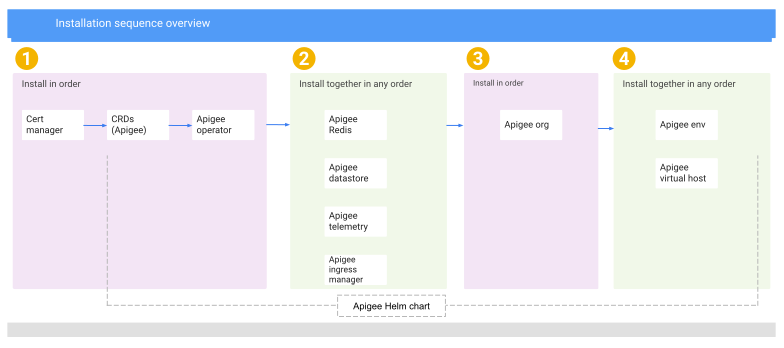
Installation von Apigee Hybrid mit Helm-Diagrammen vorbereiten
-
Erstellen Sie den Namespace, der für
apigee-Ressourcen verwendet wird. Dieser sollte mit dem Namespace-Feld in der Dateioverrides.yamlübereinstimmen. Wenn dieses inoverrides.yamlnicht vorhanden ist, ist die Standardeinstellungapigee.Prüfen Sie, ob der Namespace bereits vorhanden ist:
kubectl get namespace apigee
Wenn der Namespace vorhanden ist, enthält Ihre Ausgabe Folgendes:
  NAME     STATUS   AGE
  apigee   Active   1d
-
Wenn der Namespace noch nicht vorhanden ist, erstellen Sie ihn:
kubectl create namespace apigee
-
Erstellen Sie den Namespace
apigee-system, der von den Apigee-Operatorressourcen verwendet wird.Prüfen Sie, ob der Namespace bereits vorhanden ist:
kubectl get namespace apigee-system
-
Wenn der Namespace noch nicht vorhanden ist, erstellen Sie ihn:
kubectl create namespace apigee-system
-
Erstellen Sie die Dienstkonten und weisen Sie ihnen die entsprechenden IAM-Rollen zu. Apigee Hybrid verwendet die folgenden Dienstkonten:
Dienstkonto IAM-Rollen apigee-cassandraStorage Object Admin apigee-loggerLogs Writer apigee-martApigee Connect Agent apigee-metricsMonitoring Metric Writer apigee-runtimeKeine Rolle erforderlich apigee-synchronizerApigee Synchronizer Manager apigee-udcaApigee Analytics Agent apigee-watcherApigee-Laufzeit-Agent Apigee stellt das Tool
create-service-accountim Verzeichnisapigee-operator/etc/toolsbereit:APIGEE_HELM_CHARTS_HOME/ └── apigee-operator/ └── etc/ └── tools/ └── create-service-accountDieses Tool erstellt die Dienstkonten, weist jedem Konto die IAM-Rollen zu und lädt die Zertifikatsdateien im JSON-Format für jedes Konto herunter.
- Erstellen Sie das Verzeichnis, in das Sie die Zertifikatsdateien des Dienstkontos herunterladen möchten. Dies wird im folgenden Befehl anstelle von SERVICE_ACCOUNTS_PATH angegeben.
-
Sie können alle Dienstkonten mit einem einzigen Befehl mit den folgenden Optionen erstellen:
APIGEE_HELM_CHARTS_HOME/apigee-operator/etc/tools/create-service-account --env prod --dir SERVICE_ACCOUNTS_PATH
- Listen Sie die Namen Ihrer Dienstkonten für die Überschreibungsdatei auf:
ls service-accounts
my_project-apigee-cassandra.json    my_project-apigee-runtime.json
my_project-apigee-logger.json       my_project-apigee-synchronizer.json
my_project-apigee-mart.json         my_project-apigee-udca.json
my_project-apigee-metrics.json      my_project-apigee-watcher.json
Weitere Informationen erhalten Sie hier:
- Sehen Sie sich vor der Installation die Datei
overrides.yamlan, um die Einstellungen zu prüfen:instanceID: UNIQUE_ID_TO_IDENTIFY_THIS_CLUSTER namespace: apigee # required for Helm charts installation # By default, logger and metrics are enabled and requires below details # Google Cloud project and cluster gcp: projectID: PROJECT_ID region: REGION k8sCluster: name: CLUSTER_NAME region: REGION org: ORG_NAME envs: - name: "ENV_NAME" serviceAccountPaths: runtime: "PATH_TO_RUNTIME_SVC_ACCOUNT" synchronizer: "PATH_TO_SYNCHRONIZER_SVC_ACCOUNT" udca: "PATH_TO_UDCA_SVC_ACCOUNT" ingressGateways: - name: GATEWAY_NAME # maximum 17 characters, eg: "ingress-1". See Known issue 243167389. replicaCountMin: 1 replicaCountMax: 2 svcType: LoadBalancer virtualhosts: - name: ENV_GROUP_NAME selector: app: apigee-ingressgateway ingress_name: GATEWAY_NAME sslSecret: SECRET_NAME mart: serviceAccountPath: "PATH_TO_MART_SVC_ACCOUNT" logger: enabled: TRUE_FALSE # lowercase without quotes, eg: true serviceAccountPath: "PATH_TO_LOGGER_SVC_ACCOUNT" metrics: enabled: TRUE_FALSE # lowercase without quotes, eg: true serviceAccountPath: "PATH_TO_METRICS_SVC_ACCOUNT" udca: serviceAccountPath: "PATH_TO_UDCA_SVC_ACCOUNT" connectAgent: serviceAccountPath: "PATH_TO_MART_SVC_ACCOUNT" watcher: serviceAccountPath: "PATH_TO_WATCHER_SVC_ACCOUNT"
Dies ist dieselbe Überschreibungskonfiguration, die Sie für diese Helm-Installation verwenden werden. Weitere Einstellungen finden Sie in der Referenz zu Konfigurationsattributen.
Weitere Beispiele für Überschreibungsdateien finden Sie unter Schritt 6: Hybrid-Laufzeit konfigurieren.
- Aktivieren Sie den Synchronizer-Zugriff. Dies ist eine Voraussetzung für die Installation von Apigee Hybrid.
-
Prüfen Sie mit den folgenden Befehlen, ob der Synchronizer-Zugriff bereits aktiviert ist:
export TOKEN=$(gcloud auth print-access-token)
curl -X POST -H "Authorization: Bearer $TOKEN" \
  -H "Content-Type:application/json" \
  "https://apigee.googleapis.com/v1/organizations/ORG_NAME:getSyncAuthorization" \
  -d ''
Ihre Ausgabe sollte in etwa so aussehen:
{ "identities":[ "serviceAccount:SYNCHRONIZER_SERVICE_ACCOUNT_ID" ], "etag":"BwWJgyS8I4w=" } -
Wenn die Ausgabe nicht die Dienstkonto-ID enthält, aktivieren Sie den Synchronizer-Zugriff. Ihr Konto muss die IAM-Rolle "Apigee Organization Admin" (
roles/apigee.admin) haben, um diese Aufgabe ausführen zu können.curl -X POST -H "Authorization: Bearer $TOKEN" \ -H "Content-Type:application/json" \ "https://apigee.googleapis.com/v1/organizations/ORG_NAME:setSyncAuthorization" \ -d '{"identities":["'"serviceAccount:SYNCHRONIZER_SERVICE_ACCOUNT_ID"'"]}'Weitere Informationen finden Sie in Schritt 7: Synchronizer-Zugriff aktivieren in der Apigee Hybrid-Installationsdokumentation.
-
- Installieren Sie den Zertifikatmanager mit dem folgenden Befehl:
kubectl apply -f https://github.com/cert-manager/cert-manager/releases/download/v1.11.1/cert-manager.yaml
-
Installieren Sie die Apigee-CRDs:
-
Verwenden Sie das Probelauf-Feature
kubectl, indem Sie den folgenden Befehl ausführen:kubectl apply -k apigee-operator/etc/crds/default/ --server-side --force-conflicts --validate=false --dry-run=server
-
Führen Sie nach der Validierung mit dem Probelaufbefehl den folgenden Befehl aus:
kubectl apply -k apigee-operator/etc/crds/default/ --server-side --force-conflicts --validate=false
- Prüfen Sie die Installation mit dem
kubectl get crds-Befehl:kubectl get crds | grep apigee
Ihre Ausgabe sollte in etwa so aussehen:
apigeedatastores.apigee.cloud.google.com                    2023-10-09T14:48:30Z
apigeedeployments.apigee.cloud.google.com                   2023-10-09T14:48:30Z
apigeeenvironments.apigee.cloud.google.com                  2023-10-09T14:48:31Z
apigeeissues.apigee.cloud.google.com                        2023-10-09T14:48:31Z
apigeeorganizations.apigee.cloud.google.com                 2023-10-09T14:48:32Z
apigeeredis.apigee.cloud.google.com                         2023-10-09T14:48:33Z
apigeerouteconfigs.apigee.cloud.google.com                  2023-10-09T14:48:33Z
apigeeroutes.apigee.cloud.google.com                        2023-10-09T14:48:33Z
apigeetelemetries.apigee.cloud.google.com                   2023-10-09T14:48:34Z
cassandradatareplications.apigee.cloud.google.com           2023-10-09T14:48:35Z
-
-
Prüfen Sie die vorhandenen Labels auf den Clusterknoten. Standardmäßig plant Apigee Daten-Pods auf Knoten mit dem Label
cloud.google.com/gke-nodepool=apigee-dataund Laufzeit-Pods auf Knoten mit dem Labelcloud.google.com/gke-nodepool=apigee-runtime. Sie können die Knotenpoollabels in der Dateioverrides.yamlanpassen.Weitere Informationen finden Sie unter Dedizierte Knotenpools konfigurieren.
Apigee Hybrid-Helm-Diagramme installieren
Installieren Sie den Apigee-Operator/-Controller:
helm upgrade operator apigee-operator/ \
  --install \
  --namespace apigee-system \
  --atomic \
  -f overrides.yaml
Prüfen Sie die Installation des Apigee-Operators:
helm ls -n apigee-system
NAME           NAMESPACE       REVISION        UPDATED                                 STATUS          CHART                   APP VERSION
operator    apigee-system   3               2023-06-26 00:42:44.492009 -0800 PST    deployed        apigee-operator-1.10.5   1.10.5
Prüfen Sie, ob er aktiv ist, indem Sie die Verfügbarkeit prüfen:
kubectl -n apigee-system get deploy apigee-controller-manager
NAME                        READY   UP-TO-DATE   AVAILABLE   AGE
apigee-controller-manager   1/1     1            1           7d20h
-
Installieren Sie den Apigee-Datenspeicher:
helm upgrade datastore apigee-datastore/ \
  --install \
  --namespace apigee \
  --atomic \
  -f overrides.yaml
Prüfen Sie dessen Status, um sicherzustellen, dass
apigeedatastoreaktiv ist.kubectl -n apigee get apigeedatastore default
NAME      STATE       AGE
default   running    2d
-
Installieren Sie die Apigee-Telemetrie:
helm upgrade telemetry apigee-telemetry/ \
  --install \
  --namespace apigee \
  --atomic \
  -f overrides.yaml
Prüfen Sie den Status, um sicherzustellen, dass dieses Element aktiv ist:
kubectl -n apigee get apigeetelemetry apigee-telemetry
NAME               STATE     AGE
apigee-telemetry   running   2d
-
Installieren Sie Apigee Redis:
helm upgrade redis apigee-redis/ \
  --install \
  --namespace apigee \
  --atomic \
  -f overrides.yaml
Prüfen Sie den Status, um sicherzustellen, dass dieses Element aktiv ist:
kubectl -n apigee get apigeeredis default
NAME      STATE     AGE
default   running   2d
-
Installieren Sie den Apigee-Ingress-Manager:
helm upgrade ingress-manager apigee-ingress-manager/ \
  --install \
  --namespace apigee \
  --atomic \
  -f overrides.yaml
Prüfen Sie, ob er aktiv ist, indem Sie die Verfügbarkeit prüfen:
kubectl -n apigee get deployment apigee-ingressgateway-manager
NAME                            READY   UP-TO-DATE   AVAILABLE   AGE
apigee-ingressgateway-manager   2/2     2            2           2d
-
Installieren Sie die Apigee-Organisation:
helm upgrade ORG_NAME apigee-org/ \
  --install \
  --namespace apigee \
  --atomic \
  -f overrides.yaml
Prüfen Sie den Status der entsprechenden Organisation, um sicherzustellen, dass sie aktiv ist:
kubectl -n apigee get apigeeorg
NAME                      STATE     AGE
apigee-org1-xxxxx          running   2d
-
Installieren Sie die Umgebung:
Sie dürfen jeweils nur eine Umgebung installieren. Geben Sie die Umgebung mit
--set env=ENV_NAME an:helm upgrade apigee-env-ENV_NAME apigee-env/ \ --install \ --namespace apigee \ --atomic \ --set env=ENV_NAME \ -f overrides.yaml
Prüfen Sie, ob sie aktiv ist, indem Sie den Status der entsprechenden Umgebung prüfen:
kubectl -n apigee get apigeeenv
NAME                          STATE       AGE   GATEWAYTYPE
apigee-org1-dev-xxx            running     2d
- Erstellen Sie die TLS-Zertifikate. Sie müssen TLS-Zertifikate für das Laufzeit-Ingress-Gateway in Ihrer Apigee Hybrid-Konfiguration bereitstellen.
-
Erstellen Sie die Zertifikate. In einer Produktionsumgebung müssen Sie signierte Zertifikate verwenden. Sie können entweder ein Zertifikat und ein Schlüsselpaar oder ein Kubernetes-Secret verwenden.
Zu Demonstrationszwecken und zum Testen der Installation kann das Laufzeit-Gateway selbst signierte Anmeldedaten akzeptieren. Im folgenden Beispiel wird openssl verwendet, um die selbst signierten Anmeldedaten zu generieren:
openssl req -nodes -new -x509 \
  -keyout PATH_TO_CERTS_DIRECTORY/keystore_ENV_GROUP_NAME.key \
  -out PATH_TO_CERTS_DIRECTORY/keystore_ENV_GROUP_NAME.pem \
  -subj '/CN='YOUR_DOMAIN'' -days 3650
Weitere Informationen finden Sie unter Schritt 5: TLS-Zertifikate erstellen.
-
Erstellen Sie das Kubernetes-Secret, um auf die Zertifikate zu verweisen:
kubectl create secret generic NAME \
  --from-file="cert=PATH_TO_CRT_FILE" \
  --from-file="key=PATH_TO_KEY_FILE" \
  -n apigee
-
-
Installieren Sie den virtuellen Host.
Sie dürfen jeweils nur eine Umgebungsgruppe (virtualhost) installieren. Geben Sie die Umgebungsgruppe mit
--set envgroup=ENV_GROUP_NAME an:# repeat the following command for each env group mentioned in the overrides.yaml file helm upgrade apigee-virtualhost-ENV_GROUP_NAME apigee-virtualhost/ \ --install \ --namespace apigee \ --atomic \ --set envgroup=ENV_GROUP_NAME \ -f overrides.yaml
Dadurch wird ApigeeRouteConfig (ARC) erstellt, das intern ApigeeRoute (ARC) erstellt, sobald der Apigee-Watcher die Umgebungsgruppendetails aus der Steuerungsebene abruft. Prüfen Sie daher, ob die entsprechende AR ausgeführt wird:
kubectl -n apigee get arc
NAME                                STATE   AGE
apigee-org1-dev-egroup                       2d
kubectl -n apigee get ar
NAME                                        STATE     AGE
apigee-org1-dev-egroup-xxxxxx                running   2d
Zusätzliche Anwendungsfälle für Helm-Diagramme mit Apigee Hybrid
Cassandra-Back-up und -Wiederherstellung
- So aktivieren Sie die Sicherung:
-
Aktualisieren Sie die Cassandra-Sicherungsdetails in der Datei
overrides.yaml:cassandra: backup: enabled: true serviceAccountPath: PATH_TO_GSA_FILE dbStorageBucket: BUCKET_LINK schedule: "45 23 * * 6" -
Führen Sie das Helm-Upgrade für das Diagramm
apigee-datastoreaus:helm upgrade datastore apigee-datastore/ \ --namespace apigee \ --atomic \ -f overrides.yaml
-
- Aktivieren Sie die Wiederherstellung:
-
Aktualisieren Sie die Cassandra-Wiederherstellungsdetails in der Datei
overrides.yaml:cassandra: restore: enabled: true snapshotTimestamp: TIMESTAMP serviceAccountPath: PATH_TO_GSA_FILE cloudProvider: "CSI" -
Führen Sie das Helm-Upgrade für das Diagramm
apigee-datastoreaus:helm upgrade datastore apigee-datastore/ \ --namespace apigee \ --atomic \ -f overrides.yaml
-
Weitere Informationen zur Cassandra-Sicherung und -Wiederherstellung finden Sie unter Cassandra-Sicherungsübersicht.
Multiregionale Erweiterung
Die multiregionale Einrichtung mit Helm-Diagrammen hat dieselben Voraussetzungen wie die aktuellen apigeectl-Verfahren. Weitere Informationen finden Sie unter Vorbereitung für multiregionale Bereitstellungen.
Das Verfahren zur Konfiguration von Hybrid für mehrere Regionen entspricht dem vorhandenen Verfahren bis zur Konfiguration des Seed-Hosts für mehrere Regionen und Einrichtung des Kubernetes-Clusters und -Kontexts.
Erste Region konfigurieren
Führen Sie die folgenden Schritte aus, um die erste Region zu konfigurieren und die Konfiguration der zweiten Region vorzubereiten:
- Führen Sie die Schritte unter Apigee Hybrid für mehrere Regionen konfigurieren aus, um den Seed-Host für mehrere Regionen auf Ihrer Plattform zu konfigurieren.
-
Rufen Sie für die erste erstellte Region die Pods im Apigee-Namespace ab:
kubectl get pods -o wide -n apigee
- Identifizieren Sie die multiregionale Seed-Hostadresse für Cassandra in dieser Region, z. B.
10.0.0.11. -
Bereiten Sie die Datei
overrides.yamlfür die zweite Region vor und fügen Sie die IP-Adresse des Seed-Hosts so hinzu:cassandra: multiRegionSeedHost: "SEED_HOST_IP_ADDRESS" datacenter: "DATACENTER_NAME" rack: "RACK_NAME" clusterName: CLUSTER_NAME hostNetwork: false
Ersetzen Sie Folgendes:
- SEED_HOST_IP_ADDRESS durch die IP-Adresse des Seed-Hosts, z. B.
10.0.0.11. - DATACENTER_NAME durch den Namen des Rechenzentrums, z. B.
dc-2. - RACK_NAME durch den Rack-Namen, z. B.
ra-1. - CLUSTER_NAME durch den Namen Ihres Apigee-Clusters. Der Standardwert ist
apigeecluster. Wenn Sie einen anderen Clusternamen verwenden, müssen Sie einen Wert für cassandra.clusterName angeben. Dieser Wert muss in allen Regionen gleich sein.
- SEED_HOST_IP_ADDRESS durch die IP-Adresse des Seed-Hosts, z. B.
Zweite Region konfigurieren
So richten Sie die neue Region ein:
-
Installieren Sie
cert-managerin Region 2:kubectl apply -f https://github.com/cert-manager/cert-manager/releases/download/v1.11.1/cert-manager.yaml
- Kopieren Sie das Zertifikat aus dem vorhandenen in den neuen Cluster.
Der neue CA-Stamm wird von Cassandra und anderen Hybrid-Komponenten für mTLS verwendet.
Daher ist es wichtig, dass im Cluster konsistente Zertifikate vorhanden sind.
-
Legen Sie für den Kontext den ursprünglichen Namespace fest:
kubectl config use-context ORIGINAL_CLUSTER_NAME
-
Exportieren Sie die aktuelle Namespace-Konfiguration in eine Datei:
kubectl get namespace apigee -o yaml > apigee-namespace.yaml
-
Exportieren Sie das
apigee-ca-Secret in eine Datei:kubectl -n cert-manager get secret apigee-ca -o yaml > apigee-ca.yaml
-
Legen Sie für den Kontext den Clusternamen der neuen Region fest:
kubectl config use-context NEW_CLUSTER_NAME
-
Importieren Sie die Namespace-Konfiguration in den neuen Cluster. Achten Sie darauf, den Namespace in der Datei zu aktualisieren, wenn Sie in der neuen Region einen anderen Namespace verwenden:
kubectl apply -f apigee-namespace.yaml
-
Importieren Sie das Secret in den neuen Cluster:
kubectl -n cert-manager apply -f apigee-ca.yaml
-
-
Verwenden Sie jetzt Helm-Diagramme, um Apigee Hybrid in der neuen Region mit den folgenden Helm-Diagrammbefehlen zu installieren (wie in Region 1):
helm upgrade operator apigee-operator \ --install \ --namespace apigee-system \ --atomic -f overrides-DATACENTER_NAME.yaml
helm upgrade datastore apigee-datastore \ --install \ --namespace apigee \ --atomic \ -f overrides-DATACENTER_NAME.yamlhelm upgrade telemetry apigee-telemetry \ --install \ --namespace apigee \ --atomic \ -f overrides-DATACENTER_NAME.yamlhelm upgrade redis apigee-redis \ --install \ --namespace apigee \ --atomic \ -f overrides-DATACENTER_NAME.yamlhelm upgrade ingress-manager apigee-ingress-manager \ --install \ --namespace apigee \ --atomic \ -f overrides-DATACENTER_NAME.yamlhelm upgrade ORG_NAME apigee-org \ --install \ --namespace apigee \ --atomic \ -f overrides-DATACENTER_NAME.yaml# repeat the below command for each env mentioned on the overrideshelm upgrade apigee-env-ENV_NAME apigee-env/ \ --install \ --namespace apigee \ --atomic \ --set env=ENV_NAME \ -f overrides-DATACENTER_NAME.yaml# repeat the below command for each env group mentioned on the overrideshelm upgrade apigee-virtualhost-ENV_GROUP_NAME apigee-virtualhost/ \ --install \ --namespace apigee \ --atomic \ --set envgroup=ENV_GROUP_NAME \ -f overrides-DATACENTER_NAME.yaml - Nachdem Sie alle Komponenten installiert haben, richten Sie Cassandra auf allen Pods in den neuen Rechenzentren ein. Eine Anleitung finden Sie unter Apigee Hybrid für mehrere Regionen konfigurieren. Wählen Sie Ihre Plattform aus, scrollen Sie zu Neue Region einrichten und suchen Sie nach Schritt 5.
- Sobald die Datenreplikation abgeschlossen und überprüft wurde, aktualisieren Sie die Seed-Hosts:
-
Entfernen Sie
multiRegionSeedHost: 10.0.0.11ausoverrides-DATACENTER_NAME.yaml.Der Eintrag
multiRegionSeedHostist nach der Einrichtung der Datenreplikation nicht mehr erforderlich. Außerdem ändern sich die Pod-IP-Adressen im Laufe der Zeit. -
Wenden Sie die Änderung noch einmal an, um die Apigee-Datenspeicher-CR zu aktualisieren:
helm upgrade datastore apigee-datastore/ \
  --install \
  --namespace apigee \
  --atomic \
  -f overrides-DATACENTER_NAME.yaml
-
Entfernen Sie
Images privat hosten
Anstatt sich auf das öffentliche Google Cloud-Repository zu verlassen, können Sie die Images optional privat hosten. Anstatt jede Komponente zu überschreiben, können Sie Hub-Details für die Überschreibungen hinzufügen:
hub: PRIVATE_REPO
Wenn beispielsweise der folgende Hub bereitgestellt wird, wird der Image-Pfad:
hub: private-docker-host.com
als:
## an example of internal component vs 3rd party
containers:
- name: apigee-udca
  image: private-docker-host.com/apigee-udca:1.10.5
  imagePullPolicy: IfNotPresent

containers:
- name: apigee-ingressgateway
  image: private-docker-host.com/apigee-asm-ingress:1.17.2-asm.8-distroless
  imagePullPolicy: IfNotPresent
So zeigen Sie eine Liste der Apigee-Images, die im Google Cloud-Repository gehostet werden, in der Befehlszeile an:
./apigee-operator/etc/tools/apigee-pull-push.sh --list
Toleranzen
Wenn Sie das Markierungs- und Toleranzfeature von Kubernetes verwenden möchten, müssen Sie das Überschreibungsattribut tolerations für jede Apigee Hybrid-Komponente definieren.
Die folgenden Komponenten unterstützen die Definition von Toleranzen:
aoapigeeIngressGatewaycassandracassandraSchemaSetupcassandraSchemaValidationcassandraUserSetupconnectAgentistiodloggermartmetricsmintTaskSchedulerredisruntimesynchronizerudcaWatcher
Weitere Informationen zu diesen Komponenten finden Sie in der Referenz zu Konfigurationsattributen.
So wenden Sie beispielsweise die Toleranzen auf die Apigee-Operator-Bereitstellung an:
ao:
  tolerations:
  - key: "key1"
    operator: "Equal"
    value: "value1"
    effect: "NoExecute"
    tolerationSeconds: 3600
So wenden Sie die Toleranzen auf das Cassandra-StatefulSet an:
cassandra:
  tolerations:
  - key: "key1"
    operator: "Equal"
    value: "value1"
    effect: "NoExecute"
    tolerationSeconds: 3600
Apigee Hybrid mit Helm deinstallieren
Wenn Sie ein bestimmtes Update oder einen bestimmten Release deinstallieren möchten, können Sie den Befehl helm [uninstall/delete] RELEASE-NAME -n NAMESPACE verwenden.
Führen Sie die folgenden Schritte aus, um Apigee Hybrid vollständig aus dem Cluster zu deinstallieren:
- Löschen Sie die virtuellen Hosts. Führen Sie diesen Befehl für jeden Virtual Host aus:
helm -n apigee delete VIRTUALHOST_RELEASE-NAME
- Löschen Sie die Umgebungen. Führen Sie diesen Befehl für jede Umgebung aus:
helm -n apigee delete ENV_RELEASE-NAME
- Löschen Sie die Apigee-Organisation:
helm -n apigee delete ORG_RELEASE-NAME
- Telemetrie löschen:
helm -n apigee delete TELEMETRY_RELEASE-NAME
- Löschen Sie Redis:
helm -n apigee delete REDIS_RELEASE-NAME
- Ingress-Manager löschen:
helm -n apigee delete INGRESS_MANAGER_RELEASE-NAME
- Datenspeicher löschen:
helm -n apigee delete DATASTORE_RELEASE-NAME
- Löschoperator.
- Achten Sie darauf, dass alle CRs gelöscht wurden, bevor Sie:
kubectl -n apigee get apigeeds, apigeetelemetry, apigeeorg, apigreeenv, arc, apigeeredis
- Löschen Sie den Apigee-Operator:
helm -n apigee-system delete OPERATOR_RELEASE-NAME
- Achten Sie darauf, dass alle CRs gelöscht wurden, bevor Sie:
- Löschen Sie die Apigee Hybrid-CRDs:
kubectl delete -k apigee-operator/etc/crds/default/