


Questa pagina si applica ad Apigee e Apigee hybrid.
Visualizza la documentazione di
Apigee Edge.

Questa pagina descrive come creare e visualizzare i report sulla sicurezza in Apigee nella console Google Cloud.
Per una panoramica dei report sulla sicurezza, incluse le limitazioni, consulta Panoramica dei report sulla sicurezza.
Accedere ai report sulla sicurezza
Per aprire la visualizzazione Report sulla sicurezza in Apigee nella console Cloud, vai alla pagina Sicurezza API avanzata > Report sulla sicurezza.
Viene visualizzata la visualizzazione principale dei report sulla sicurezza:

Nella parte superiore della pagina puoi selezionare:
- L'ambiente in cui vuoi creare un report.
- Il filtro Tipo di report. Le opzioni sono:
- Tutti
- Attivo
- Non riuscito
- Scaduto
Sotto queste opzioni, i report sulla sicurezza vengono visualizzati nelle righe della tabella. Ogni riga mostra i seguenti dettagli del report:
- Il nome del report. Fai clic sul nome del report per visualizzarlo.
- Il report Stato, che può essere uno dei seguenti:
- In esecuzione: il report è attualmente in esecuzione e non può ancora essere visualizzato.
- Completato: il report è stato completato e può essere visualizzato o esportato.
- Scaduto: il report è scaduto e non può più essere visualizzato o esportato nell'interfaccia utente. Per visualizzare un report dopo la data di scadenza, devi esportarlo prima di questa data. Dopo 30 giorni, il report viene rimosso dall'elenco dei report disponibili.
Ora di inizio e Ora di fine mostrano le date e le ore di inizio e di fine del report.
- Data di invio: la data e l'ora in cui è stata inviata la richiesta del report.
- Ora di scadenza:la data e l'ora in cui il report scade e non può più essere visualizzato nell'interfaccia utente di Apigee. La data di scadenza è 7 giorni dopo la creazione del report. Dopo 30 giorni, il report viene rimosso dall'elenco dei report disponibili. Non puoi visualizzare o esportare i report nella UI dopo la data di scadenza.
- Dimensioni file:le dimensioni del file del report. Potrebbe essere necessario modificare i criteri del report per creare un report con dimensioni del file inferiori a quelle massime. Consulta Limitazioni dei report sulla sicurezza per informazioni sulle dimensioni massime dei file e su modi specifici per ridurle.
- Esporta: esporta/scarica il report in un file zip. L'esportazione è disponibile solo se lo stato del report è completato.
Crea un nuovo report sulla sicurezza
Per creare un nuovo report sulla sicurezza, inizia facendo clic su +Crea nella visualizzazione Report sulla sicurezza. Si apre la finestra di dialogo Crea job report sulla sicurezza, dove puoi configurare le opzioni per il report come descritto nella sezione successiva.
Opzioni del report sulla sicurezza
Puoi specificare le seguenti opzioni per un report sulla sicurezza:
- Nome report:un nome per il report.
- Intervallo di date del report:ora di inizio e ora di fine del report.
Nota:le ore di inizio e di fine del report devono essere nel passato e al massimo un anno prima della creazione del report.
- Metriche:metrica per il report. Per informazioni sulle metriche disponibili, consulta Metriche e funzioni di aggregazione.
- Dimensioni:le dimensioni consentono di raggruppare i valori delle metriche in base a sottoinsiemi correlati dei dati. Per informazioni sulle dimensioni disponibili, consulta Dimensioni nei report sulla sicurezza.
Consulta la sezione Dimensioni per altre dimensioni supportate dai report Advanced API Security.
Per aggiungere più dimensioni, fai clic su +Aggiungi una dimensione per ogni dimensione che vuoi aggiungere. Puoi anche modificare l'ordine in cui le dimensioni vengono visualizzate nel report facendo clic sulle frecce su o giù a destra del campo della dimensione.
- Filtri:i filtri ti consentono di limitare i risultati alle metriche con valori specifici.
Per creare
un filtro, imposta i seguenti campi:
- Seleziona un nome per il filtro.
- Seleziona un operatore di confronto.
- Seleziona un valore.
Per saperne di più sui filtri, consulta la sezione Filtri.
Dopo aver selezionato tutte le opzioni del report, fai clic su Crea per creare il job del report. Potresti dover attendere un po' di tempo prima che il report venga completato. Puoi fare clic sul pulsante Aggiorna in alto a destra nel riquadro per visualizzare il report completato.
Visualizzare un report completato
Una volta completato, il report viene visualizzato nella tabella come mostrato di seguito:
Per visualizzare il report:
- Fai clic sul nome del report.
- Fai clic su Esporta nella riga del report.
Esempio: report sugli indirizzi IP dei bot
L'esempio seguente crea un report che mostra gli indirizzi IP dei bot rilevati. Per creare il report, utilizza la seguente configurazione:
- Metrica: bot, il numero di indirizzi IP distinti identificati come origini di bot.
- Funzione di aggregazione: count_distinct
- Dimensione: IP client risolto
Il report compilato è mostrato di seguito:
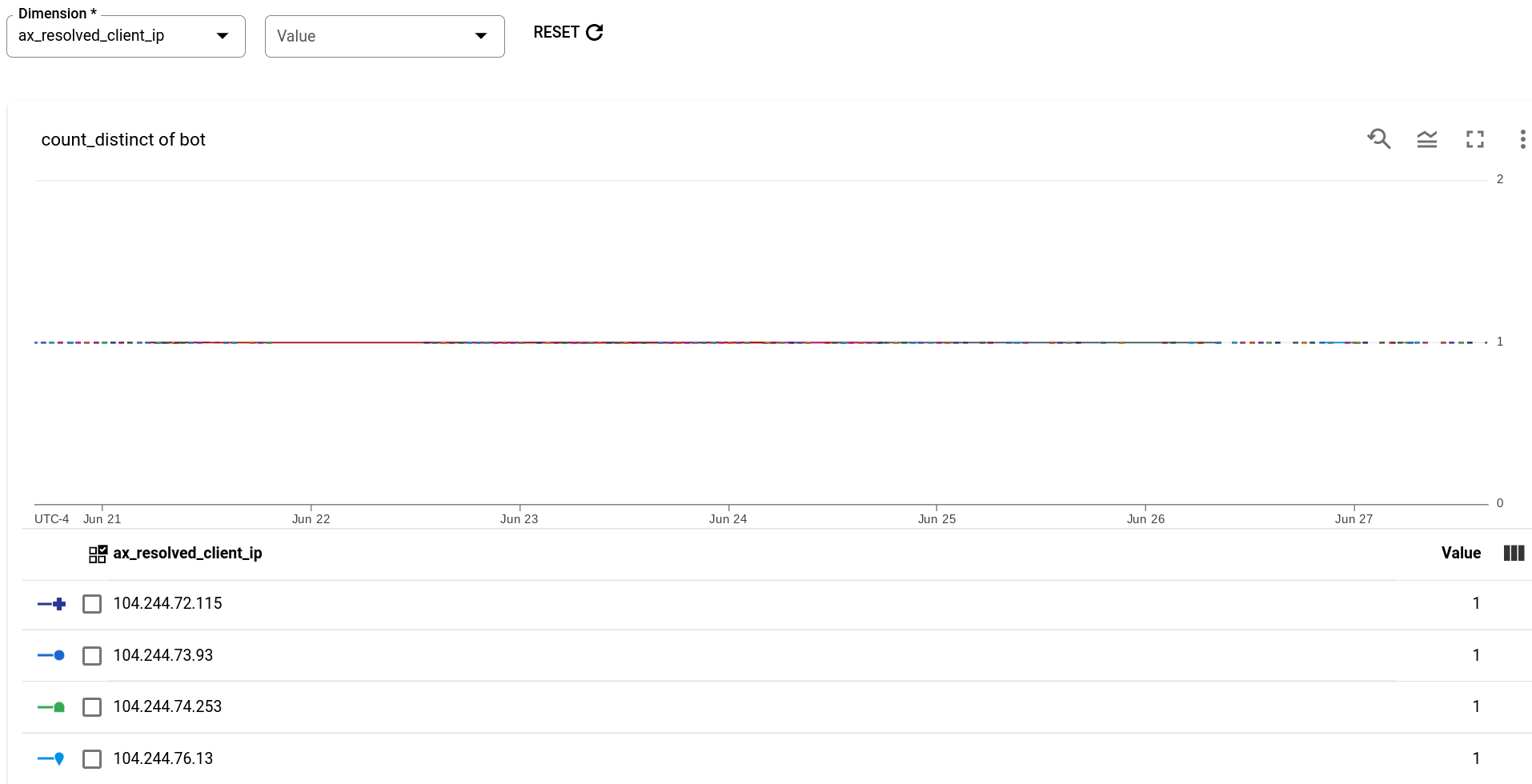
Tieni presente che la tabella nella parte inferiore del report elenca gli indirizzi IP che Advanced API Security ha identificato come bot.
Esempio: report sul traffico generato da bot per motivo del bot
L'esempio successivo crea un report sul traffico dei bot, ovvero il numero di richieste provenienti da indirizzi IP che sono stati identificati come origini di bot, in base a bot_reason, ovvero l'insieme di regole di rilevamento che hanno portato al rilevamento del bot. Per creare il report, utilizza la seguente configurazione:
- Metrica: bot_traffic
- Funzione di aggregazione: sum
- Dimensione: bot_reason
Il report compilato è mostrato di seguito:
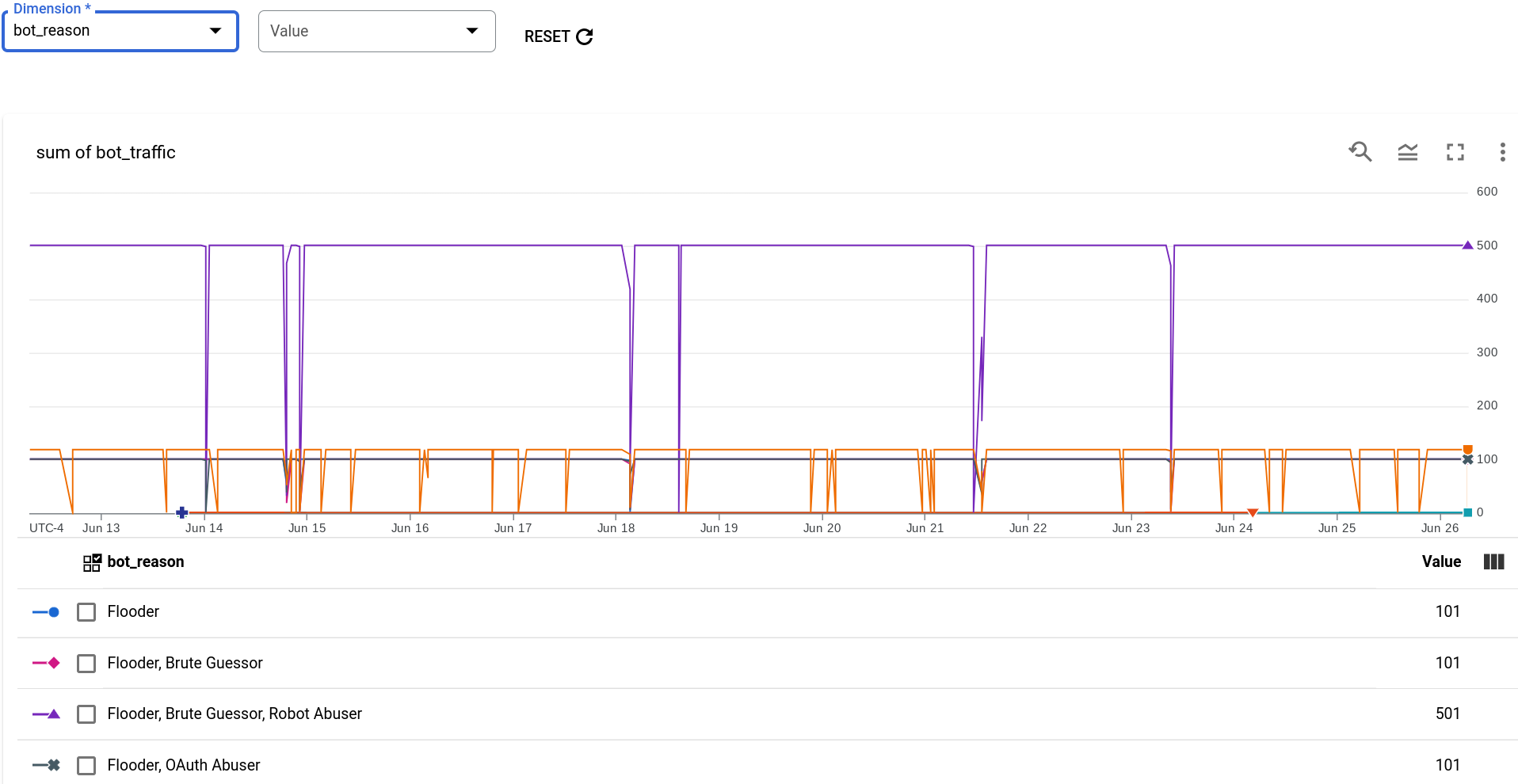
Ogni bot_reason è costituito da un sottoinsieme delle singole regole di rilevamento. Come puoi vedere nel grafico, la regola di rilevamento che ha contribuito alla maggior parte del traffico bot è il seguente insieme di regole:
- Flooder
- Brute Guessor
- Robot Abuser
Esempio: report sul traffico dei bot
L'esempio successivo crea un report non raggruppato in base a una dimensione. Se non vuoi raggruppare i dati in base a una dimensione, puoi impostare Dimensione su ambiente. Poiché i dati sono sempre limitati all'ambiente selezionato, il report risultante non presenta alcun raggruppamento dei dati.
- Metrica: traffico bot
- Funzione di aggregazione: sum
- Dimensione: environment
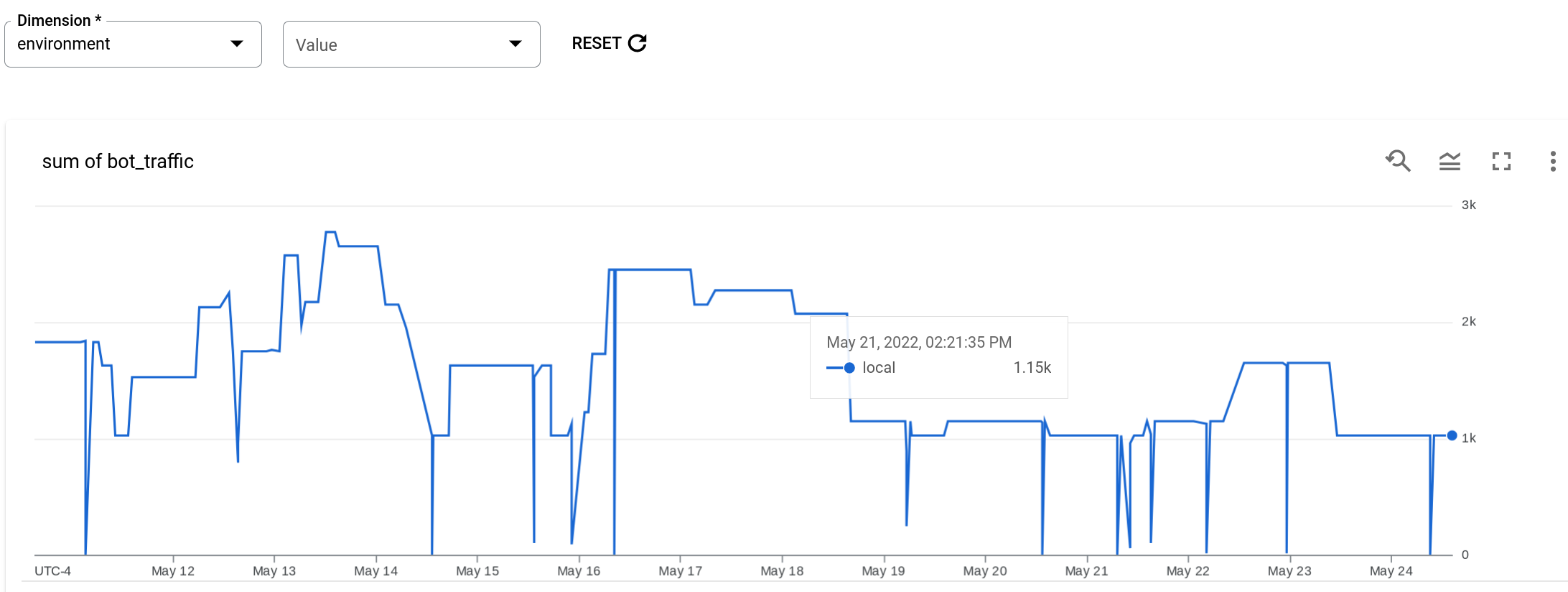
Il report mostra il traffico totale proveniente da indirizzi IP identificati come origini di bot, per ogni intervallo di un minuto nell'intervallo di tempo del report. Tieni presente che non è presente alcun raggruppamento.