


Questa pagina si applica ad Apigee e Apigee hybrid.
Visualizza
Apigee Edge documentazione.


Cosa imparerai a fare
In questo tutorial imparerai a:
- Aggiungere una policy che influisce sulla richiesta e sulla risposta.
- Visualizzare gli effetti della policy.
Che cosa ti serve
- Un'installazione di Apigee. Consulta Panoramica e prerequisiti.
- Un proxy API funzionante con almeno una policy collegata. Consulta Panoramica sulla creazione del primo proxy API.
- Un client API HTTP installato sulla tua macchina per effettuare chiamate API. Gli esempi del tutorial
utilizzano
curl.
Aggiungere la policy SpikeArrest
In questo tutorial, aggiungerai e configurerai la policy SpikeArrest per proteggere il servizio di destinazione
da picchi di traffico improvvisi che possono essere causati da un aumento dell'utilizzo, da client difettosi,
o da attacchi dannosi. Quando il numero di richieste supera il limite di frequenza, l'API restituisce un
errore HTTP 429.
Per aggiungere la policy SpikeArrest a un proxy API:
Nella Google Cloud console, vai alla pagina Apigee > Sviluppo proxy > Proxy API.
Se hai seguito il tutorial Guida introduttiva, puoi aggiungerlo al proxy API che hai creato in Creare un proxy API.
- Fai clic sulla scheda Sviluppa.
- Nel riquadro a sinistra, fai clic sul pulsante + nella riga Policy.
Nella finestra di dialogo Crea policy, fai clic sul campo Seleziona tipo di policy e scorri verso il basso fino a Gestione del traffico e seleziona SpikeArrest.
Facoltativamente, puoi modificare il Nome e il Nome visualizzato della policy. Per impostazione predefinita, Apigee fornisce un prefisso breve per il nome della policy, in questo caso SA-. Puoi aggiungere una sequenza di parole descrittive, separate da trattini, dopo il prefisso. Consulta Convenzioni di denominazione.
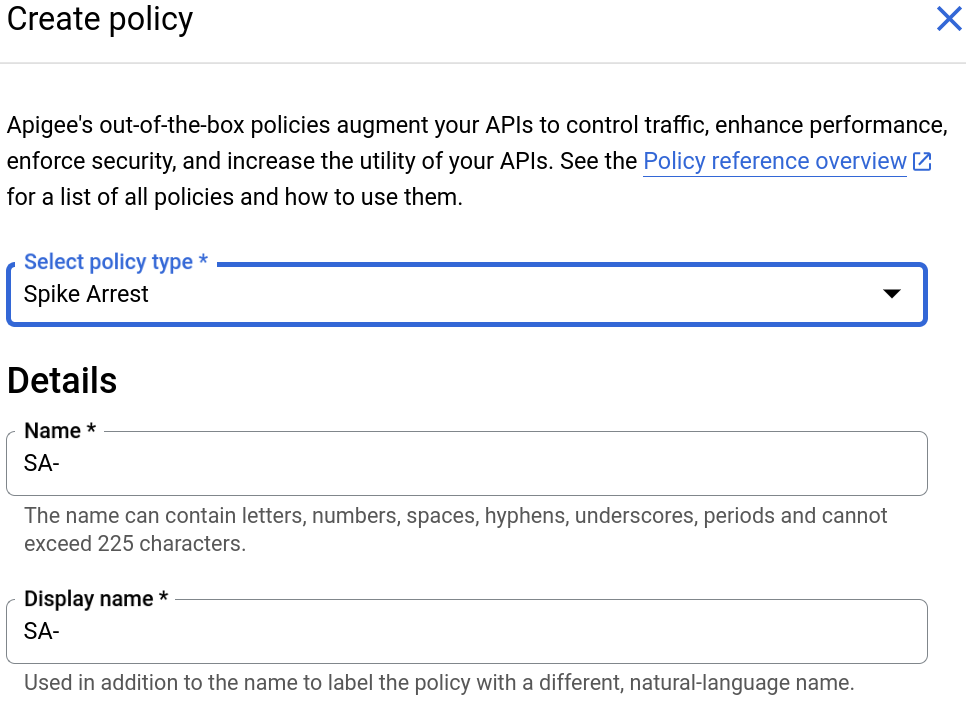
Al termine, fai clic su Crea per creare la policy.
Ora che hai creato la policy Spike Arrest, puoi aggiungerla a un passaggio in the PreFlow.
- Seleziona Endpoint proxy > default > PreFlow nel
riquadro a sinistra:
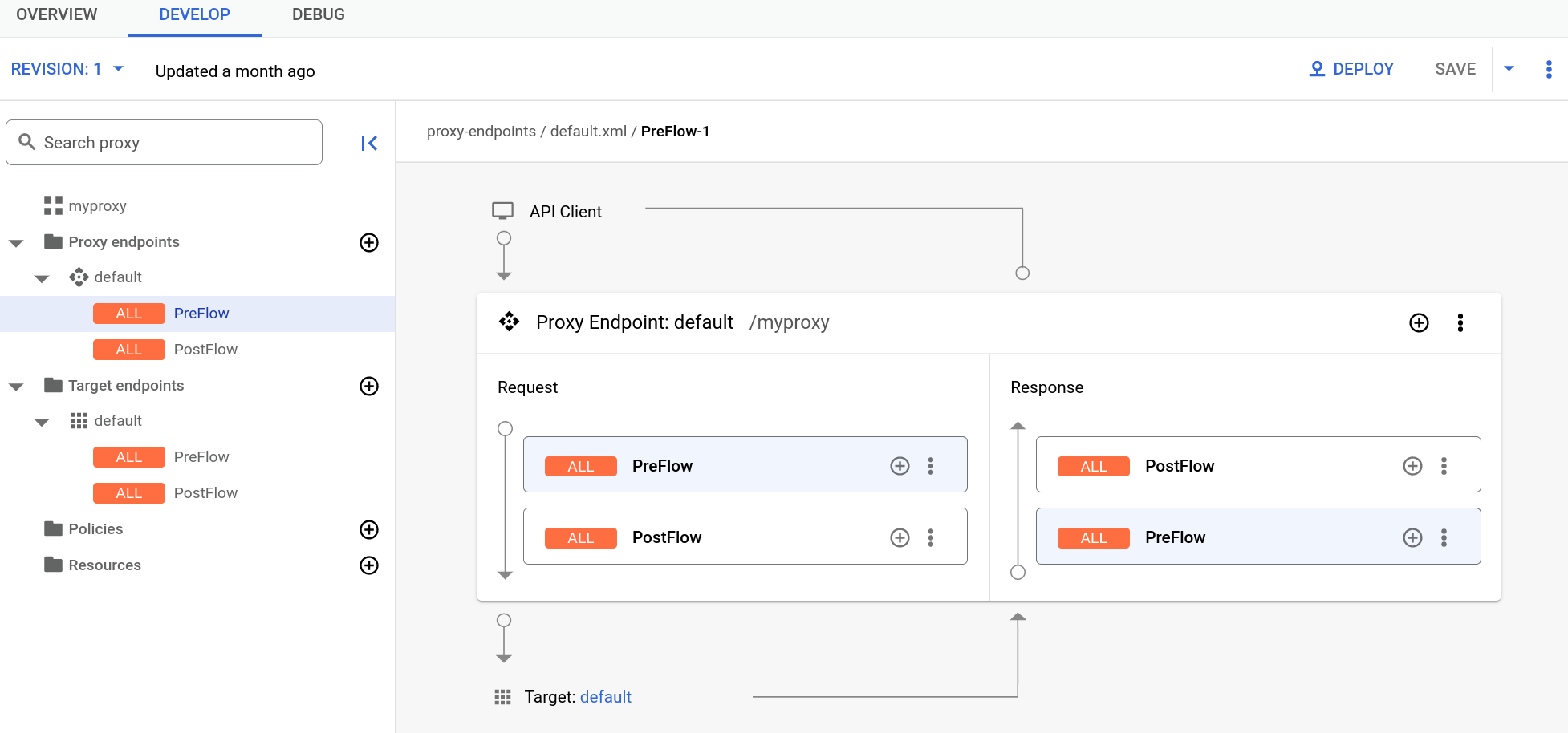
Nota: potrebbe essere necessario espandere l'editor visivo nel riquadro a destra per visualizzare tutti gli elementi. Per farlo, fai clic e trascina leggermente verso il basso il divisore tra l'editor visivo e l'editor di testo
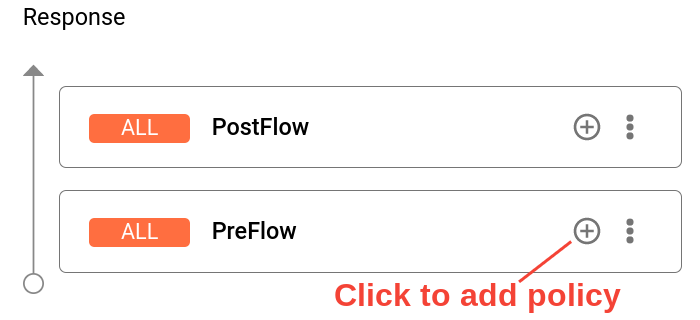
- Fai clic sul pulsante + accanto a PreFlow nel riquadro Risposta in basso a destra dell'editor visivo:
- Nella finestra di dialogo Aggiungi passaggio policy, seleziona la policy SpikeArrest.
Fai clic su Aggiungi per collegare la policy.
La policy Spike Arrest viene ora visualizzata nel riquadro Risposta:
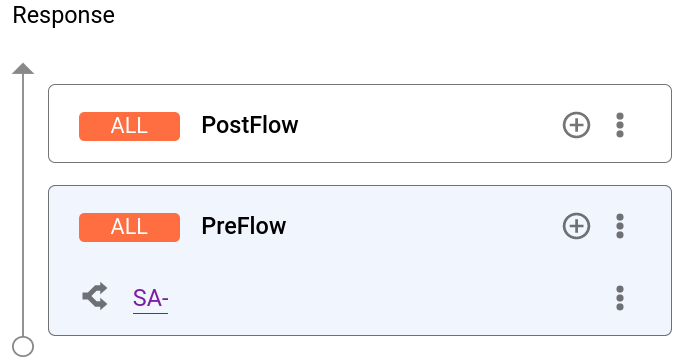
Ora che hai collegato la policy Spike Arrest al PreFlow, puoi provare a modificare il codice per la policy:
Nel riquadro Risposta, seleziona SA-.

- L'editor di testo mostra il codice XML per il proxy, incluso il
passaggio della policy Spike Arrest nell'elemento Response del PreFlow.
<?xml version="1.0" encoding="UTF-8" standalone="yes"?> <SpikeArrest continueOnError="false" enabled="true" name="SA-"> <DisplayName>SA-</DisplayName> <Properties/> <Identifier ref="request.header.some-header-name"/> <MessageWeight ref="request.header.weight"/> <Rate>30ps</Rate> </SpikeArrest> -
Nel file XML per la policy, modifica il valore dell' elemento
<Rate>in1pm(che si traduce in circa due richieste consentite ogni 60 secondi nel cloud).Puoi specificare la frequenza come valore intero al minuto (
pm) o al secondo (ps). Questo è un limite molto basso e viene utilizzato solo per questo tutorial per dimostrare la policy. In genere, lo imposti su un limite molto più alto.Tieni presente che anche il valore
Ratein Property Inspector cambia in1pm. In alternativa, puoi modificare il valore Rate in Property Inspector e verrà visualizzato nella visualizzazione XML. - Fai clic su Salva per salvare la revisione corrente con le modifiche.