

本頁內容適用於 Apigee 和 Apigee Hybrid。
查看
Apigee Edge 說明文件。

註冊使用預先發布版的目標對象管理功能
如要管理目標對象,請註冊使用預先發布版的目標對象管理功能。
如要註冊使用目標對象管理功能,請按照下列步驟操作:
在 Apigee in Cloud 控制台中,前往「Distribution」>「Portals」頁面。
按一下入口網站名稱。
按一下「目標對象」。
按一下 [註冊]。
瞭解目標對象
您可以透過目標對象區隔入口網站使用者或開發人員團隊,控管下列資源的存取權:
- 入口網站中的頁面
- 已發布的 API 產品
下圖說明如何使用目標對象控管一組資源的存取權。
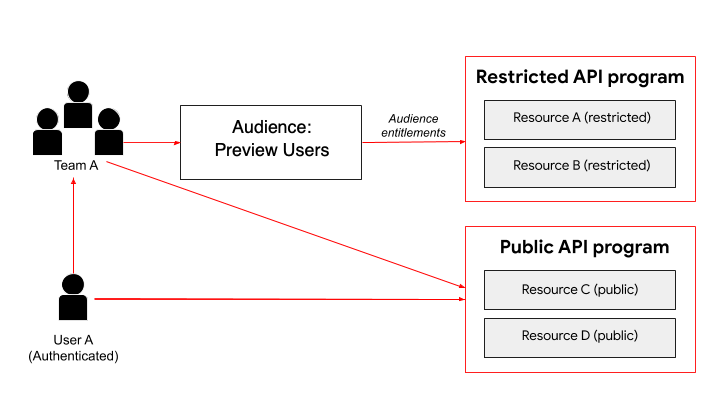
如圖所示,使用者 A 是通過驗證的入口網站使用者,因此可以存取公開 API 計畫提供的資源。此外,使用者 A 是「團隊 A」的成員,因此會繼承「搶先體驗使用者」目標對象的權利,並可存取這個受限 API 計畫提供的資源。
以下各節說明如何管理目標對象、設定目標對象授權,以及預設可用的目標對象。
關於預設目標對象
系統預設會定義下列兩個目標對象。
| 目標對象 | 作業 |
|---|---|
| 匿名使用者 | 所有未登入入口網站的使用者。 注意:這個目標對象不會在 Apigee 使用者介面中顯示為目標對象。 |
| 通過驗證的使用者 | 所有已註冊並登入入口網站的使用者。 注意:您可以自訂已驗證使用者目標對象的權利,但目標對象指派作業預設為已定義。 |
瀏覽「目標對象」頁面
如要存取「目標對象」頁面,請按照下列步驟操作:
顯示入口網站清單:
在 Apigee in Cloud 控制台中,前往「Distribution」>「Portals」頁面。
按一下要查看目標對象的入口網站資料列。
按一下「目標對象」。
按一下「目標對象」分頁標籤。
系統會顯示「目標對象」頁面。
「目標對象」頁面提供以下功能:
您也可以在建立資源時管理目標對象的資源授權,以及管理特定入口網站資源的預設瀏覽權限。
新增目標對象
如要新增目標對象,請按照下列步驟操作:
- 前往「目標對象」頁面。
- 新增目標對象。
- 按一下「+ 目標對象」。
- 輸入目標對象的名稱和說明。
- 按一下 [儲存]。
- 管理目標對象的指派作業。
管理目標對象的指派作業
新增或編輯目標對象時,您可以管理已指派的開發人員團隊和個別入口網站使用者。
如要管理目標對象的指派項目,請按照下列步驟操作:
- 前往「目標對象」頁面。
- 按一下要管理目標對象指派作業的目標對象所在資料列。
如要將團隊或個別入口網站使用者新增至目標對象,請按照下列步驟操作:
- 按一下「Edit」(編輯)。
- 在下拉式清單中選取成員。
- 按一下 [儲存]。
如要刪除目標對象指派項目:
按一下「刪除」圖示 。
管理目標對象的資源授權
建立入口網站頁面或發布 API 產品時,您可以指派一或多個目標對象,限制資源存取權。如果資源的瀏覽權限設為「選取的目標對象」,則只有獲派資源的目標對象才能存取。
如需詳細資訊,請參閱:
查看及編輯目標對象時,您可以查看已指派的資源權利。
編輯目標對象
如要編輯目標對象,請按照下列步驟操作:
- 前往「目標對象」頁面。
- 按一下要編輯的目標對象列。
編輯目標對象詳細資料。
- 按一下「Edit」(編輯)。
- 編輯名稱、說明或成員。
- 按一下 [儲存]。
在「內容瀏覽授權」部分,查看目標對象的資源授權。 請參閱「管理目標對象的資源授權」。
刪除目標對象
如要刪除目標對象,請按照下列步驟操作:
- 前往「目標對象」頁面。
刪除目標對象。
- 按一下「刪除」圖示 。
- 按一下「刪除」確認執行。