


Questa pagina si applica ad Apigee e Apigee hybrid.
Visualizza la documentazione di
Apigee Edge.

In questo passaggio creerai un semplice proxy API che chiama un servizio di destinazione simulato.
Nella console Google Cloud , vai alla pagina Apigee > Sviluppo proxy > Proxy API.
- Assicurati che il nome della tua organizzazione sia selezionato nel selettore di progetti nel riquadro Google Cloud. Il nome dell'organizzazione è lo stesso del nome del tuo Google Cloud progetto.
- Fai clic su + Crea.
- Nel riquadro Crea un proxy, in Modello di proxy, seleziona Proxy inverso (più comune). Un reverse proxy instrada semplicemente il traffico in entrata a un servizio di backend.
- Nella sezione Dettagli proxy, inserisci quanto segue:
- Nome proxy:inserisci
myproxy. I passaggi rimanenti di questa sezione presuppongono che questo sia il nome del proxy. - Base Path (Percorso di base): impostato automaticamente sul valore inserito per
Proxy name. Il percorso di base fa parte dell'URL utilizzato per effettuare richieste alla tua API. Apigee utilizza l'URL per corrispondere e instradare le richieste in entrata al proxy API corretto. - Descrizione (facoltativo): inserisci una descrizione per il nuovo proxy API, ad esempio "Test di Apigee con un proxy semplice".
- Target (Existing API) (Destinazione (API esistente)): inserisci
https://mocktarget.apigee.net. Definisce l'URL di destinazione richiamato da Apigee in una richiesta al proxy API. Il servizio mocktarget è ospitato su Apigee e restituisce dati semplici. Non richiede chiavi API o token di accesso. - Spazio (facoltativo): se la tua organizzazione ha attivato Apigee Spaces, puoi associare il proxy API a uno spazio selezionato dall'elenco delle opzioni disponibili. Per saperne di più, consulta la panoramica di Apigee Spaces.
- Fai clic su Avanti.
- Nome proxy:inserisci
- In Deploy (facoltativo), lascia invariato il campo Deployment environments (Ambienti di deployment). In questo esempio, crei solo il proxy senza eseguirne il deployment in questa fase. Puoi anche ignorare il campo Service Account. Lascia vuoto il campo.
- Fai clic su Crea.
Apigee crea il nuovo proxy e mostra un riepilogo dei dettagli del proxy nel riquadro Riepilogo proxy.
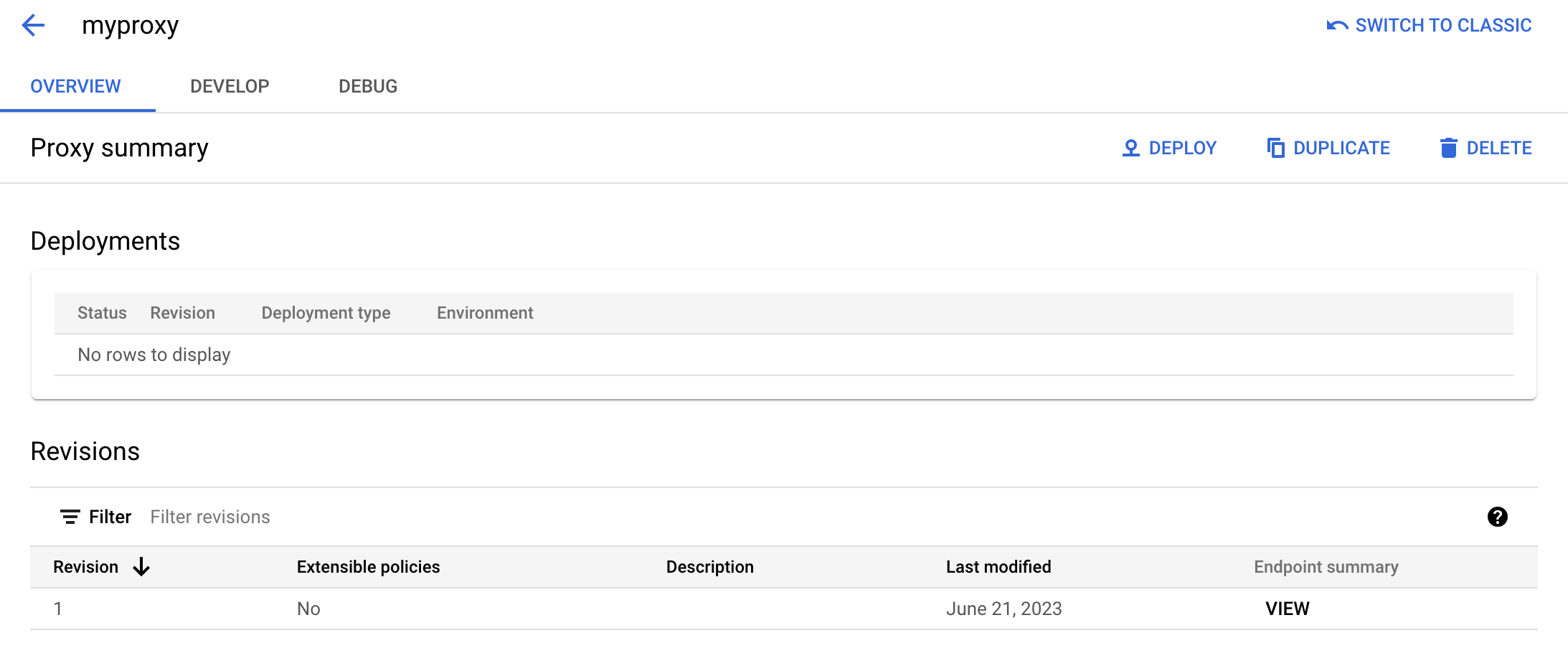
La sezione Deployment è vuota perché il proxy non è ancora stato eseguito il deployment.
- Nella sezione Revisioni in Riepilogo endpoint, fai clic su Visualizza.
Il riquadro della visualizzazione degli endpoint mostra:
- Endpoint proxy: il percorso di base impostato per il proxy, che in questo esempio
è
/myproxy. - Endpoint di destinazione: il percorso di base impostato per la destinazione, che in questo
esempio è
https://mocktarget.apigee.net.
- Endpoint proxy: il percorso di base impostato per il proxy, che in questo esempio
è
- Fai clic su Chiudi per tornare alla pagina di riepilogo del proxy.
Ora esegui il deployment del proxy API. Un proxy deve essere sottoposto a deployment prima di poter essere utilizzato da un client.
1 (NEXT) Step 2: Deploy the API proxy 3 4 5