


Microsoft Teams
In diesem Dokument finden Sie eine Anleitung zum Einbinden von Microsoft Teams in Google Security Operations.
Anwendungsfälle
Die Microsoft Teams-Integration nutzt Google SecOps-Funktionen, um die folgenden Anwendungsfälle zu unterstützen:
Kommunikation bei Vorfällen automatisieren: Senden Sie Echtzeitwarnungen und ‑benachrichtigungen an bestimmte Teams-Kanäle, wenn verdächtige Aktivitäten erkannt werden.
Interaktive Antwort aktivieren: Verwenden Sie Playbooks, um Nutzern oder Analysten direkt in Teams Fragen zu stellen und Aktionen basierend auf ihren Antworten zu automatisieren.
Zusammenarbeit bei Vorfällen erleichtern: Erstellen Sie automatisch dedizierte Kanäle oder Gruppenchats für Vorfälle mit hoher Priorität und verwalten Sie den Zugriff von Mitgliedern.
Nutzeraktivität überprüfen: Senden Sie Direktnachrichten an Nutzer, um Aktionen wie Anmeldungen oder Dateizugriffe zu bestätigen und die Falldetails mit ihrem Feedback zu aktualisieren.
Nutzerkontext anreichern: Nutzerprofile und Informationen zur Teammitgliedschaft abrufen, um Rollen und Berechtigungen bei Prüfungen zu identifizieren.
Microsoft Teams-Integration für die Verwendung mit Google Security Operations konfigurieren
Das für die Integrationskonfiguration verwendete Konto muss die Microsoft Teams-Lizenz aktiviert haben. Rufen Sie dazu das Microsoft Admin Center auf und prüfen Sie, welche Lizenz dem erforderlichen Nutzer zugewiesen ist.
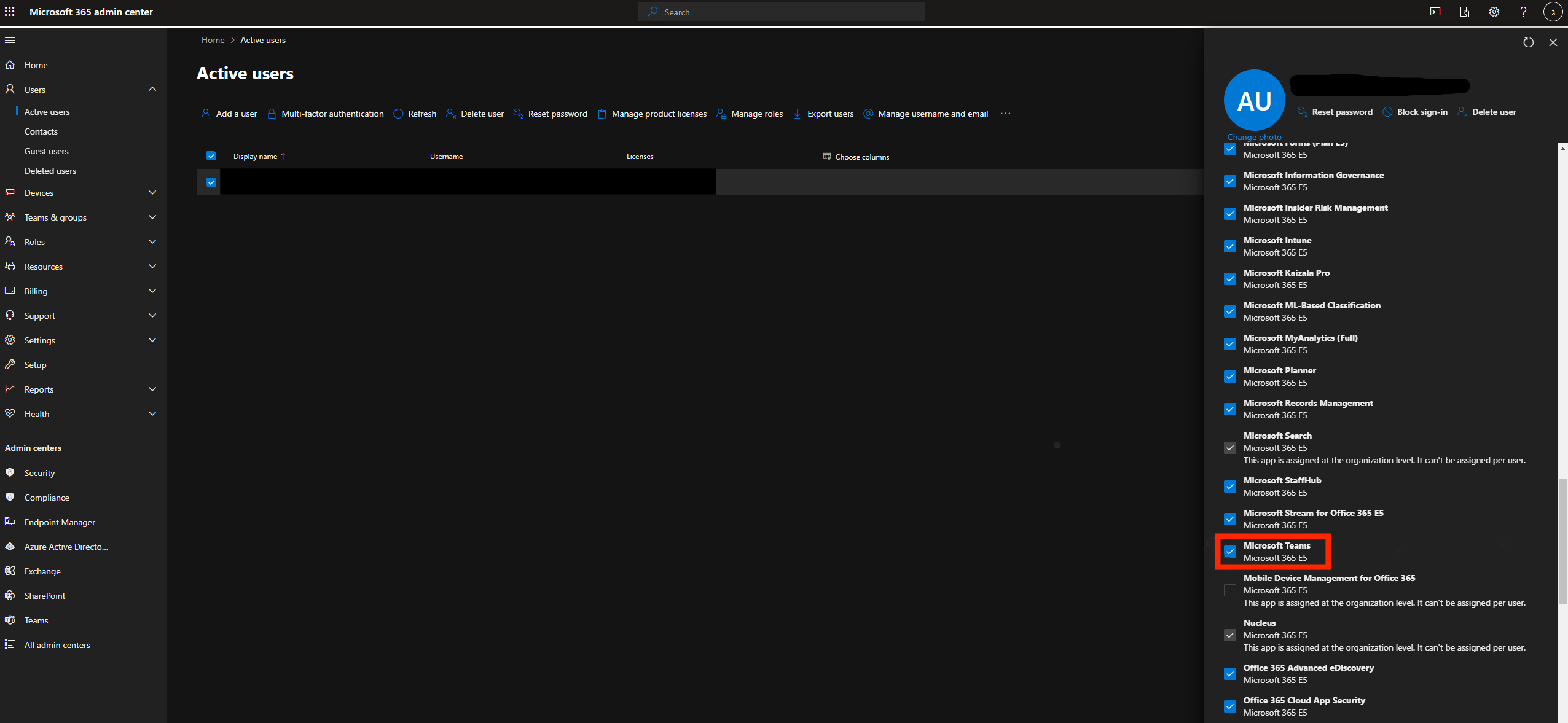
Nachdem Sie bestätigt haben, dass der erforderliche Nutzer eine Lizenz hat, können Sie mit dem Erstellen der App für Microsoft Teams beginnen. Wechseln Sie zuerst zu Azure Active Directory > App-Registrierungen.
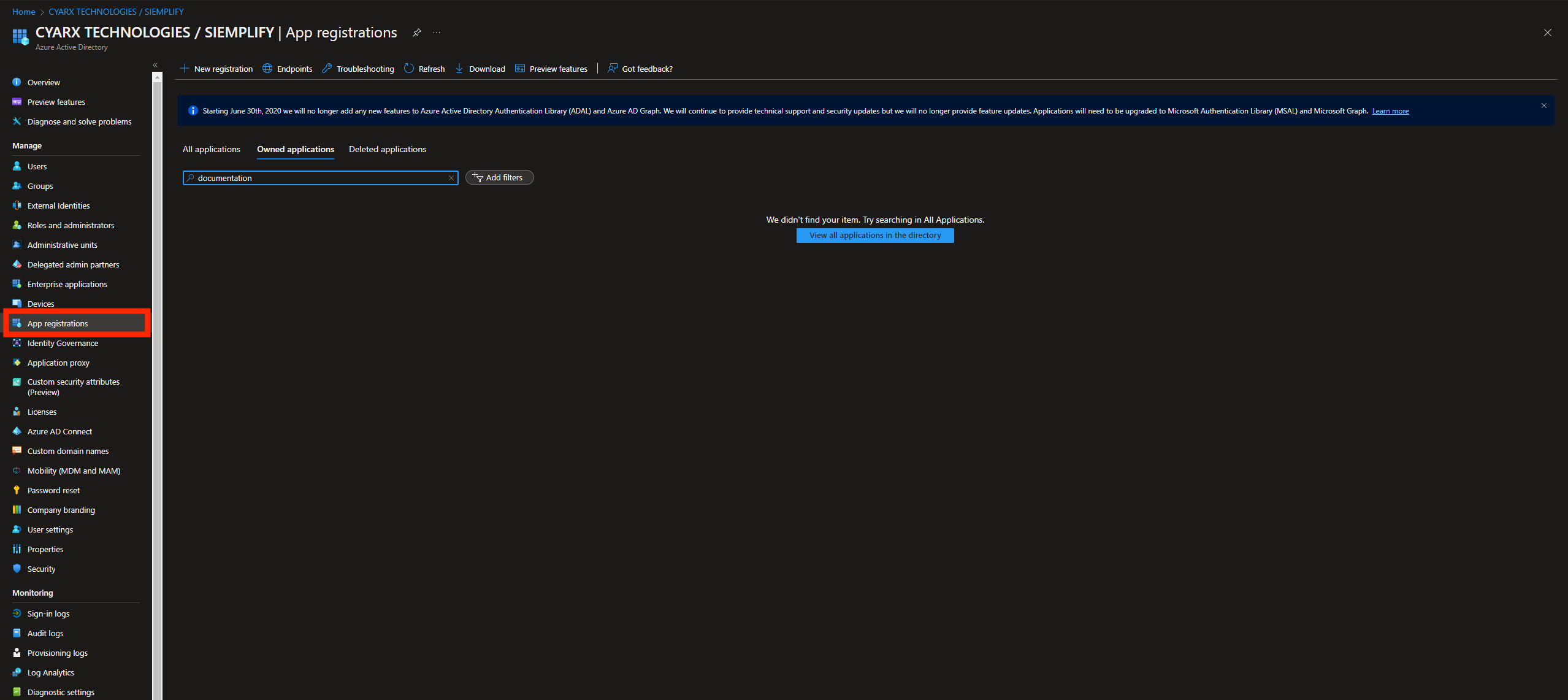
Klicken Sie auf Neue Registrierung und geben Sie Folgendes an:
- einen Namen für die Teams-App
- einen Weiterleitungs-URI: „https://localhost“
Speichern Sie den Weiterleitungs-URI, da er später im Prozess benötigt wird.
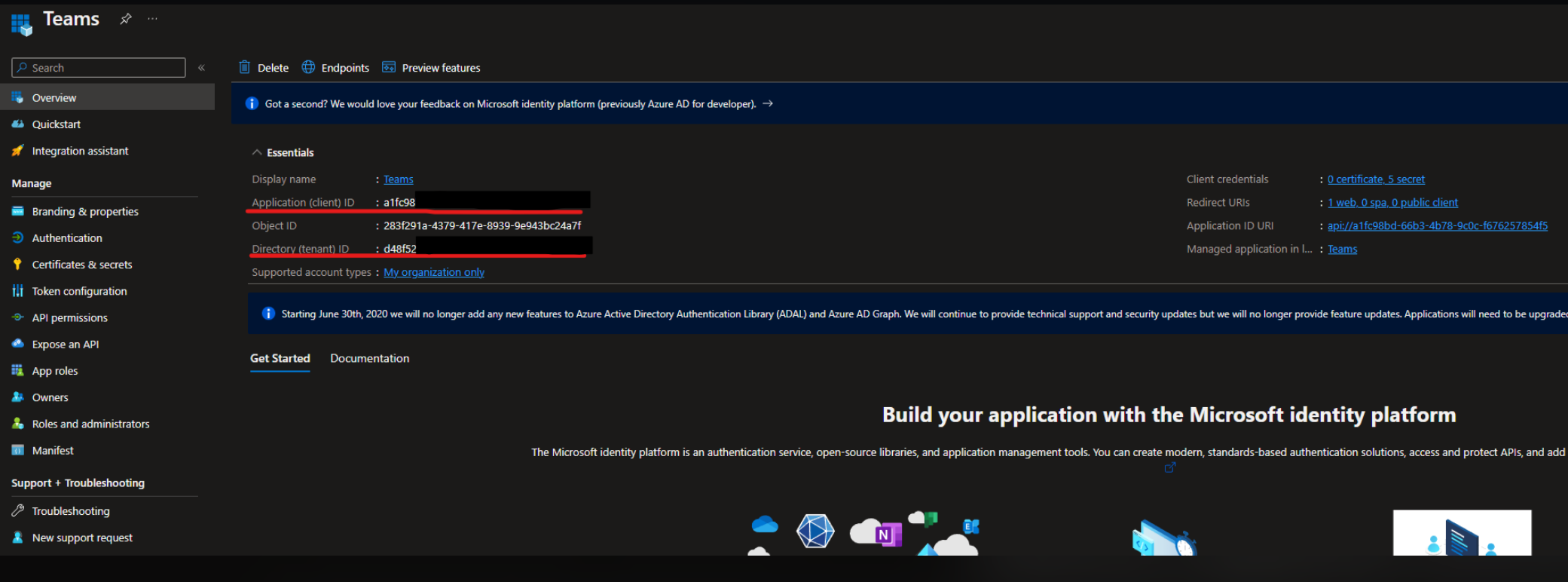
Rufen Sie die Seite Übersicht auf und kopieren Sie Folgendes:
- Anwendungs-ID (Client): Entspricht dem Parameter „Client-ID“ in der Integrationskonfiguration.
- Verzeichnis-ID (Mandant): entspricht dem Parameter „Mandant“ in der Integrationskonfiguration
Fügen Sie die erforderlichen Berechtigungen hinzu. Alle angewendeten Berechtigungen sind „Delegiert“ und sollten so aussehen:
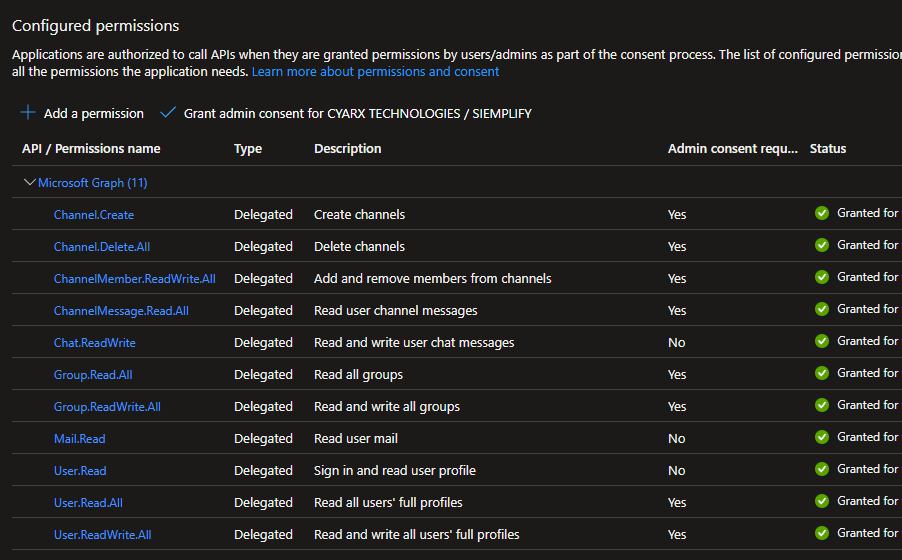
Achten Sie darauf, die Administratorzustimmung für die Berechtigungen zu erteilen.
Rufen Sie den Tab Zertifikate und Secrets auf und fügen Sie einen neuen Clientschlüssel hinzu. Wenn der Clientschlüssel generiert wird, müssen Sie die Daten aus der Spalte Wert kopieren. Dieser Wert wird für den Parameter „Clientschlüssel“ der Integrationskonfiguration benötigt.
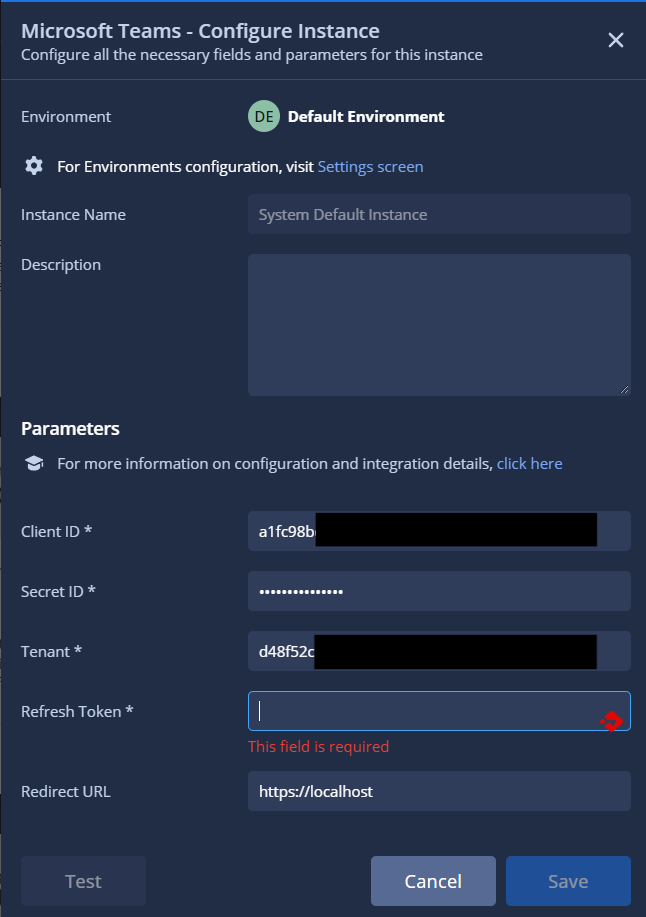
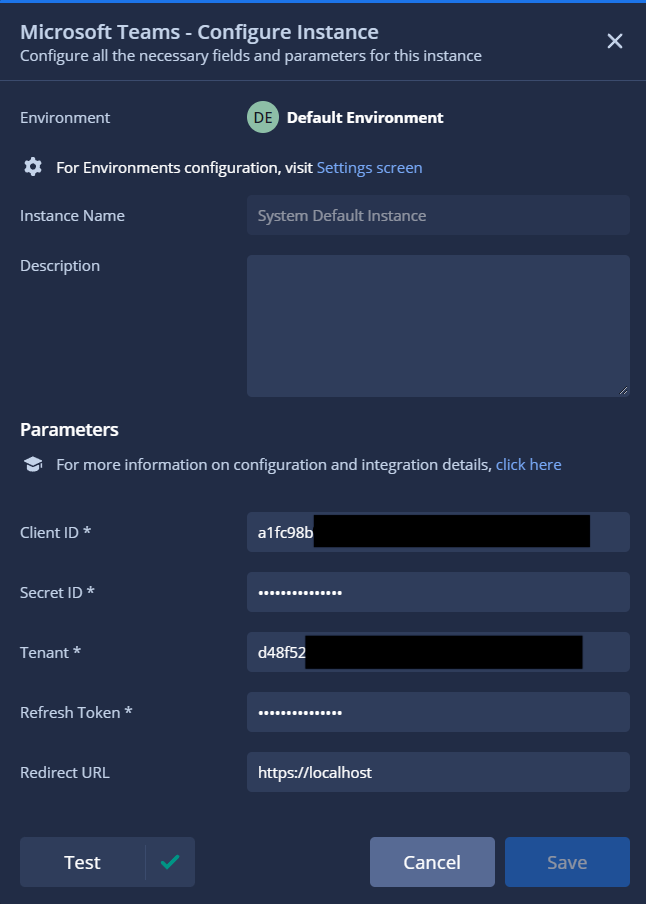
Rufen Sie die Google SecOps SOAR-Konfigurationsseite auf und geben Sie die folgenden Parameter ein:
- Client-ID
- Clientschlüssel
- Weiterleitungs-URI
- Mandant
Geben Sie einen Platzhalterstring für den Parameter „Aktualisierungstoken“ ein und speichern Sie die Konfiguration.
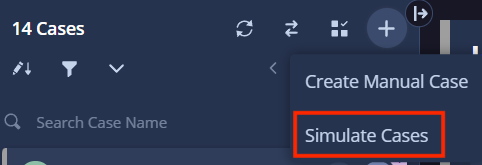
Gehen Sie zum Tab Fälle und öffnen Sie einen beliebigen Fall. Wenn Sie keinen Fall haben, können Sie einen simulieren.
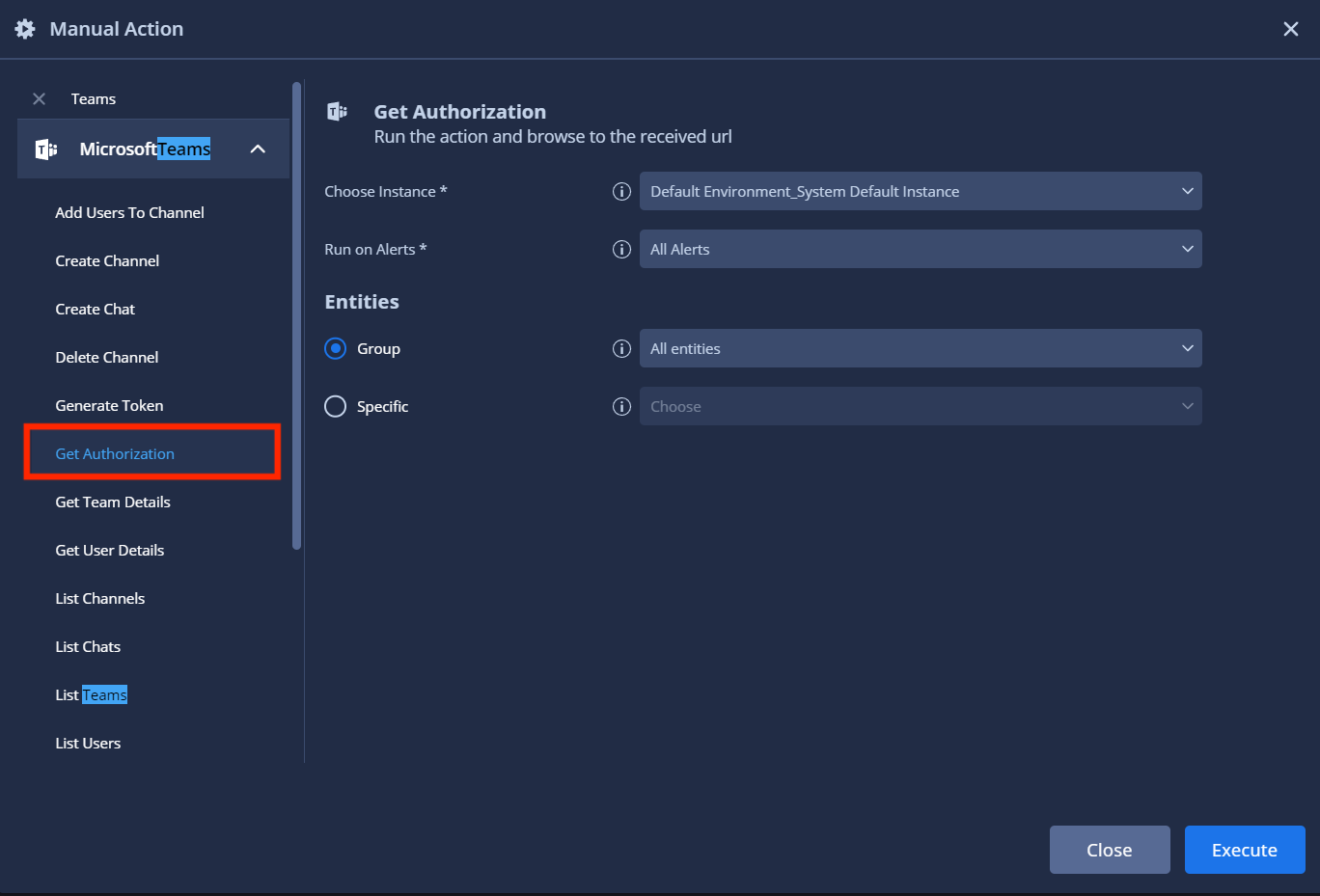
Wählen Sie eine Benachrichtigung im Fall aus und klicken Sie auf Manuelle Aktion.

Rufen Sie die Microsoft Teams-Integration auf und führen Sie die Aktion „Autorisierung abrufen“ aus. Mit dieser Aktion wird ein Link generiert, der zur Authentifizierung bei der App verwendet wird.
Wenn Sie die Ergebnisse aufrufen möchten, rufen Sie den Tab „Fall-Repository“ auf und klicken Sie auf Ergebnisse ansehen.

Die Ausgabe sollte in etwa so aussehen:
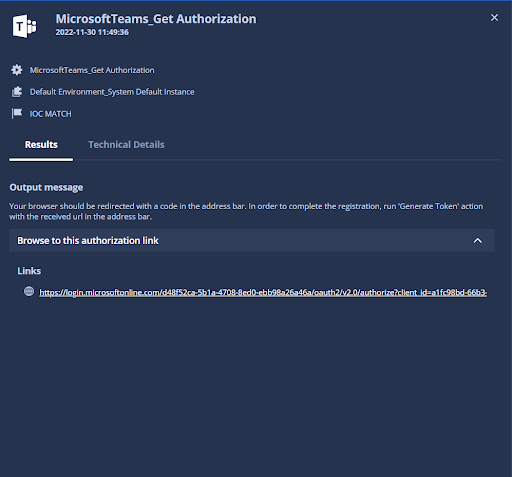
Klicken Sie auf den Link, der von der Aktion bereitgestellt wird. Achten Sie darauf, dass Sie mit einem Nutzer angemeldet sind, der für diese Integration verwendet wird. Wenn Sie den Link in einem Browser öffnen, werden Sie zu einer anderen Seite weitergeleitet. Diese Seite sollte so aussehen:
https://localhost/?code=0.ATwAylKP1BpbCEeO0…&session_state=a149d18b-4131-4649-8956-2f0d09a98743#
Copy everything till "&session_state"
, zum Beispiel:https://localhost/?code=0.ATwAylKP1BpbCEeO0…Führen Sie die Aktion „Token generieren“ aus.
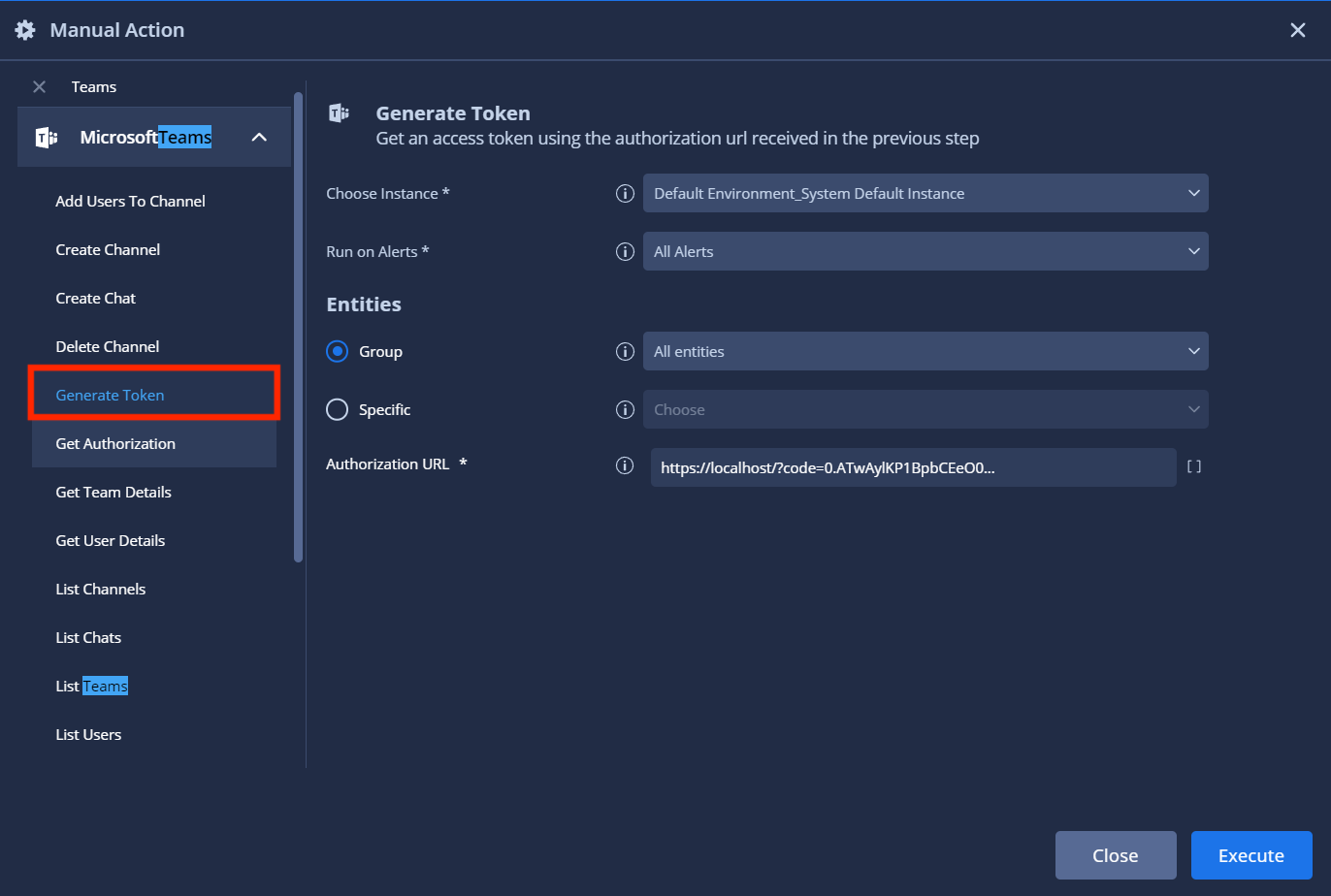
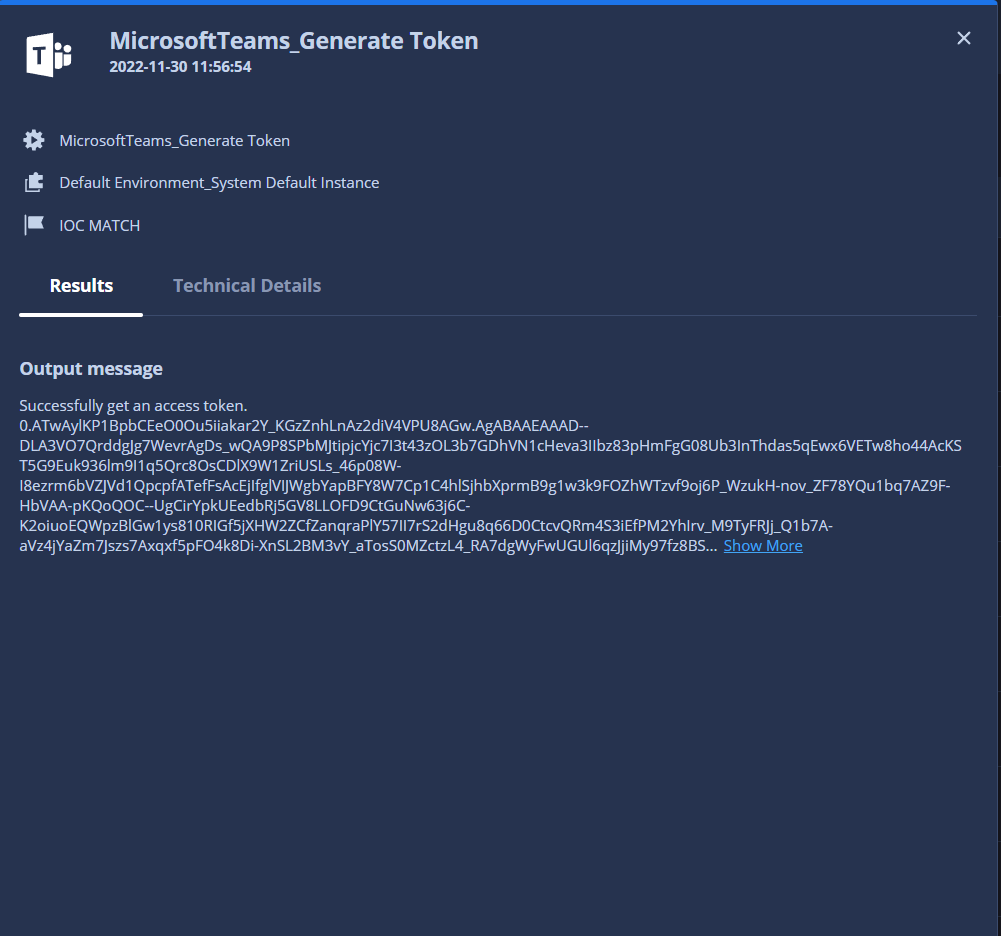
Rufen Sie den Tab Fall-Repository auf, um die Ergebnisse zu sehen. In der Ausgabenachricht finden Sie ein Token. Kopieren Sie dieses Token und fügen Sie es in den Parameter „Aktualisierungstoken“ ein.
Wenn alles korrekt ausgeführt wurde, wird ein grünes Häkchen angezeigt.
Integrationsparameter
Verwenden Sie die folgenden Parameter, um die Integration zu konfigurieren:
| Parametername | Typ | Standard | Ist obligatorisch | Beschreibung |
|---|---|---|---|---|
| Instanzname | String | – | Nein | Name der Instanz, für die Sie die Integration konfigurieren möchten. |
| Beschreibung | String | – | Nein | Beschreibung der Instanz. |
| Client-ID | String | – | Ja | – |
| Secret-ID | Passwort | – | Ja | – |
| Mandant | String | – | Ja | – |
| Aktualisierungstoken | Passwort | – | Ja | – |
| Weiterleitungs-URL | String | http://localhost | Nein | Geben Sie die Weiterleitungs-URL an, die zur Authentifizierung der Integration verwendet wird. Der Standardwert ist http://localhost. Dieser Parameter wirkt sich auf die Aktionen „Autorisierung abrufen“ und „Token generieren“ aus. |
Eine Anleitung zum Konfigurieren einer Integration in Google SecOps finden Sie unter Integrationen konfigurieren.
Sie können später bei Bedarf Änderungen vornehmen. Nachdem Sie eine Integrationsinstanz konfiguriert haben, können Sie sie in Playbooks verwenden. Weitere Informationen zum Konfigurieren und Unterstützen mehrerer Instanzen finden Sie unter Mehrere Instanzen unterstützen.
Aktionen
Weitere Informationen zu Aktionen finden Sie unter Auf ausstehende Aktionen im Workdesk reagieren und Manuelle Aktion in einem Fall ausführen.
Auf Antwort warten
Die Aktion wartet auf die erwartete Antwort in einer bestimmten Nachricht.
Diese Aktion wird asynchron ausgeführt. Passen Sie den Zeitüberschreitungswert für das Skript in der Google SecOps-IDE für die Aktion nach Bedarf an.
Parameter
| Anzeigename des Parameters | Typ | Standardwert | Ist obligatorisch | Beschreibung |
|---|---|---|---|---|
| Name des Teams | String | – | Ja | Geben Sie den Namen des Teams an. |
| Kanalname | String | – | Ja | Geben Sie den Namen des Kanals an. |
| Nachrichten-ID | String | – | Ja | Geben Sie die ID der Nachricht an, auf die eine Antwort erwartet wird. |
| Erwartete Antwort | String | – | Ja | Geben Sie den Text der erwarteten Antwort an. Wenn dieser Wert nicht angegeben ist, wird die Ausführung der Aktion bei jeder Antwort beendet. |
| Wartemethode | DDL | Erste Antwort prüfen Mögliche Werte:
|
Nein | Geben Sie die Wartemethode für die Aktion an. Wenn Erste Antwort prüfen ausgewählt ist, gibt die Aktion entweder die erste Antwort zurück oder vergleicht sie mit einem erwarteten Wert. Wenn Wait Till Timeout (Bis Zeitüberschreitung warten) ausgewählt ist, wartet die Aktion entweder auf den erwarteten Wert, bis die Zeitüberschreitung erreicht ist, oder gibt alle Nachrichten zurück, die während des Zeitüberschreitungszeitraums gesendet wurden. |
Ausführen am
Diese Aktion wird für alle Entitäten ausgeführt.
Aktionsergebnisse
Scriptergebnis
| Name des Skriptergebnisses | Wertoptionen | Beispiel |
|---|---|---|
| is_success | Wahr/falsch | is_success:False |
Token generieren
Rufen Sie ein Zugriffstoken mit der Autorisierungs-URL ab, die Sie im vorherigen Schritt erhalten haben.
Parameter
| Anzeigename des Parameters | Typ | Standardwert | Ist obligatorisch | Beschreibung |
|---|---|---|---|---|
| Autorisierungs-URL | String | – | Ja | Verwenden Sie die im vorherigen Schritt erhaltene Autorisierungs-URL, um ein Zugriffstoken anzufordern. |
Ausführen am
Diese Aktion wird für alle Entitäten ausgeführt.
Aktionsergebnisse
Scriptergebnis
| Name des Skriptergebnisses | Wertoptionen | Beispiel |
|---|---|---|
| is_connected | Wahr/falsch | is_connected:False |
Autorisierung abrufen
Führen Sie die Aktion aus und rufen Sie die empfangene URL auf.
Parameter
| Anzeigename des Parameters | Typ | Standardwert | Ist obligatorisch | Beschreibung |
|---|---|---|---|---|
| Weiterleitungs-URL | String | – | Ja | Verwenden Sie die im vorherigen Schritt erhaltene Autorisierungs-URL, um ein Zugriffstoken anzufordern. |
Ausführen am
Diese Aktion wird für alle Entitäten ausgeführt.
Aktionsergebnisse
Scriptergebnis
| Name des Skriptergebnisses | Wertoptionen | Beispiel |
|---|---|---|
| is_connected | Wahr/falsch | is_connected:false |
Team-ID abrufen
Die Attribute eines bestimmten Teams abrufen.
Parameter
| Anzeigename des Parameters | Typ | Standardwert | Ist obligatorisch | Beschreibung |
|---|---|---|---|---|
| Name des Teams | String | – | Ja | Name des Teams. |
Ausführen am
Diese Aktion wird für alle Entitäten ausgeführt.
Aktionsergebnisse
Scriptergebnis
| Name des Skriptergebnisses | Wertoptionen | Beispiel |
|---|---|---|
| is_success | Wahr/falsch | is_success:False |
Nutzerdetails abrufen
Die Attribute und Beziehungen eines bestimmten Nutzers abrufen.
Parameter
| Anzeigename des Parameters | Typ | Standardwert | Ist obligatorisch | Beschreibung |
|---|---|---|---|---|
| Nutzername | String | – | Ja | Nutzername für Microsoft Teams |
Ausführen am
Diese Aktion wird für alle Entitäten ausgeführt.
Aktionsergebnisse
Scriptergebnis
| Name des Skriptergebnisses | Wertoptionen | Beispiel |
|---|---|---|
| is_success | Wahr/falsch | is_success:False |
JSON-Ergebnis
{
    "isResourceAccount": null,
    "mailNickname": "username.co#EXT#",
    "surname": null,
    "deletedDateTime": null,
    "assignedLicenses": [{
        "skuId": "16ddbbfc-09ea-4de2-b1d7-312db6112d70",
        "disabledPlans": []
    }],
    "userPrincipalName": "username.co#EXT#@tenant.onmicrosoft.com",
    "faxNumber": null,
    "consentProvidedForMinor": null,
    "userType": "Member",
    "officeLocation": null,
    "usageLocation": "IL",
    "city": null,
    "employeeId": null,
    "onPremisesImmutableId": null,
    "preferredLanguage": null,
    "streetAddress": null,
    "@odata.context": "https://graph.microsoft.com/beta/$metadata#users/$entity",
    "id": "5e457a85-a705-4b65-8a9f-3a3d2ad7715c",
    "state": null,
    "businessPhones": [],
    "postalCode": null,
    "mail": "john_doe@example.com",
    "onPremisesSamAccountName": null,
    "onPremisesLastSyncDateTime": null,
    "accountEnabled": true,
    "mobilePhone": null,
    "refreshTokensValidFromDateTime": "2018-11-12T13:28:53Z",
    "companyName": null,
    "deviceKeys": [],
    "jobTitle": null,
    "preferredDataLocation": null,
    "showInAddressList": false,
    "department": null,
    "proxyAddresses": ["SMTP:mail"],
    "externalUserStateChangeDateTime": "2018-11-12T13:29:41Z",
    "onPremisesProvisioningErrors": [],
    "legalAgeGroupClassification": null,
    "onPremisesSyncEnabled": null,
    "onPremisesExtensionAttributes": {
        "extensionAttribute4": null,
        "extensionAttribute5": null,
        "extensionAttribute6": null,
        "extensionAttribute7": null,
        "extensionAttribute12": null,
        "extensionAttribute1": null,
        "extensionAttribute2": null,
        "extensionAttribute3": null,
        "extensionAttribute10": null,
        "extensionAttribute11": null,
        "extensionAttribute8": null,
        "extensionAttribute9": null,
        "extensionAttribute14": null,
        "extensionAttribute15": null,
        "extensionAttribute13": null
    },
    "assignedPlans": [{
        "capabilityStatus": "Enabled",
        "servicePlanId":
        "617d9209-3b90-4879-96e6-838c42b2701d",
        "service": "MicrosoftCommunicationsOnline",
        "assignedDateTime": "2018-11-12T13:28:57Z"
    }, {
        "capabilityStatus": "Enabled",
        "servicePlanId": "902b47e5-dcb2-4fdc-858b-c63a90a2bdb9",
        "service": "SharePoint",
        "assignedDateTime": "2018-11-12T13:28:57Z"
    }, {
        "capabilityStatus": "Enabled",
        "servicePlanId": "4fa4026d-ce74-4962-a151-8e96d57ea8e4",
        "service": "TeamspaceAPI",
        "assignedDateTime": "2018-11-12T13:28:57Z"
    }],
    "passwordProfile": null,
    "passwordPolicies": null,
    "externalUserState": "Accepted",
    "otherMails": ["mail"],
    "displayName": "name",
    "imAddresses": [],
    "provisionedPlans": [{
        "capabilityStatus": "Enabled",
        "provisioningStatus": "Success",
        "service": "SharePoint"
    }],
    "createdDateTime": "2018-11-12T13:28:53Z",
    "country": null,
    "onPremisesDistinguishedName": null,
    "onPremisesSecurityIdentifier": null,
    "onPremisesDomainName": null,
    "onPremisesUserPrincipalName": null,
    "givenName": null,
    "ageGroup": null
}
Kanäle auflisten
Details zu allen Kanälen in einem bestimmten Team abrufen.
Parameter
| Anzeigename des Parameters | Typ | Standardwert | Ist obligatorisch | Beschreibung |
|---|---|---|---|---|
| Name des Teams | String | – | Ja | Name des Teams. |
Ausführen am
Diese Aktion wird für alle Entitäten ausgeführt.
Aktionsergebnisse
Scriptergebnis
| Name des Skriptergebnisses | Wertoptionen | Beispiel |
|---|---|---|
| all_channels_details | – | – |
Teams auflisten
Ruft die Details aller Teams ab.
Parameter
Diese Aktion hat keine Eingabeparameter.
Ausführen am
Diese Aktion wird für alle Entitäten ausgeführt.
Aktionsergebnisse
Scriptergebnis
| Name des Skriptergebnisses | Wertoptionen | Beispiel |
|---|---|---|
| benutzerdefinierter Anrufgruppen | – | – |
JSON-Ergebnis
[
    {
        "mailNickname": "Test",
        "classification": null,
        "deletedDateTime": null,
        "renewedDateTime": "2018-11-12T15:03:50Z",
        "onPremisesProvisioningErrors": [],
        "membershipRuleProcessingState": null,
        "preferredLanguage": null,
        "expirationDateTime": null,
        "id": "43b559d5-f63d-47dd-9e6c-b3470b6446ee",
        "theme": null,
        "preferredDataLocation": null,
        "mail": "john_doe@example.com",
        "membershipRule": null,
        "onPremisesLastSyncDateTime": null,
        "description": "Test",
        "securityEnabled": false,
        "proxyAddresses": ["SPO:SPO_eaf75319-582a-46cf-8812-9e787d757c4e@SPO_a4a936ec-735f-488a-bfc0-7665f87aab47", "SMTP:Test@tenant.onmicrosoft.com"],
        "visibility": "Public",
        "resourceProvisioningOptions": ["Team"],
        "displayName": "Test",
        "groupTypes": ["Unified"],
        "onPremisesSyncEnabled": null,
        "createdDateTime": "2018-11-12T15:03:50Z",
        "resourceBehaviorOptions": ["HideGroupInOutlook", "SubscribeMembersToCalendarEventsDisabled", "WelcomeEmailDisabled"],
        "onPremisesSecurityIdentifier": null,
        "mailEnabled": true
    }, {
        "mailNickname": "user",
        "classification": null,
        "deletedDateTime": null,
        "renewedDateTime": "2018-11-28T13:46:50Z",
        "onPremisesProvisioningErrors": [],
        "membershipRuleProcessingState": null,
        "preferredLanguage": null,
        "expirationDateTime": null,
        "id": "67149c85-7139-4062-bfae-059d18ee7e5d",
        "theme": null,
        "preferredDataLocation": null,
        "mail": "john_doe@example.com",
        "membershipRule": null,
        "onPremisesLastSyncDateTime": null,
        "description": "user",
        "securityEnabled": false, "proxyAddresses": ["SPO:SPO_781470a6-2db5-454d-a8e3-71752b3b829e@SPO_a4a936ec-735f-488a-bfc0-7665f87aab47", "SMTP:user@tenant.onmicrosoft.com"],
        "visibility": "Public",
        "resourceProvisioningOptions": ["Team"],
        "displayName": "user",
        "groupTypes": ["Unified"],
        "onPremisesSyncEnabled": null,
        "createdDateTime": "2018-11-28T13:46:50Z",
        "resourceBehaviorOptions": ["HideGroupInOutlook", "SubscribeMembersToCalendarEventsDisabled", "WelcomeEmailDisabled"],
        "onPremisesSecurityIdentifier": null,
        "mailEnabled": true
    }
Nutzer auflisten
Details zu allen Nutzern abrufen.
Parameter
Diese Aktion hat keine Eingabeparameter.
Ausführen am
Diese Aktion wird für alle Entitäten ausgeführt.
Aktionsergebnisse
Scriptergebnis
| Name des Skriptergebnisses | Wertoptionen | Beispiel |
|---|---|---|
| Nutzer | – | – |
JSON-Ergebnis
[{
    "mailNickname": "Test",
    "classification": null,
    "deletedDateTime": null,
    "renewedDateTime": "2018-11-12T15:03:50Z",
    "onPremisesProvisioningErrors": [],
    "membershipRuleProcessingState": null,
    "preferredLanguage": null,
    "expirationDateTime": null,
    "id": "43b559d5-f63d-47dd-9e6c-b3470b6446ee",
    "theme": null,
    "preferredDataLocation": null,
    "mail": "john_doe@example.com",
    "membershipRule": null,
    "onPremisesLastSyncDateTime": null,
    "description": "Test",
    "securityEnabled": false,
    "proxyAddresses": ["SPO:SPO_eaf75319-582a-46cf-8812-9e787d757c4e@SPO_a4a936ec-735f-488a-bfc0-7665f87aab47", "SMTP:Test@tenant.onmicrosoft.com"],
    "visibility": "Public",
    "resourceProvisioningOptions": ["Team"],
    "displayName": "Test",
    "groupTypes": ["Unified"],
    "onPremisesSyncEnabled": null,
    "createdDateTime": "2018-11-12T15:03:50Z",
    "resourceBehaviorOptions": ["HideGroupInOutlook", "SubscribeMembersToCalendarEventsDisabled", "WelcomeEmailDisabled"],
    "onPremisesSecurityIdentifier": null,
    "mailEnabled": true
}, {
    "mailNickname": "user",
    "classification": null,
    "deletedDateTime": null,
    "renewedDateTime": "2018-11-28T13:46:50Z",
    "onPremisesProvisioningErrors": [],
    "membershipRuleProcessingState": null,
    "preferredLanguage": null,
    "expirationDateTime": null,
    "id": "67149c85-7139-4062-bfae-059d18ee7e5d",
    "theme": null,
    "preferredDataLocation": null,
    "mail": "john_doe@example.com",
    "membershipRule": null,
    "onPremisesLastSyncDateTime": null,
    "description": "user",
    "securityEnabled": false,
    "proxyAddresses": ["SPO:SPO_781470a6-2db5-454d-a8e3-71752b3b829e@SPO_a4a936ec-735f-488a-bfc0-7665f87aab47", "SMTP:user@tenant.onmicrosoft.com"],
    "visibility": "Public",
    "resourceProvisioningOptions": ["Team"],
    "displayName": "user",
    "groupTypes": ["Unified"],
    "onPremisesSyncEnabled": null,
    "createdDateTime": "2018-11-28T13:46:50Z",
    "resourceBehaviorOptions": ["HideGroupInOutlook", "SubscribeMembersToCalendarEventsDisabled", "WelcomeEmailDisabled"],
    "onPremisesSecurityIdentifier": null,
    "mailEnabled": true
}]
Ping
Verbindung testen
Parameter
Diese Aktion hat keine Eingabeparameter.
Ausführen am
Diese Aktion wird für alle Entitäten ausgeführt.
Aktionsergebnisse
Scriptergebnis
| Name des Skriptergebnisses | Wertoptionen | Beispiel |
|---|---|---|
| is_connected | Wahr/falsch | is_connected:False |
Nachricht senden
Nachricht an einen bestimmten Kanal senden.
Parameter
| Anzeigename des Parameters | Typ | Standardwert | Ist obligatorisch | Beschreibung |
|---|---|---|---|---|
| Name des Teams | String | – | Ja | Name des Teams. |
| Kanalname | String | – | Ja | Kanalname. |
| Nachricht | String | – | Ja | Message. vorbereitet wurde. |
Ausführen am
Diese Aktion wird für alle Entitäten ausgeführt.
Aktionsergebnisse
Scriptergebnis
| Name des Skriptergebnisses | Wertoptionen | Beispiel |
|---|---|---|
| is_success | Wahr/falsch | is_success:False |
JSON-Ergebnis
[{
    "@odata.context":"https://graph.microsoft.com/beta/$metadata#teams('192c0699-fad2-4d02-88a2-84efd6369894')/channels('19%3Ae3acbb17a8754cae9df724f493b5342f%40thread.tacv2')/messages/$entity",
    "id":"1601372154742",
    "replyToId":null,
    "etag":"1601372154742",
    "messageType":"message",
    "createdDateTime":"2020-09-29T09:35:54.742Z",
    "lastModifiedDateTime":"2020-09-29T09:35:54.742Z",
    "lastEditedDateTime":null,
    "deletedDateTime":null,
    "subject":null,
    "summary":null,
    "chatId":null,
    "importance":"normal",
    "locale":"en-us",
    "webUrl":"https://teams.microsoft.com/l/message/19%3Ae3acbb17a8754cae9df724f493b5342f%40thread.tacv2/1601372154742?groupId=192c0699-fad2-4d02-88a2-84efd6369894&tenantId=d48f52ca-5b1a-4708-8ed0-ebb98a26a46a&createdTime=1601372154742&parentMessageId=1601372154742",
    "policyViolation":null,
    "from":{
        "application":null,
        "device":null,
        "conversation":null,
        "user":{
            "id":"b786d3cf-e97d-4511-b61c-0559e9f4da75",
            "displayName":"u05D2'u05D9u05D9u05DEu05E1 u05D1u05D5u05E0u05D3",
            "userIdentityType":"aadUser"
        }},
    "body":{
        "contentType":"text",
        "content":"Hello there"
    },
    "channelIdentity":{
        "teamId":"192c0699-fad2-4d02-88a2-84efd6369894",
        "channelId":"19:e3acbb17a8754cae9df724f493b5342f@thread.tacv2"
    },
    "attachments":[],
    "mentions":[],
    "reactions":[]
}]
Nutzernachricht senden
Senden Sie dem Nutzer in Microsoft Teams eine Chatnachricht.
Parameter
| Anzeigename des Parameters | Typ | Standardwert | Ist obligatorisch | Beschreibung |
|---|---|---|---|---|
| Nutzer-IDs | CSV | – | Nein | Geben Sie eine durch Kommas getrennte Liste von Nutzer-IDs an, an die Sie eine Nachricht senden möchten. Hinweis: Bei der Aktion werden gültige Entitäten und Werte, die in diesem Parameter angegeben sind, kombiniert und die Nachricht wird an alle gesendet. |
| Text | String | – | Ja | Geben Sie den Inhalt der Nachricht an. |
| Auf Antwort warten | Kästchen | Aktiviert | Ja | Wenn diese Option aktiviert ist, wartet die Aktion, bis Antworten von allen Entitäten verfügbar sind. |
| Inhaltstyp | DDL | Aktiviert | Ja | Geben Sie den Inhaltstyp für die Nachricht an. |
| Nutzerauswahl | DDL | Text Mögliche Werte:
|
Aus Entitäten und Nutzer-IDs Mögliche Werte:
|
Geben Sie den Auswahltyp an, der für Nutzer verwendet werden soll. Wenn „Aus Entitäten und Nutzer-IDs“ ausgewählt ist, wird sowohl in relevanten Entitäten als auch in den Werten der Parameter „Nutzer-IDs“ gesucht. Wenn „Aus Entitäten“ angegeben ist, funktioniert die Aktion nur mit relevanten Entitäten und ignoriert Werte, die im Parameter „Nutzer-IDs“ angegeben sind. Wenn „Aus Nutzer-IDs“ ausgewählt ist, funktioniert die Aktion nur mit Werten aus „Nutzer-IDs“ und der Parameter „Nutzer-IDs“ wird zu einem Pflichtfeld. |
Ausführen am
Diese Aktion wird für die folgenden Entitäten ausgeführt:
- Nutzername
- E-Mail-Adresse
Aktionsergebnisse
Scriptergebnis
| Name des Skriptergebnisses | Wertoptionen | Beispiel |
|---|---|---|
| is_success | Wahr/falsch | is_success:False |
JSON-Ergebnis
{
    "id": "1632820681737",
    "replyToId": null,
    "etag": "1632820681737",
    "messageType": "message",
    "createdDateTime": "2021-09-28T09:18:01.737Z",
    "lastModifiedDateTime": "2021-09-28T09:18:01.737Z",
    "lastEditedDateTime": null,
    "deletedDateTime": null,
    "subject": null,
    "summary": null,
    "chatId": "19:5af81bea-9c9f-4f9f-8745-9df1fdba8e12_b786d3cf-e97d-4511-b61c-0559e9f4da75@unq.gbl.spaces",
    "importance": "normal",
    "locale": "en-us",
    "webUrl": null,
    "channelIdentity": null,
    "policyViolation": null,
    "from": {
        "application": null,
        "device": null,
        "user": {
            "id": "b786d3cf-e97d-4511-b61c-0559e9f4da75",
            "displayName": "ג'יימס בונד",
            "userIdentityType": "aadUser"
        }
    },
    "body": {
        "contentType": "text",
        "content": "qqq"
    },
    "attachments": [],
    "mentions": [],
    "reactions": []
}
Fall-Repository
| Ergebnistyp | Wert/Beschreibung | Typ |
|---|---|---|
| Ausgabenachricht* | Die Aktion sollte nicht fehlschlagen oder die Ausführung eines Playbooks stoppen:
Wenn ein Chat mit einer Entität nicht gefunden wird (is_success = true): „Die Aktion konnte keine Nachricht an die folgenden Nutzer in Microsoft Teams senden: {entity.identifier}.“ Wenn keine Chats mit einer Entität gefunden werden (is_success = false): „In Microsoft Teams wurden keine Nachrichten an die angegebenen Nutzer gesendet.“ Asynchrone Nachricht: „Warte auf eine Antwort von den folgenden Nutzern: {entity.identifier}.“ Die Aktion sollte fehlschlagen und die Ausführung des Playbooks beenden: Wenn ein kritischer Fehler gemeldet wird: „Fehler beim Ausführen der Aktion ‚Nutzernachricht senden‘. Reason: {0}''.format(error.Stacktrace) Bei Zeitüberschreitung: „Fehler beim Ausführen der Aktion ‚Nutzernachricht senden‘. Grund: Die Nachrichten wurden gesendet, aber die Aktion wurde abgebrochen, weil die Antwort der folgenden Nutzer nicht rechtzeitig eingegangen ist: {entity.identifier}.“ Erhöhen Sie das Zeitlimit in der IDE und versuchen Sie es noch einmal. Hinweis: Wenn Sie die Aktion wiederholen, wird eine weitere Nachricht gesendet. |
Allgemein |
Kanal erstellen
Erstellen Sie einen Kanal in Microsoft Teams.
Parameter
| Anzeigename des Parameters | Typ | Standardwert | Ist obligatorisch | Beschreibung |
|---|---|---|---|---|
| Name des Teams | String | – | Ja | Geben Sie den Namen des Teams an, in dem Sie den Kanal erstellen möchten. |
| Kanalname | String | – | Ja | Geben Sie einen eindeutigen Namen für den Kanal an. |
| Kanaltyp | DDL | Standard Mögliche Werte:
|
Ja | Geben Sie den Typ des Kanals an, der erstellt werden soll. Ein Standardkanal ist für alle Mitglieder des Teams zugänglich, während Nutzer einem privaten Kanal hinzugefügt werden müssen. |
| Beschreibung | String | – | Nein | Geben Sie eine Beschreibung für den Kanal an. |
Ausführen am
Diese Aktion wird nicht für Entitäten ausgeführt.
Aktionsergebnisse
Scriptergebnis
| Name des Skriptergebnisses | Wertoptionen | Beispiel |
|---|---|---|
| is_success | Wahr/falsch | is_success:False |
JSON-Ergebnis
{
    "@odata.context": "https://graph.microsoft.com/v1.0/$metadata#teams('c084d2c7-a7e6-47a5-921b-0c32c3ab41d1')/channels/$entity",
    "id": "19:92ce922c1790450fae81f6713dbffbe3@thread.tacv2",
    "createdDateTime": "2021-11-18T11:37:39.8186647Z",
    "displayName": "Architecturea Discussion",
    "description": null,
    "isFavoriteByDefault": false,
    "email": "",
    "webUrl": "https://teams.microsoft.com/l/channel/19%3a92ce922c1790450fae81f6713dbffbe3%40thread.tacv2/Architecturea+Discussion?groupId=c084d2c7-a7e6-47a5-921b-0c32c3ab41d1&tenantId=d48f52ca-5b1a-4708-8ed0-ebb98a26a46a",
    "membershipType": "standard"
}
Fall-Repository
| Ergebnistyp | Wert/Beschreibung | Typ |
|---|---|---|
| Ausgabenachricht* | Die Aktion sollte nicht fehlschlagen oder die Ausführung eines Playbooks stoppen:
Die Aktion sollte fehlschlagen und die Ausführung des Playbooks beenden: Wenn ein kritischer Fehler gemeldet wird: „Fehler beim Ausführen der Aktion ‚Kanal erstellen‘. Reason: {0}''.format(error.Stacktrace) Wenn das Team nicht gefunden wird: „Fehler beim Ausführen der Aktion ‚Kanal erstellen‘. Grund: Das Team mit dem Namen {team, name} wurde in Microsoft Teams nicht gefunden. Wenn der Statuscode 400 gemeldet wird: „Error executing action ‚Create Channel‘. Grund: {innerError/message}. |
Allgemein |
Kanal löschen
Kanal in Microsoft Teams löschen
Parameter
| Anzeigename des Parameters | Typ | Standardwert | Ist obligatorisch | Beschreibung |
|---|---|---|---|---|
| Name des Teams | String | – | Ja | Geben Sie den Namen des Teams an, in dem Sie den Kanal löschen möchten. |
| Kanalname | String | – | Ja | Geben Sie den Namen des Kanals an, der gelöscht werden soll. |
Ausführen am
Diese Aktion wird nicht für Entitäten ausgeführt.
Aktionsergebnisse
Scriptergebnis
| Name des Skriptergebnisses | Wertoptionen | Beispiel |
|---|---|---|
| is_success | Wahr/falsch | is_success:False |
Fall-Repository
| Ergebnistyp | Wert/Beschreibung | Typ |
|---|---|---|
| Ausgabenachricht* | Die Aktion sollte nicht fehlschlagen oder die Ausführung eines Playbooks stoppen:
Wenn der Kanal nicht gefunden wird (is_success = true): „Der Kanal ‚{channel name}‘ war in Microsoft Teams im Team ‚{team name}‘ nicht vorhanden.“ Die Aktion sollte fehlschlagen und die Ausführung des Playbooks beenden: Wenn ein kritischer Fehler gemeldet wird: „Fehler beim Ausführen der Aktion ‚Kanal löschen‘. Reason: {0}''.format(error.Stacktrace) Wenn das Team nicht gefunden wird: „Fehler beim Ausführen der Aktion ‚Kanal löschen‘. Grund: Das Team mit dem Namen {team, name} wurde in Microsoft Teams nicht gefunden. |
Allgemein |
Nutzer zum Kanal hinzufügen
Fügen Sie dem privaten Kanal in Microsoft Teams Nutzer hinzu.
Parameter
| Anzeigename des Parameters | Typ | Standardwert | Ist obligatorisch | Beschreibung |
|---|---|---|---|---|
| Name des Teams | String | – | Ja | Geben Sie den Namen des Teams an, in dem Sie nach dem Kanal suchen möchten. |
| Kanalname | String | – | Ja | Geben Sie den Namen des Kanals an, dem Sie Nutzer hinzufügen möchten. |
Ausführen am
Diese Aktion wird für die folgenden Entitäten ausgeführt:
- Nutzername
- E-Mail-Adresse
Aktionsergebnisse
Scriptergebnis
| Name des Skriptergebnisses | Wertoptionen | Beispiel |
|---|---|---|
| is_success | Wahr/falsch | is_success:False |
Fall-Repository
| Ergebnistyp | Wert/Beschreibung | Typ |
|---|---|---|
| Ausgabenachricht* | Die Aktion sollte nicht fehlschlagen oder die Ausführung eines Playbooks stoppen:
Wenn der Nutzer für eine Entität nicht gefunden wird (is_success = true): „Die Aktion konnte die folgenden Nutzer in Microsoft Teams nicht finden: {entity.identifier}“ Wenn der Statuscode 400 für eine Entität gemeldet wird (is_success = true): „Die Aktion konnte die folgenden Nutzer nicht dem Kanal ‚{Channel Name}‘ des Teams ‚{team name}‘ in Microsoft Teams hinzufügen: {entity.identifier}. Achten Sie darauf, dass die Nutzer zum Team „{team name}“ gehören. Wenn der Nutzer für alle nicht gefunden wird (is_success = false): „None of the provided users were found in Microsoft Teams.“ (Keiner der angegebenen Nutzer wurde in Microsoft Teams gefunden.) Wenn für alle der Statuscode 400 gemeldet wird (is_success = false): „Die Aktion konnte die angegebenen Nutzer nicht dem Kanal ‚{Channel Name}‘ aus dem Team ‚{team name}‘ in Microsoft Teams hinzufügen. Achten Sie darauf, dass die Nutzer zum Team „{team name}“ gehören. Die Aktion sollte fehlschlagen und die Ausführung des Playbooks beenden: Wenn ein kritischer Fehler gemeldet wird: „Fehler beim Ausführen der Aktion ‚Nutzer zu Kanal hinzufügen‘. Reason: {0}''.format(error.Stacktrace) Wenn das Team nicht gefunden wird: „Fehler beim Ausführen der Aktion ‚Nutzer zu Kanal hinzufügen‘. Grund: Das Team mit dem Namen {team, name} wurde in Microsoft Teams nicht gefunden. Wenn der Kanal nicht gefunden wird: „Fehler beim Ausführen der Aktion ‚Nutzer zu Kanal hinzufügen‘. Grund: Der Kanal mit dem Namen {channel name} wurde in Microsoft Teams nicht gefunden. Wenn „membershipType“ für den Kanal nicht „private“ ist: „Error executing action „Add Users To Channel“. Grund: Der Kanal mit dem Namen {channel name} ist nicht privat. |
Allgemein |
Nutzer aus Kanal entfernen
Entfernen Sie Nutzer aus dem privaten Kanal in Microsoft Teams.
Parameter
| Anzeigename des Parameters | Typ | Standardwert | Ist obligatorisch | Beschreibung |
|---|---|---|---|---|
| Name des Teams | String | – | Ja | Geben Sie den Namen des Teams an, in dem Sie nach dem Kanal suchen möchten. |
| Kanalname | String | – | Ja | Geben Sie den Namen des Kanals an, aus dem Sie Nutzer entfernen möchten. |
Ausführen am
Diese Aktion wird für die folgenden Entitäten ausgeführt:
- Nutzername
- E-Mail-Adresse (Nutzername, der mit dem regulären Ausdruck für E-Mail-Adressen übereinstimmt)
Aktionsergebnisse
Scriptergebnis
| Name des Skriptergebnisses | Wertoptionen | Beispiel |
|---|---|---|
| is_success | Wahr/falsch | is_success:False |
Fall-Repository
| Ergebnistyp | Wert/Beschreibung | Typ |
|---|---|---|
| Ausgabenachricht* | Die Aktion sollte nicht fehlschlagen oder die Ausführung eines Playbooks stoppen:
Wenn der Nutzer nicht Teil des Kanals ist (is_success = true): „Die folgenden Nutzer waren bereits nicht Teil des Kanals „{Channel Name}“ des Teams „{team name}“ in Microsoft Teams: {entity.identifier}“ Wenn alle Nutzer nicht Teil des Kanals sind (is_success = true): „Keiner der angegebenen Nutzer war Teil des Kanals ‚{Channel Name}‘ des Teams ‚{team name}‘ in Microsoft Teams.“ Die Aktion sollte fehlschlagen und die Ausführung des Playbooks beenden: Wenn ein kritischer Fehler gemeldet wird: „Fehler beim Ausführen der Aktion ‚Nutzer aus Kanal entfernen‘. Reason: {0}''.format(error.Stacktrace) Wenn das Team nicht gefunden wird: „Fehler beim Ausführen der Aktion ‚Nutzer aus Kanal entfernen‘. Grund: Das Team mit dem Namen {team, name} wurde in Microsoft Teams nicht gefunden. Wenn der Kanal nicht gefunden wird: „Fehler beim Ausführen der Aktion ‚Nutzer aus Kanal entfernen‘. Grund: Der Kanal mit dem Namen {channel name} wurde in Microsoft Teams nicht gefunden. Wenn „membershipType“ für den Kanal nicht „private“ ist: „Fehler beim Ausführen der Aktion ‚Nutzer aus Kanal entfernen‘. Grund: Der Kanal mit dem Namen {channel name} ist nicht privat. |
Allgemein |
Chat erstellen
Erstellen Sie einen Nutzerchat in Microsoft Teams.
Parameter
Diese Aktion hat keine Eingabeparameter.
Ausführen am
Diese Aktion wird für die folgenden Entitäten ausgeführt:
- Nutzername
- E-Mail-Adresse (Nutzername, der mit dem regulären Ausdruck für E-Mail-Adressen übereinstimmt)
Aktionsergebnisse
Scriptergebnis
| Name des Skriptergebnisses | Wertoptionen | Beispiel |
|---|---|---|
| is_success | Wahr/falsch | is_success:False |
JSON-Ergebnis
{
    "@odata.context": "https://graph.microsoft.com/v1.0/$metadata#chats/$entity",
    "id": "19:b786d3cf-e97d-4511-b61c-0559e9f4da75_cb786032-1ba9-439a-b714-99286e185921@unq.gbl.spaces",
    "topic": null,
    "createdDateTime": "2021-10-13T11:24:15.696Z",
    "lastUpdatedDateTime": "2021-10-13T11:24:15.696Z",
    "chatType": "oneOnOne"
}
Fall-Repository
| Ergebnistyp | Wert/Beschreibung | Typ |
|---|---|---|
| Ausgabenachricht* | Die Aktion sollte nicht fehlschlagen oder die Ausführung eines Playbooks stoppen: Wenn der Statuscode 201 gemeldet wird (is_success = true): „Der Chat mit den folgenden Nutzern in Microsoft Teams wurde erstellt: {entities}“ Wenn der Nutzer nicht gefunden wird (is_success = true): „Die folgenden Nutzer wurden in Microsoft Teams nicht gefunden: {entities}“ Wenn nicht alle Nutzer gefunden werden (is_success = false): „Keiner der angegebenen Nutzer wurde in Microsoft Teams gefunden: {entities}“ Wenn der Statuscode 400 für eine Entität gemeldet wird (is_success = true): „Die Aktion konnte keinen Chat mit den folgenden Nutzern in Microsoft Teams erstellen: {entities}“ Wenn der Statuscode 400 für alle Entitäten gemeldet wird (is_success = false): „Die Aktion konnte keinen Chat mit den angegebenen Nutzern in Microsoft Teams erstellen.“ Die Aktion sollte fehlschlagen und die Ausführung des Playbooks beenden: Wenn ein kritischer Fehler gemeldet wird: „Fehler beim Ausführen der Aktion ‚Chat erstellen‘. Reason: {0}''.format(error.Stacktrace) |
Allgemein |
Chats auflisten
Verfügbare Chats in Microsoft Teams auflisten.
Parameter
| Anzeigename des Parameters | Typ | Standardwert | Ist obligatorisch | Beschreibung |
|---|---|---|---|---|
| Chattyp | DDL | Alle Mögliche Werte:
|
Nein | Geben Sie an, welche Art von Chat zurückgegeben werden soll. |
| Filterschlüssel | DDL | Wählen Sie eine Option aus. Mögliche Werte:
|
Nein | Geben Sie den Schlüssel an, der zum Filtern von Chats verwendet werden soll. |
| Filterlogik | DDL | Nicht angegeben Mögliche Werte:
|
Nein | Geben Sie an, welche Filterlogik angewendet werden soll. Die Filterlogik basiert auf dem Wert, der im Parameter „Filterschlüssel“ angegeben ist. |
| Filterwert | String | – | Nein | Geben Sie an, welcher Wert im Filter verwendet werden soll. Wenn „Gleich“ ausgewählt ist, wird versucht, die genaue Übereinstimmung in den Ergebnissen zu finden. Wenn „Enthält“ ausgewählt ist, wird versucht, Ergebnisse zu finden, die diesen Teilstring enthalten. Wenn für diesen Parameter nichts angegeben ist, wird der Filter nicht angewendet. Die Filterlogik basiert auf dem Wert, der im Parameter „Filterschlüssel“ angegeben ist. |
| Maximale Anzahl zurückzugebender Datensätze | Ganzzahl | 50 | Nein | Geben Sie die Anzahl der zurückzugebenden Datensätze an. Wenn nichts angegeben ist, gibt die Aktion 50 Einträge zurück. |
Ausführen am
Diese Aktion wird nicht für Entitäten ausgeführt.
Aktionsergebnisse
Scriptergebnis
| Name des Skriptergebnisses | Wertoptionen | Beispiel |
|---|---|---|
| is_success | Wahr/falsch | is_success:False |
JSON-Ergebnis
{
    "id": "19:5af81bea-9c9f-4f9f-8745-9df1fdba8e12_b786d3cf-e97d-4511-b61c-0559e9f4da75@unq.gbl.spaces",
    "topic": null,
    "createdDateTime": "2021-04-12T08:36:52.572Z",
    "lastUpdatedDateTime": "2021-09-28T09:31:58.045Z",
    "chatType": "oneOnOne",
    "members@odata.context": "https://graph.microsoft.com/v1.0/$metadata#chats('19%3A5af81bea-9c9f-4f9f-8745-9df1fdba8e12_b786d3cf-e97d-4511-b61c-0559e9f4da75%40unq.gbl.spaces')/members",
    "members": [
        {
            "@odata.type": "#microsoft.graph.aadUserConversationMember",
            "id": "MCMjZDQ4ZjUyY2EtNWIxYS00NzA4LThlZDAtZWJiOThhMjZhNDZhIyMxOTo1YWY4MWJlYS05YzlmLTRmOWYtODc0NS05ZGYxZmRiYThlMTJfYjc4NmQzY2YtZTk3ZC00NTExLWI2MWMtMDU1OWU5ZjRkYTc1QHVucS5nYmwuc3BhY2VzIyM1YWY4MWJlYS05YzlmLTRmOWYtODc0NS05ZGYxZmRiYThlMTI=",
            "roles": [
                "Owner"
            ],
            "displayName": "yuriy",
            "visibleHistoryStartDateTime": "0001-01-01T00:00:00Z",
            "userId": "5af81bea-9c9f-4f9f-8745-9df1fdba8e12",
            "email": null,
            "tenantId": "d48f52ca-5b1a-4708-8ed0-ebb98a26a46a"
        },
        {
            "@odata.type": "#microsoft.graph.aadUserConversationMember",
            "id": "MCMjZDQ4ZjUyY2EtNWIxYS00NzA4LThlZDAtZWJiOThhMjZhNDZhIyMxOTo1YWY4MWJlYS05YzlmLTRmOWYtODc0NS05ZGYxZmRiYThlMTJfYjc4NmQzY2YtZTk3ZC00NTExLWI2MWMtMDU1OWU5ZjRkYTc1QHVucS5nYmwuc3BhY2VzIyNiNzg2ZDNjZi1lOTdkLTQ1MTEtYjYxYy0wNTU5ZTlmNGRhNzU=",
            "roles": [
                "Owner"
            ],
            "displayName": "ג'יימס בונד",
            "visibleHistoryStartDateTime": "0001-01-01T00:00:00Z",
            "userId": "b786d3cf-e97d-4511-b61c-0559e9f4da75",
            "email": "james.bond@siemplifycyarx.onmicrosoft.com",
            "tenantId": "d48f52ca-5b1a-4708-8ed0-ebb98a26a46a"
        }
    ]
}
Fall-Repository
| Ergebnistyp | Wert/Beschreibung | Typ |
|---|---|---|
| Ausgabenachricht* | Die Aktion sollte nicht fehlschlagen oder die Ausführung eines Playbooks stoppen: Wenn Daten verfügbar sind (is_success = true): „In Microsoft Teams wurden Chats für die angegebenen Kriterien gefunden.“ Wenn keine Daten verfügbar sind (is_success=false): „In Microsoft Teams wurden keine Chats gefunden, die den angegebenen Kriterien entsprechen.“ Wenn das Parameterfeld „Filter Value“ leer ist (is_success=true): „Der Filter wurde nicht angewendet, weil der Parameter ‚Filterwert‘ einen leeren Wert hat.“ Die Aktion sollte fehlschlagen und die Ausführung des Playbooks beenden: Wenn der Parameter „Filterschlüssel“ auf „Einen auswählen“ und der Parameter „Filterlogik“ auf „Gleich“ oder „Enthält“ festgelegt ist: „Fehler beim Ausführen der Aktion „{action name}“. Grund: Sie müssen ein Feld aus dem Parameter „Filterschlüssel“ auswählen.“ Wenn für den Parameter „Max Records to Return“ ein ungültiger Wert angegeben wird: „Fehler beim Ausführen der Aktion „{action name}“. Grund: „Für ‚Max. Anzahl der zurückzugebenden Datensätze‘ wurde ein ungültiger Wert angegeben: . Es muss eine positive Zahl angegeben werden." Bei schwerwiegenden Fehlern, z. B. falschen Anmeldedaten, fehlender Verbindung zum Server oder anderen Problemen: „Fehler beim Ausführen der Aktion „{action name}“. Reason: {0}''.format(error.Stacktrace) |
Allgemein |
| Tabelle mit Fall-Repository | Tabellenname: Verfügbare Chats Tabellenspalten:
|
Allgemein |
Chatnachricht senden
Senden Sie eine Chatnachricht in Microsoft Teams.
Parameter
| Anzeigename des Parameters | Typ | Standardwert | Ist obligatorisch | Beschreibung |
|---|---|---|---|---|
| Chat-ID | DDL | – | Ja | Geben Sie die ID des Chats an, an den Sie eine Nachricht senden möchten. |
| Text | String | – | Ja | Geben Sie den Inhalt der Nachricht an. |
| Auf Antwort warten | Kästchen | Aktiviert | Ja | Wenn diese Option aktiviert ist, wartet die Aktion, bis eine Antwort vorliegt. |
Ausführen am
Diese Aktion wird nicht für Entitäten ausgeführt.
Aktionsergebnisse
Scriptergebnis
| Name des Skriptergebnisses | Wertoptionen | Beispiel |
|---|---|---|
| is_success | Wahr/falsch | is_success:False |
JSON-Ergebnis
{
    "id": "1632820681737",
    "replyToId": null,
    "etag": "1632820681737",
    "messageType": "message",
    "createdDateTime": "2021-09-28T09:18:01.737Z",
    "lastModifiedDateTime": "2021-09-28T09:18:01.737Z",
    "lastEditedDateTime": null,
    "deletedDateTime": null,
    "subject": null,
    "summary": null,
    "chatId": "19:5af81bea-9c9f-4f9f-8745-9df1fdba8e12_b786d3cf-e97d-4511-b61c-0559e9f4da75@unq.gbl.spaces",
    "importance": "normal",
    "locale": "en-us",
    "webUrl": null,
    "channelIdentity": null,
    "policyViolation": null,
    "from": {
        "application": null,
        "device": null,
        "user": {
            "id": "b786d3cf-e97d-4511-b61c-0559e9f4da75",
            "displayName": "ג'יימס בונד",
            "userIdentityType": "aadUser"
        }
    },
    "body": {
        "contentType": "text",
        "content": "qqq"
    },
    "attachments": [],
    "mentions": [],
    "reactions": []
}
Fall-Repository
| Ergebnistyp | Wert/Beschreibung | Typ |
|---|---|---|
| Ausgabenachricht* | Die Aktion sollte nicht fehlschlagen oder die Ausführung eines Playbooks stoppen: Wenn der Statuscode 201 gemeldet wird (is_success = true): „Successfully sent a message in chat with ID {Chat ID} Microsoft Teams.“ Wenn eine Antwort verfügbar ist (is_success = true): „Eine Nachricht wurde erfolgreich gesendet und eine Antwort im Chat mit der ID {Chat ID} in Microsoft Teams empfangen.“ Asynchrone Nachricht: Warten auf eine Antwort… Die Aktion sollte fehlschlagen und die Ausführung des Playbooks beenden: Wenn ein kritischer Fehler gemeldet wird: „Fehler beim Ausführen der Aktion ‚Chatnachricht senden‘. Reason: {0}''.format(error.Stacktrace) Wenn der Statuscode 404 gemeldet wird: „Fehler beim Ausführen der Aktion ‚Chatnachricht senden‘. Grund: Der Chat mit der ID wurde in Microsoft Teams nicht gefunden. Bei Zeitüberschreitung: „Fehler beim Ausführen der Aktion ‚Chatnachricht senden‘.“ Grund: Die Nachricht wurde gesendet, aber die Aktion wurde aufgrund einer Zeitüberschreitung abgebrochen, während auf eine Antwort gewartet wurde. Erhöhen Sie das Zeitlimit in der IDE und versuchen Sie es noch einmal. Hinweis: Wenn Sie es noch einmal versuchen, wird eine weitere Nachricht gesendet. |
Allgemein |
Antwort auf Nachricht senden
Senden Sie eine Antwort auf die Kanalnachricht in Microsoft Teams.
Parameter
| Parameter | Typ | Standardwert | Ist obligatorisch | Beschreibung |
|---|---|---|---|---|
| Name des Teams | String | – | Ja | Geben Sie das Team an, an das Sie die Antwort senden möchten. |
| Kanalname | String | – | Ja | Geben Sie den Kanal an, an den Sie die Antwort senden möchten. |
| Nachrichten-ID | String | – | Ja | Geben Sie die ID der Nachricht an, auf die Sie antworten möchten. |
| Inhaltstyp | DDL | Text | Nein | Geben Sie den Inhaltstyp für die Nachricht an. Mögliche Werte:
|
| Text | String | – | Ja | Geben Sie den Inhalt der Nachricht an. |
Ausführen am
Diese Aktion wird nicht für Entitäten ausgeführt.
Aktionsergebnisse
Scriptergebnis
| Name des Skriptergebnisses | Wertoptionen | Beispiel |
|---|---|---|
| is_success | Wahr/falsch | is_success:False |
JSON-Ergebnis
{
"@odata.context": "https://graph.microsoft.com/v1.0/$metadata#teams('192c0699-fad2-4d02-88a2-84efd6369894')/channels('19%3A4649fcf41fa5417f9aa78a5840bea442%40thread.tacv2')/messages('1686652339690')/replies/$entity",
"id": "1686653341151",
"replyToId": "1686652339690",
"etag": "1686653341151",
"messageType": "message",
"createdDateTime": "2023-06-13T10:49:01.151Z",
"lastModifiedDateTime": "2023-06-13T10:49:01.151Z",
"lastEditedDateTime": null,
"deletedDateTime": null,
"subject": null,
"summary": null,
"chatId": null,
"importance": "normal",
"locale": "en-us",
"webUrl": "https://teams.microsoft.com/l/message/19%3A4649fcf41fa5417f9aa78a5840bea442%40thread.tacv2/1686653341151?groupId=192c0699-fad2-4d02-88a2-84efd6369894&tenantId=d48f52ca-5b1a-4708-8ed0-ebb98a26a46a&createdTime=1686653341151&parentMessageId=1686652339690",
"policyViolation": null,
"eventDetail": null,
"from": {
"application": null,
"device": null,
"user": {
"@odata.type": "#microsoft.graph.teamworkUserIdentity",
"id": "b786d3cf-e97d-4511-b61c-0559e9f4da75",
"displayName": "ג'יימס בונד",
"userIdentityType": "aadUser"
}
},
"body": {
"contentType": "text",
"content": "Reply"
},
"channelIdentity": {
"teamId": "192c0699-fad2-4d02-88a2-84efd6369894",
"channelId": "19:4649fcf41fa5417f9aa78a5840bea442@thread.tacv2"
},
"attachments": [],
"mentions": [],
"reactions": []
}
Fall-Repository
| Ergebnistyp | Wert/Beschreibung | Typ |
|---|---|---|
| Ausgabenachricht* | Die Aktion sollte nicht fehlschlagen und die Ausführung des Playbooks nicht beenden: Wenn 201 für eine (is_success = true): print "Successfully sent a reply to the message in Microsoft Teams." Die Aktion sollte fehlschlagen und die Ausführung des Playbooks beenden: If critical error: print "Error executing action "Send Message Reply". Reason: {0}''.format(error.Stacktrace) Wenn das Team nicht gefunden wird: print "Error executing action "Send Message Reply". Grund: Das Team mit dem Namen {team name} wurde in Microsoft Teams nicht gefunden. Bitte überprüfen Sie die Schreibweise. Wenn der Kanal nicht gefunden wird: print "Error executing action "Send Message Reply". Grund: Der Kanal mit dem Namen {channel name} wurde in Microsoft Teams nicht gefunden. Bitte überprüfen Sie die Schreibweise. If "error" in response: print "Error executing action "Send Message Reply". Grund: {error.message}. |
Allgemein |
Jobs
Wenn Sie Jobs in Google SecOps konfigurieren möchten, rufen Sie Reaktion > Jobplaner auf.
Job zur Erneuerung des Aktualisierungstokens
Das Ziel des Jobs zur Erneuerung des Aktualisierungstokens besteht darin, das in der Integration verwendete Aktualisierungstoken regelmäßig zu aktualisieren.
Standardmäßig läuft das Aktualisierungstoken alle 90 Tage ab, sodass die Integration nach Ablauf nicht mehr verwendet werden kann. Es wird empfohlen, diesen Job alle 7 oder 14 Tage auszuführen, um sicherzustellen, dass das Aktualisierungstoken auf dem neuesten Stand ist.
Job-Eingaben
Verwenden Sie die folgenden Parameter, um den Job zu konfigurieren:
| Parameter | |
|---|---|
| Login API Root | Erforderlich
API-Stamm, der für die Authentifizierung bei der Microsoft Identity Platform verwendet wird. Der Standardwert ist |
| API-Stamm | Erforderlich
API-Stamm der Microsoft Graph-Instanz. Der Standardwert ist |
| Integrationsumgebungen | Optional
Integrationsumgebungen, für die der Job die Aktualisierungstokens aktualisiert. Dieser Parameter akzeptiert mehrere Werte als kommagetrennten String. Setzen Sie einzelne Werte in Anführungszeichen ( |
Benötigen Sie weitere Hilfe? Antworten von Community-Mitgliedern und Google SecOps-Experten erhalten