


遷移前驗證指南
本文將逐步說明系統性診斷方法,協助您在 SOAR 遷移前驗證 Google Security Operations 執行個體和驗證設定。本指南著重於用於使用者驗證和授權的 SAML 和 OIDC 標準。
驗證 Chronicle API 設定
如要檢查 Chronicle API 在專案中是否已正確設定,請按照下列步驟操作: Google Cloud
- 登入 Google Cloud 控制台,然後從頂端導覽列的「專案」清單中選取正確的 Google Cloud 專案。
- 開啟「導覽選單」 (≡),然後依序前往「API 和服務」>「已啟用的 API 和服務」。
- 前往「已啟用的 API 和服務」清單,找出
Chronicle API。 如果列出該 API:表示已啟用。
如果未列出:按一下頂端的「+ 啟用 API 和服務」,搜尋
Chronicle API,然後按一下「啟用」。
如要確認服務帳戶是否已建立,請按照下列步驟操作:
- 前往 Google Cloud 控制台的「IAM」頁面。
- 顯示隱藏帳戶 (重要步驟):請務必選取篩選列右側的方塊,也就是「包含 Google 提供的角色授予項目」。
- 搜尋代理程式:在篩選列中輸入
chronicle。您要尋找符合以下特定模式的電子郵件地址:service-[PROJECT_NUMBER]@gcp-sa-chronicle.iam.gserviceaccount.com - 確認權限:確認服務帳戶具備「Chronicle 服務代理」角色。 如果缺少角色,請按一下「編輯」,然後重新新增。
Google SecOps 設定驗證
- 在 Google Cloud 控制台中,從清單選取正確的 Google Cloud 專案。
- 依序前往「安全性」>「Google SecOps」,然後「單一登入」分頁就會顯示。
- 如果已啟用 Google SecOps,您應該會看到名為「單一登入」的分頁。如果沒有,表示潛在客戶啟動程序未完成。在產品內通知中的 Google 表單中提供 Google Cloud 專案 ID。確認遷移日期和時間,然後提交表單。如果提交後 72 小時內未收到回覆,請來信至 soar-migration-to-gcom@google.com。
- 如果該分頁存在,請按一下「前往 SecOps」。成功登入表示驗證設定正確無誤。如果登入失敗,請參閱下一節,對設定進行偵錯。如果登入失敗,請參閱下一節,對設定進行偵錯。
SAML 流程和疑難排解
本節將簡要說明 SAML 驗證程序,並列出診斷及解決常見設定問題的系統性方法。
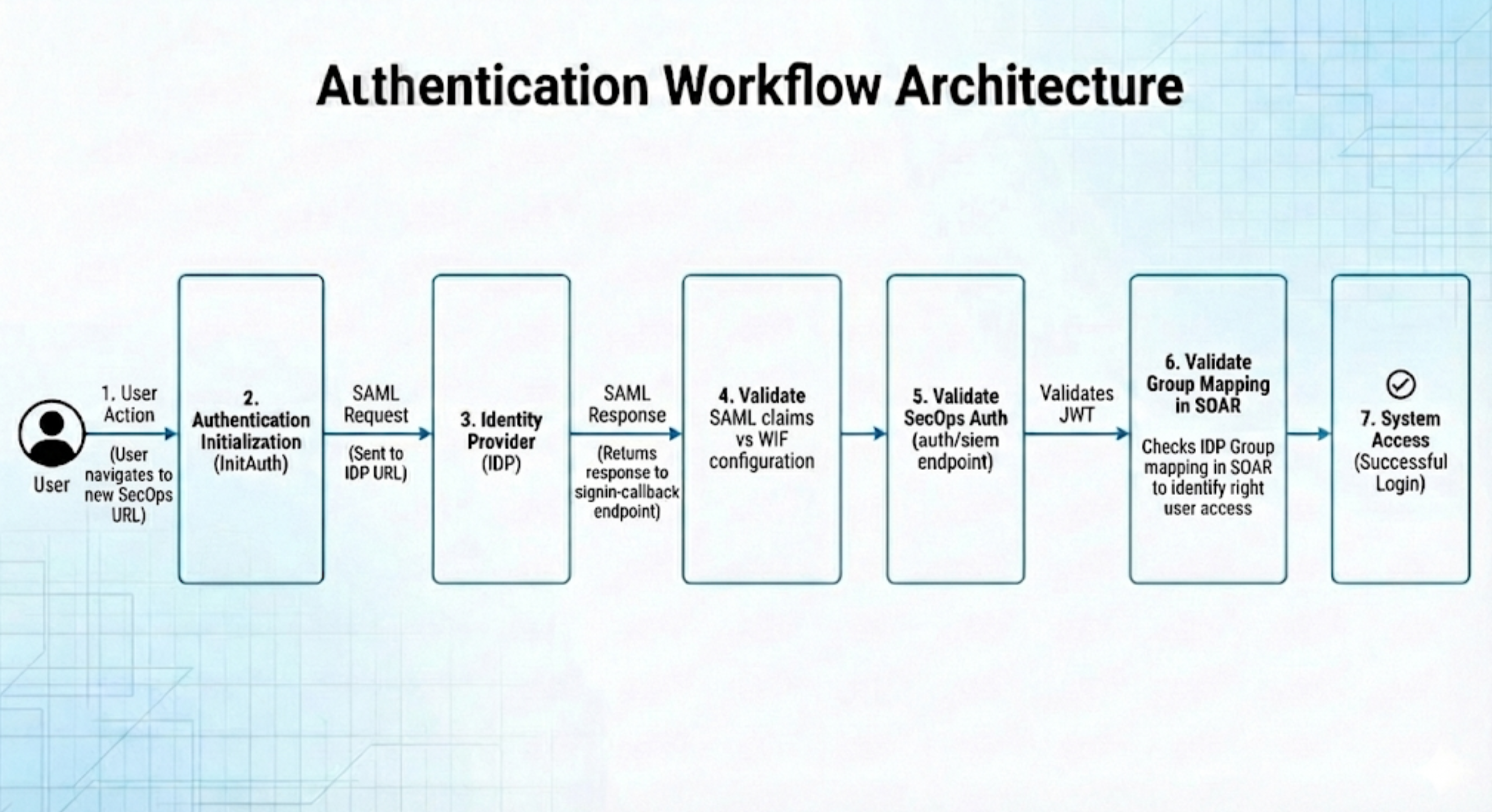
驗證工作流程架構
瞭解要求流程是找出任何失敗點的關鍵。下圖說明成功登入的循序路徑。
逐步疑難排解程序
如要有效診斷及追蹤 SAML 驗證程序,可以使用下列各節列出的網路公用程式。
Google 不會為任何特定產品背書,但據瞭解,下列工具可協助排解程序問題:
- SAML 驗證: https://www.samltool.io/
- 用途:用於解碼及驗證原始 SAML 要求和回應。
- JWT 檢查: https://www.jwt.io/
- 用途:用於檢查 JSON Web Token (JWT) 的聲明和內容。
第 1 階段:準備環境
開始之前,請先完成下列步驟,確保瀏覽器環境已準備好擷取網路流量:
- 開啟新的瀏覽器分頁,或使用無痕視窗。
使用作業系統的快速鍵開啟開發人員工具:
- Windows:按下 F12 鍵
- Linux:按下 Ctrl + Shift + I 鍵
- macOS:按 Cmd + Option + I
前往「網路」分頁。
選取「保留記錄」方塊,確保重新導向期間不會遺失資料。
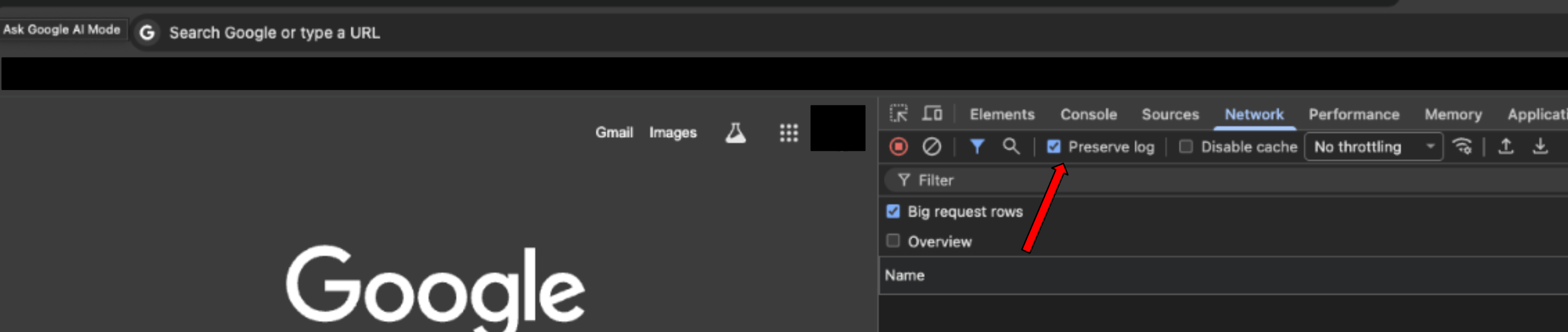
前往 Google SecOps 環境網址,啟動登入流程。完成將 SOAR 獨立客戶遷移至 GCP 的第 1 階段步驟 5,並在 Google SecOps 中完成設定後,您會收到這組網址的電子郵件。電子郵件主旨為「
Your Google SecOps instance is ready」。
階段 2:驗證傳送至 IDP 的 SAML 要求
這個步驟會驗證 Google Cloud 傳送給您身分識別提供者 (IDP) 的初始訊息。
找出要求:在「網路」分頁的篩選器列中,搜尋
saml。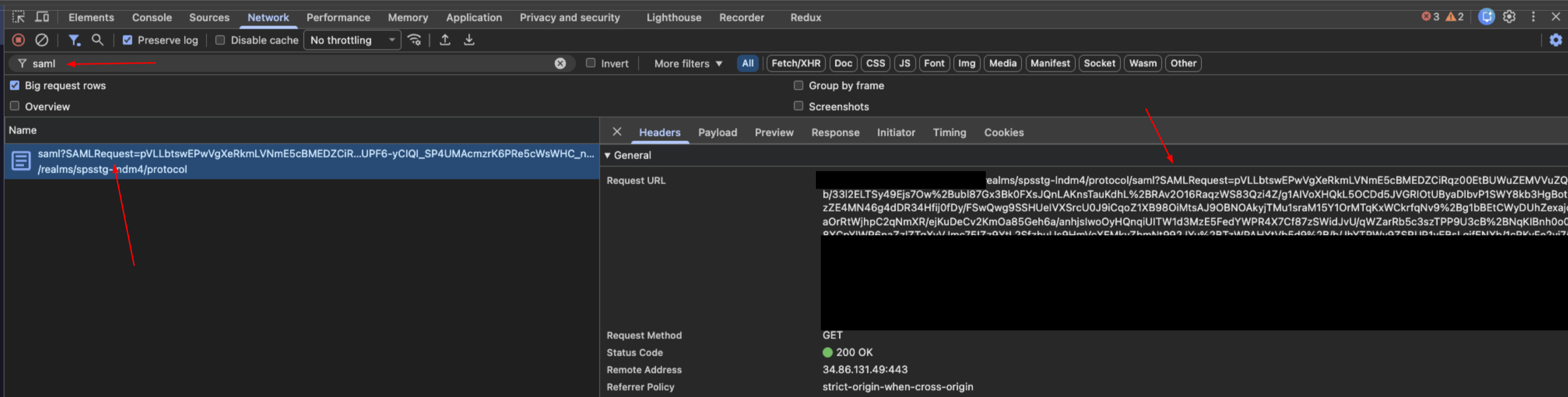
擷取資料:選取要求,然後按一下「Payload」分頁標籤。找出標示為
SAMLRequest的查詢字串參數。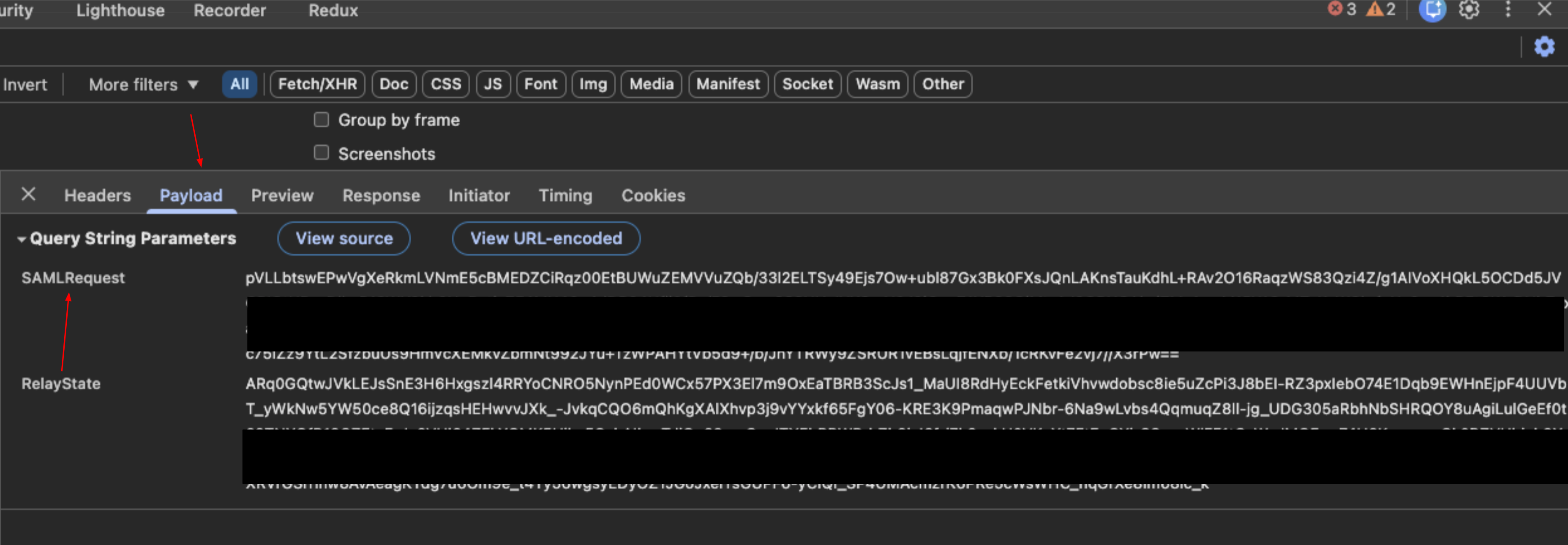
解碼:複製要求值,並貼到 SAML 驗證工具 (
samltool.io) 中進行解碼。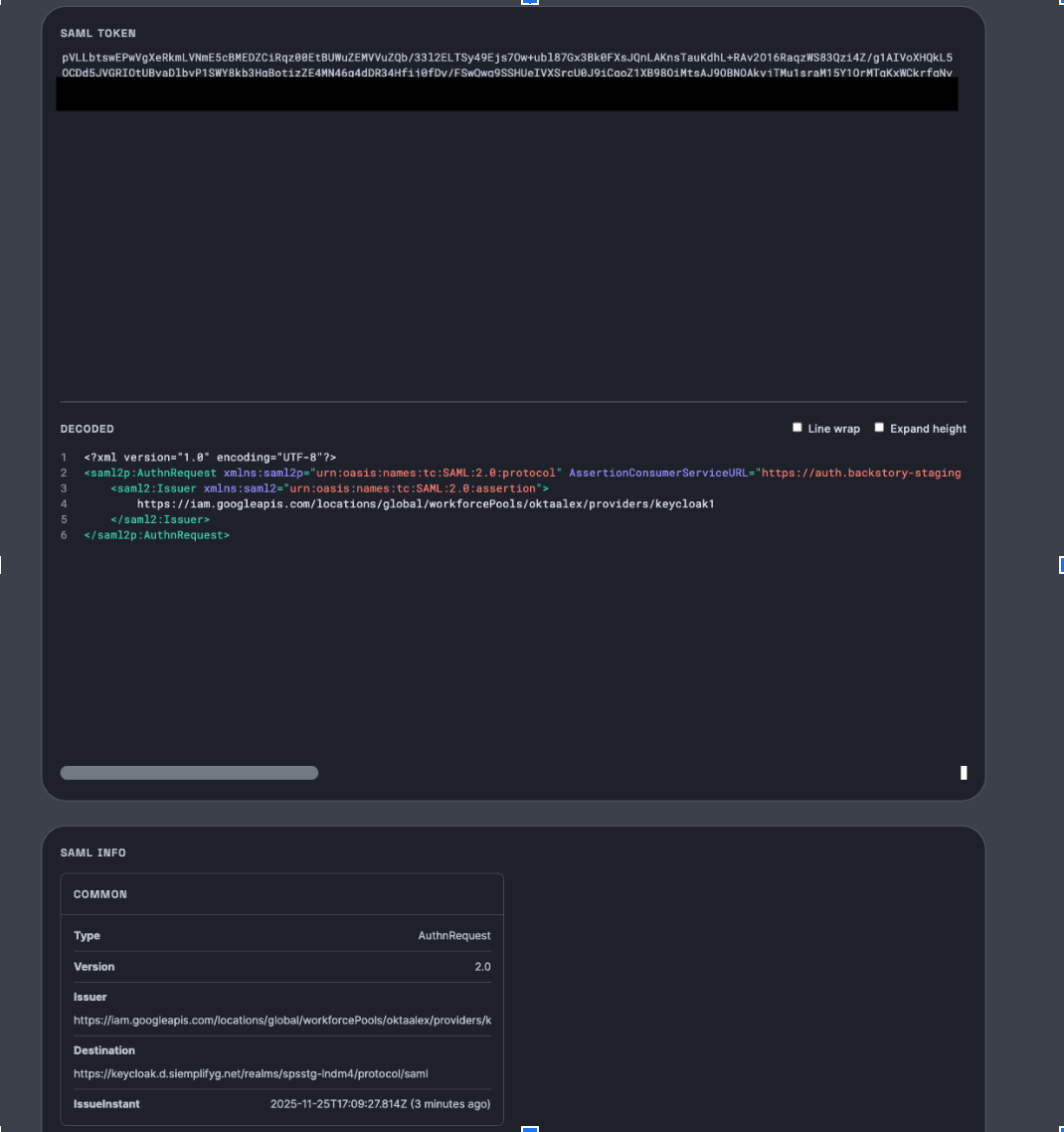
驗證狀態:
- 檢查「要求目的地」。
- 確認這個網址與 IDP 中的設定相符。
階段 3:驗證 IDP 的 SAML 回應
這個步驟會驗證 IDP 在驗證後傳回的屬性。 Google Cloud
找出回應:在「網路」分頁的篩選器列中,搜尋
signin-callback。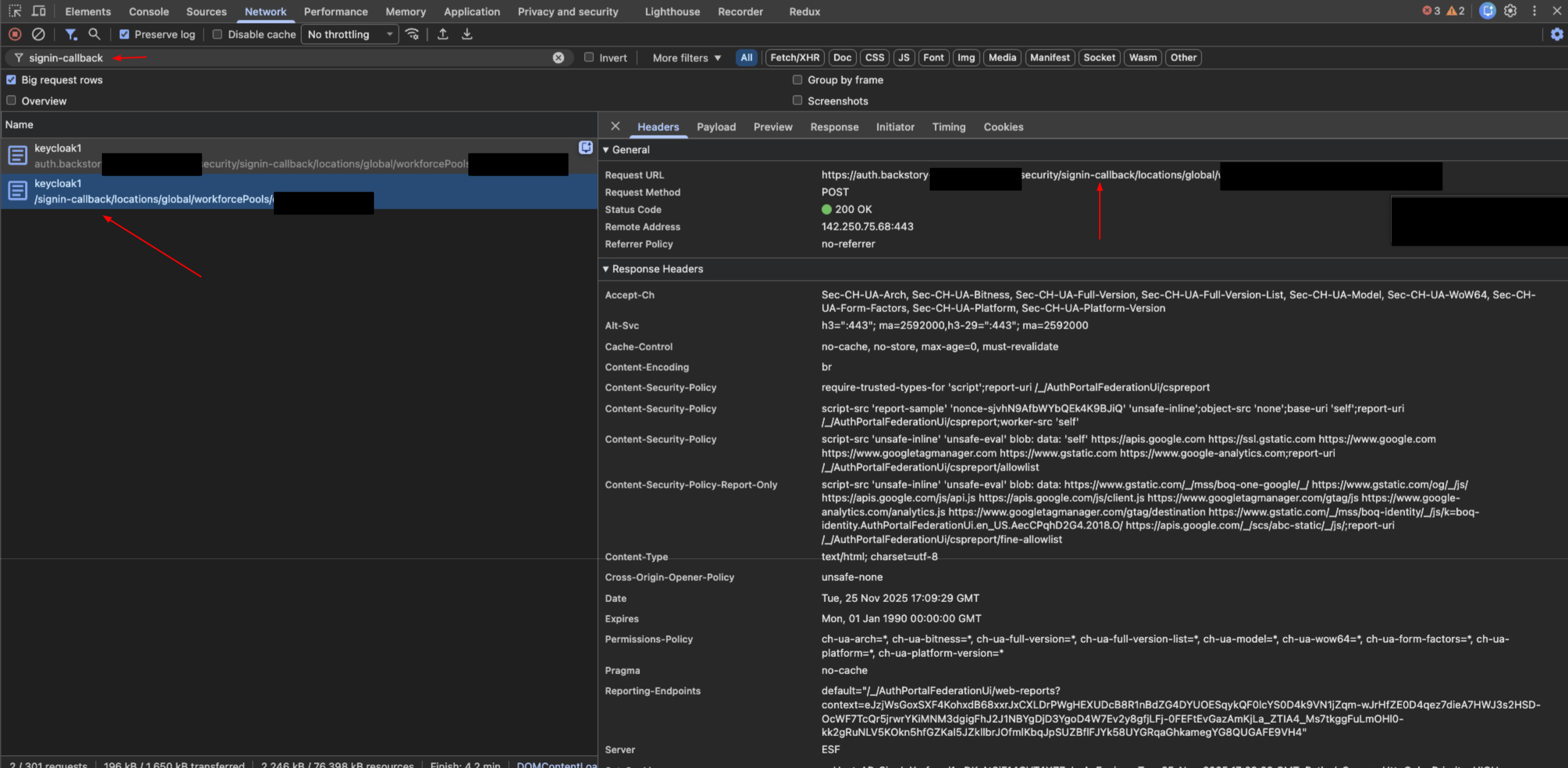
擷取資料:選取要求,然後按一下「Payload」分頁標籤。找出
SAMLResponse資料。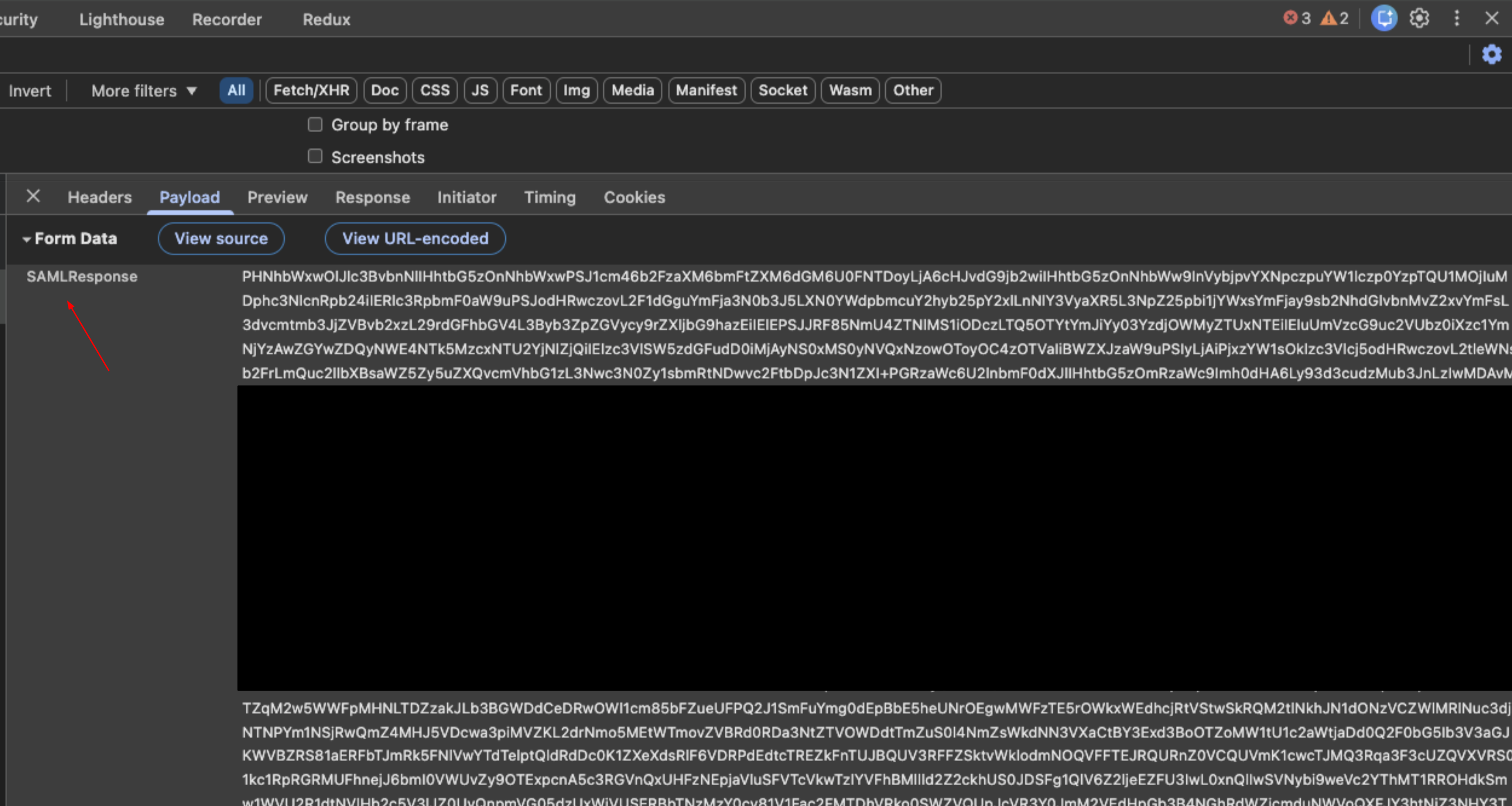
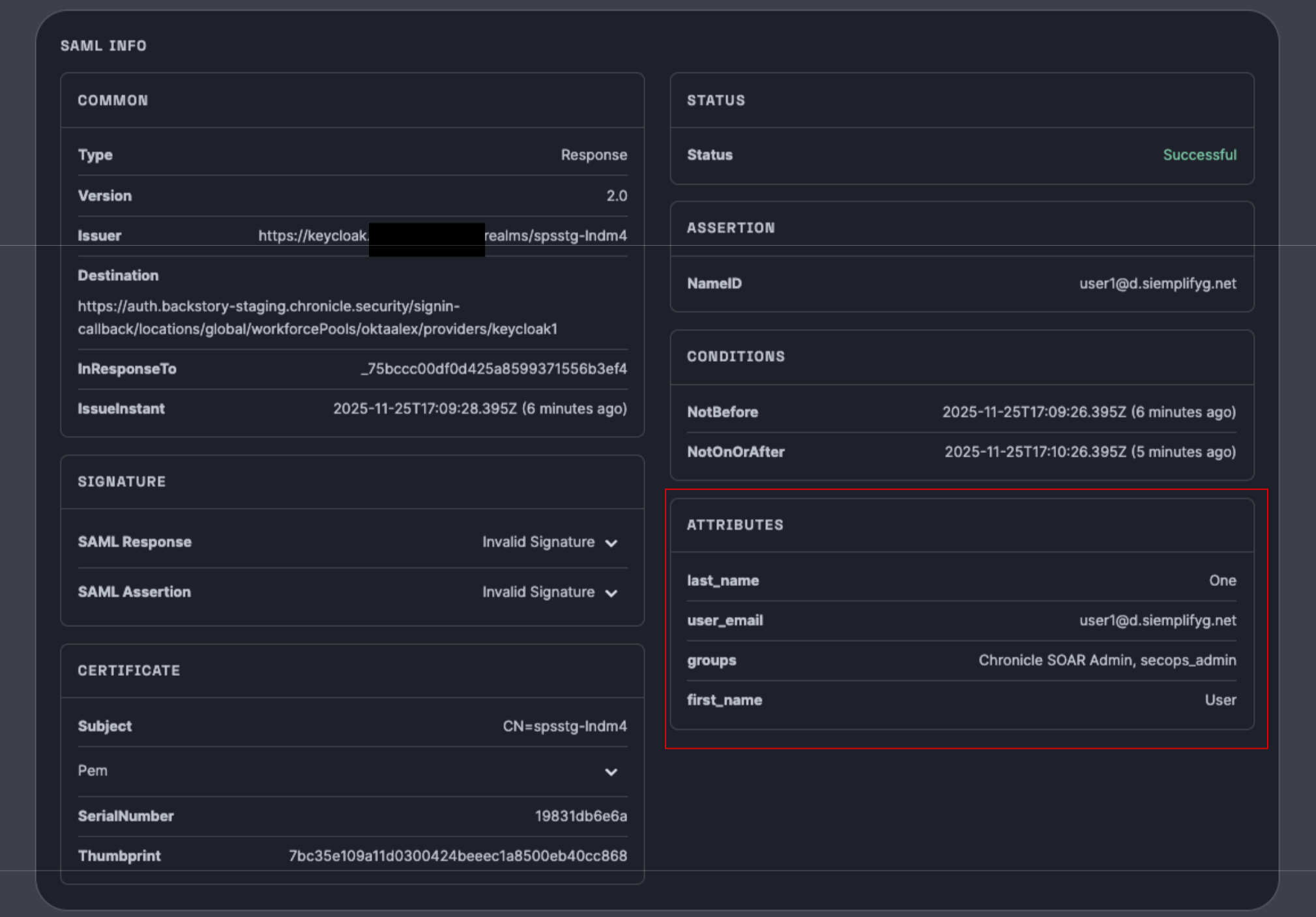
解碼:複製回應值,並貼到 SAML 驗證工具中。
驗證狀態:
- 檢查傳回的聲明 (屬性),例如
groups、first name、last name和email。 - 重要事項:請確認這些屬性與 Google Cloud中「工作團隊集區」設定的屬性相符。
確認嘗試登入的特定使用者值是否正確。
- 檢查傳回的聲明 (屬性),例如
下圖顯示屬性對應:
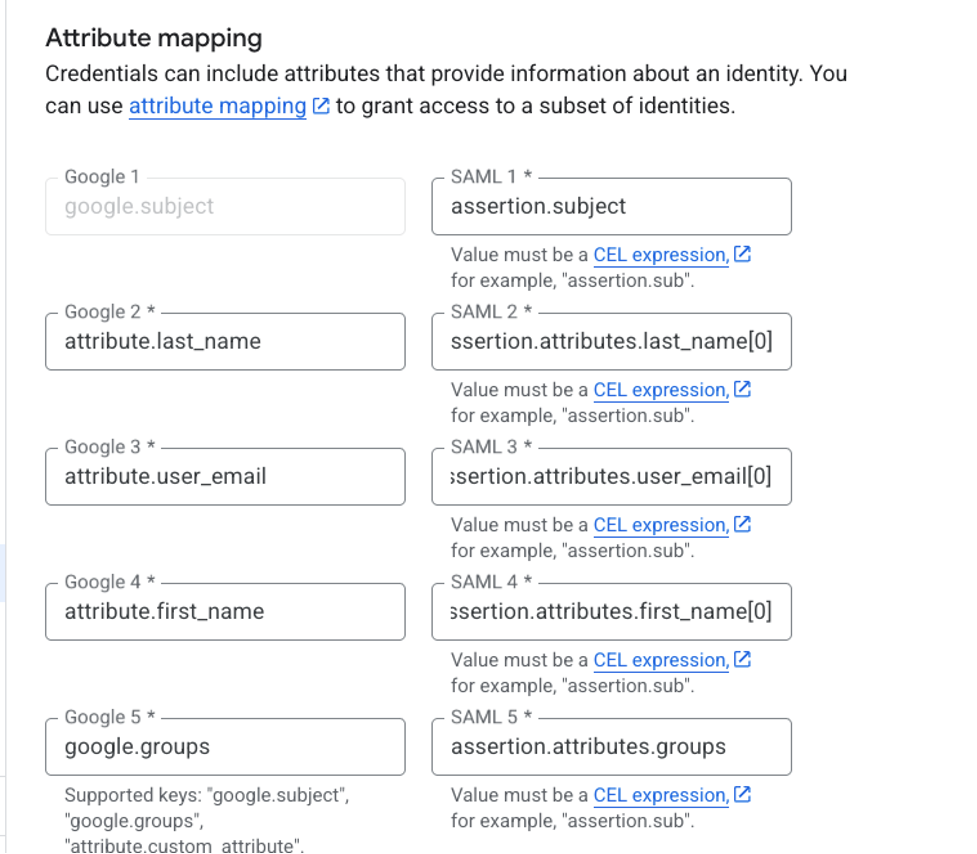
圖片中的對應關係如下:
google.subject = assertion.subjectattribute.last_name = assertion.attributes.last_name[0]attribute.user_email = assertion.attributes.user_email[0]attribute.first_name = assertion.attributes.first_name[0]google.groups = assertion.attributes.groups
左側部分一律相同,也就是 Google 語法。右側是根據 SAML 回應中顯示的聲明屬性鍵。
[0] 對於所述特定屬性 (last_name、user_email、first_name) 至關重要,但與 subject 和 groups 無關。
第 4 階段:驗證 Google SecOps 驗證
這個步驟會驗證 Google Cloud 是否正在驗證使用者,以便登入 Google SecOps SOAR。
在使用者瀏覽器中找出權杖:在「網路」分頁的篩選器列中,搜尋端點
auth/siem。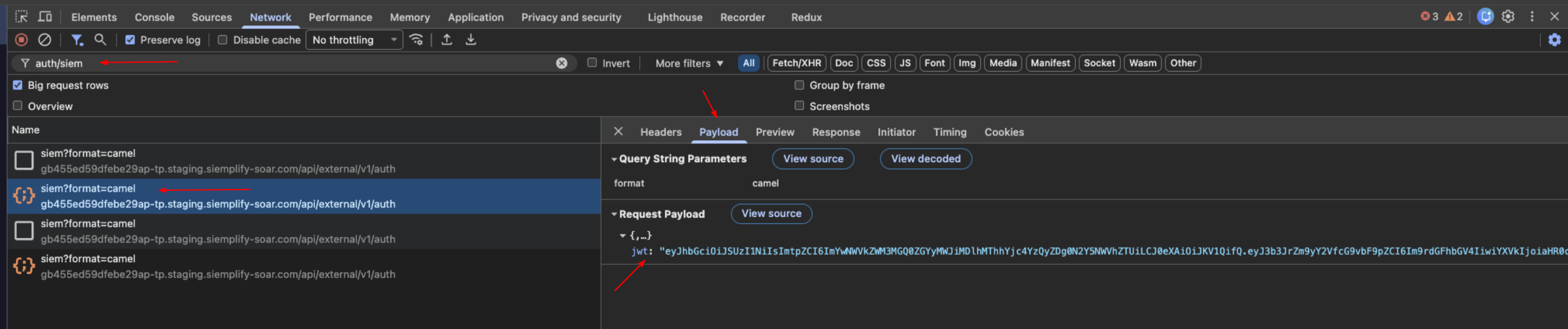
擷取資料:選取要求,然後查看「Payload」分頁。找出
jwt字串。解碼:複製 JWT 字串,然後貼到 JWT 檢查工具 (jwt.io)。
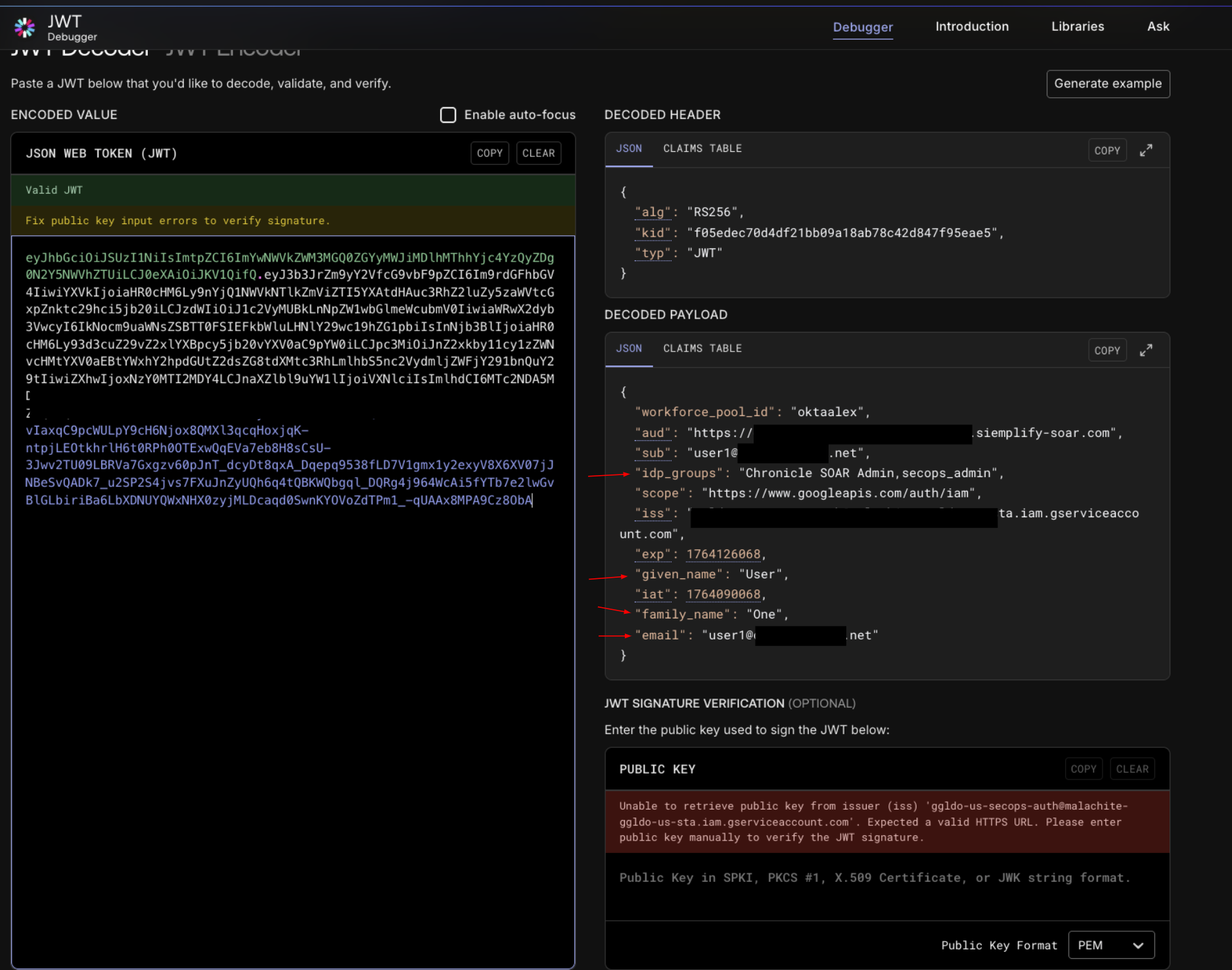
驗證狀態:
- 比較
given_name、family_name、email和idpgroups的已解碼聲明。 - 比對確認:這些值必須與第 3 階段 (SAML 回應) 驗證的屬性完全相符。
- 如果值相符但您仍無法存取,請檢查 IAM 中的角色指派。請務必使用正確的主體格式,為身分識別設定 (Google 受管理帳戶的員工身分聯盟或 Cloud Identity) 指派所有使用者其中一個 Chronicle 預先定義的角色。
- 比較
第 5 階段:驗證 SOAR 權限存取權
這個步驟可確認系統是否透過平台「群組對應」頁面,在 SOAR 中正確指派權限。
系統管理員會自動取得 SOAR 存取權,因為「群組對應」頁面會啟用預設存取權。
您可以在這個新的 SOAR 執行個體中新增幾個 IDP 群組對應,驗證使用者的群組存取權。根據預設,新執行個體的「群組對應」頁面會是空白。如要驗證其他使用者的群組存取權,請將 IDP 群組對應新增至新的 SOAR 執行個體,然後完成下列步驟:
- 從現有 SOAR 執行個體的「群組對應」頁面複製群組對應。
- 請 IDP 群組中的使用者存取新的 Google SecOps 網址。
如果使用者無法存取 SOAR,請按照下列步驟排解問題:
a. 檢查回應:開啟第 4 階段的
auth/siem要求,然後選取「預覽」分頁。b. 檢查權限:在 JSON 回應中找出
permissions物件。
選用:如要節省時間,請前往「設定」 >「進階」 >「群組對應」,將這些對應項目複製到現有的 Google SecOps 執行個體。
OIDC 流程和疑難排解
本節將概述 OIDC 驗證程序,並說明如何有系統地診斷及解決常見的整合問題。
驗證工作流程架構
瞭解要求流程是找出任何失敗點的關鍵。下圖說明成功登入的循序路徑。

OIDC 疑難排解程序
如要有效診斷及追蹤 OIDC 驗證程序,可以使用瀏覽器開發人員工具和線上 JWT 解碼器。
- JWT 檢查: https://www.jwt.io/
- 用途:用於檢查 JSON Web Token (JWT) 的聲明和內容。
第 1 階段:準備環境
開始之前,請先完成下列步驟,確保瀏覽器環境已準備好擷取網路:
- 開啟新的空白瀏覽器分頁或無痕視窗。
使用作業系統的快速鍵開啟開發人員工具:
- Windows:按下 F12 鍵
- Linux:按下 Ctrl + Shift + I 鍵
- macOS:按 Cmd + Option + I
前往「網路」分頁。
選取「保留記錄」方塊,確保重新導向期間不會遺失資料。
前往 Google SecOps 環境網址,啟動登入流程。完成將 SOAR 獨立客戶遷移至 GCP 的第 1 階段步驟 5,並在 Google SecOps 中完成設定後,您會收到這組網址的電子郵件。電子郵件主旨為「
YourGoogle SecOps instance is ready」。
第 2 階段:向 OIDC 供應商驗證授權要求
這個步驟會驗證從 Google Cloud 到 OpenID Connect 提供者 (IdP) 的初始重新導向。
找出要求:在「網路」分頁中,尋找初始重新導向至 OIDC 供應商授權端點的要求。網址通常會包含
client_id、redirect_uri、scope、response_type和state等參數。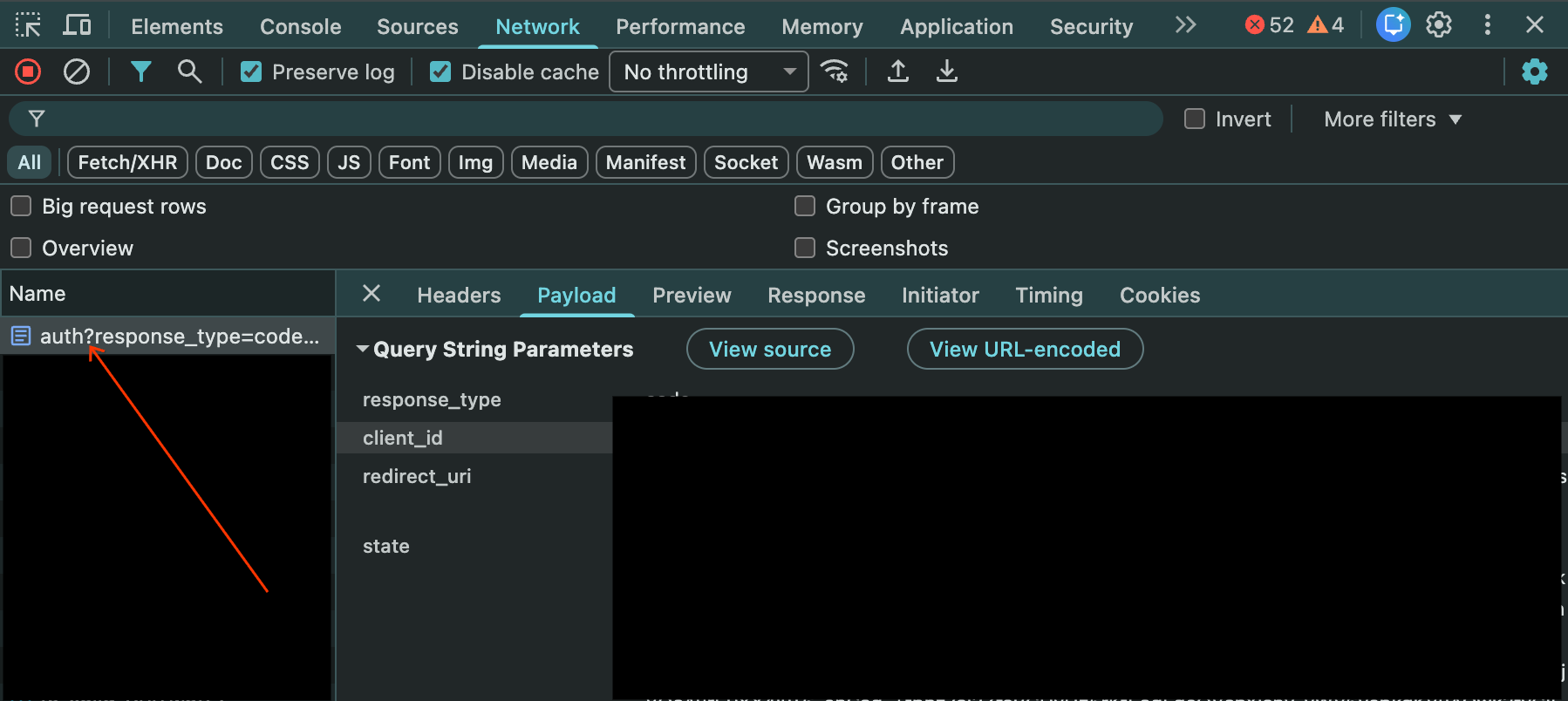
驗證狀態:
- 確認
client_id與 OIDC 供應商設定的相符。 - 請確認
redirect_uri與https://auth.backstory.chronicle.security/signin-callback/locations/global/workforcePools/POOL_ID/provider/PROVIDER_ID完全相符,並將POOL_ID和PROVIDER_ID替換為員工身分聯盟的集區和提供者。 - 確認
response_type已設為代碼。 - 請注意範圍參數,其中應包含 openid 和發布必要權杖附加資訊所需的任何其他範圍 (例如 email、profile)。
- 確認
階段 3:驗證回呼和權杖交換
這個步驟會驗證 IdP 回傳給 Google Cloud的回應。
找出回呼:在「網路」分頁中,找出登入回呼網址的要求 (
.../signin-callback/...)。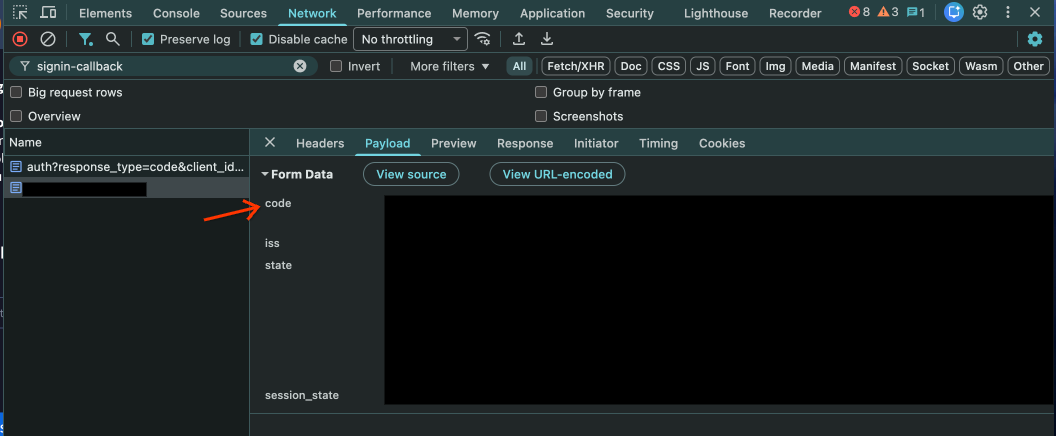
檢查資料:檢查這項要求的網址參數。其中應包含 OIDC IdP 提供的程式碼參數。
幕後運作方式:Workforce Identity Federation 會向 OIDC 提供者的權杖端點,將這個授權碼換成權杖 (ID 權杖、存取權杖)。在這個階段發生的錯誤,通常會顯示在 Workforce Identity Federation 的 Cloud Logging 中。
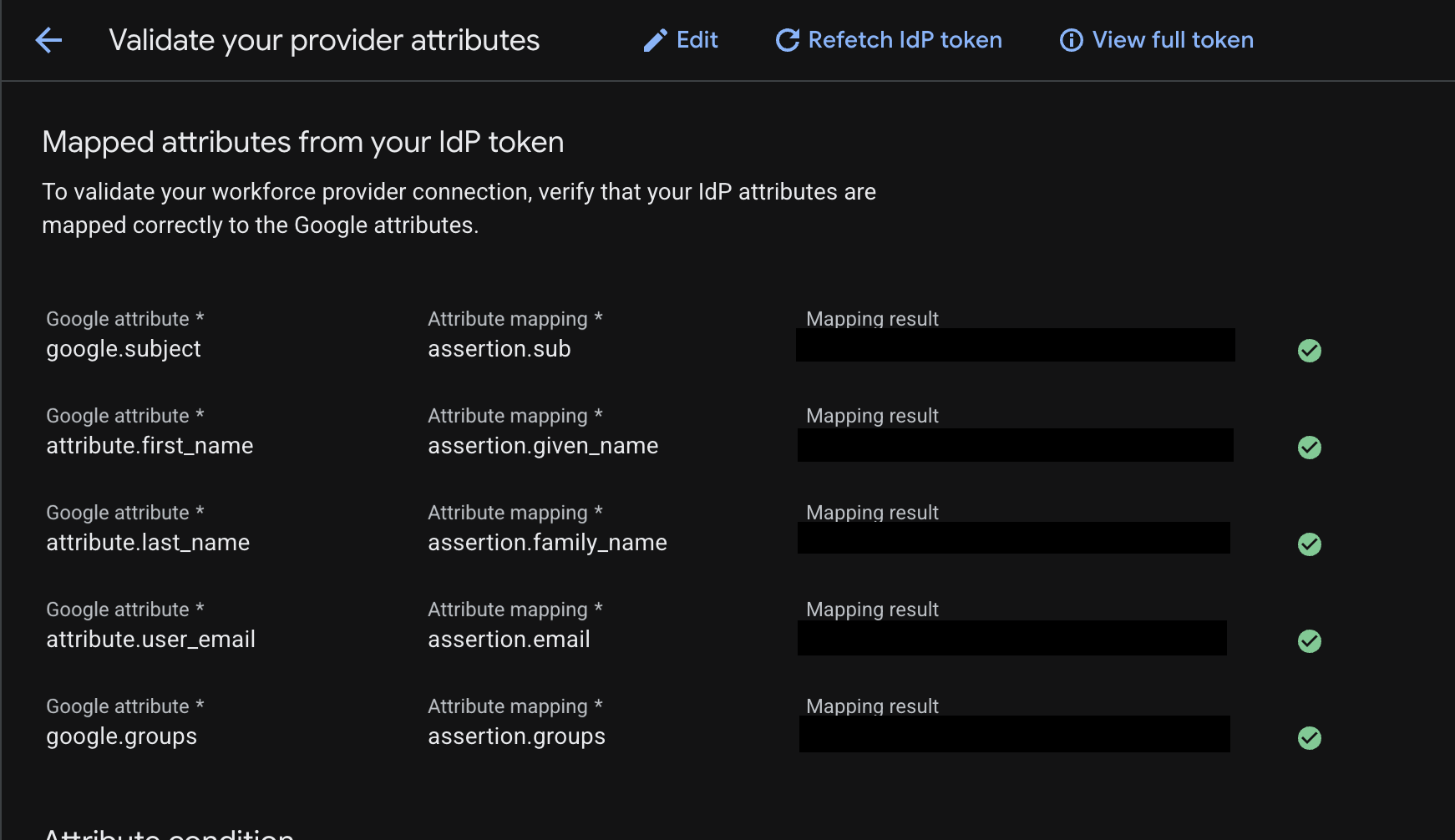
- 驗證屬性傳播和完整權杖:如要驗證員工身分聯盟中的屬性對應是否產生預期結果,請按照下列步驟操作:
- 將員工身分聯盟提供者設定中提供的重新導向 URI,新增至提供者的重新導向 URI (例如 https://auth.cloud.google/signin-callback/locations/global/workforcePools/POOL_ID/providers/PROVIDER_ID)。
- 前往員工身分聯盟提供者,偵錯 IdP 權杖。你也可以查看完整權杖。詳情請參閱「驗證產品設定」。

- 驗證屬性傳播和完整權杖:如要驗證員工身分聯盟中的屬性對應是否產生預期結果,請按照下列步驟操作:
第 4 階段:驗證 Google SecOps 驗證
這個步驟會驗證 Google Cloud 是否正在驗證使用者,以便登入 Google SecOps SOAR。
在使用者瀏覽器中找出權杖:在「網路」分頁的篩選器列中,搜尋端點
auth/siem。擷取資料:選取要求,然後查看「Payload」分頁。找出
jwt字串。解碼:複製 JWT 字串,然後貼到 JWT 檢查工具 (jwt.io)。
驗證狀態:
- 比較
sub、given_name、family_name、email和idpgroups的已解碼聲明。 - 比對確認:這些值必須對應至 OIDC 提供者發布的屬性,以及員工身分聯盟屬性對應中的對應方式。舉例來說,
attribute.first_nameGoogle Cloud 應對應至 JWT 中的given_name。 - IAM 角色:如果宣告正確,但存取遭拒,並顯示類似
Cannot Authenticate user, because user does not have access to the GCP project...,的訊息,請檢查 IAM 角色指派。請確認使用正確的principalSet格式 (例如principalSet://iam.googleapis.com/locations/global/workforcePools/POOL_ID/group/IDP_GROUP_NAME),為使用者的群組 (JWT 中的idp_groups) 授予必要角色。
- 比較
第 5 階段:驗證 SOAR 權限存取權
這個步驟可確認系統是否透過平台「群組對應」頁面,在 SOAR 中正確指派權限。
系統管理員會自動取得 SOAR 存取權,因為「群組對應」頁面會啟用預設存取權。
您可以在這個新的 SOAR 執行個體中新增幾個 IDP 群組對應,驗證使用者的群組存取權。根據預設,新執行個體的「群組對應」頁面會是空白。如要驗證其他使用者的群組存取權,請將 IDP 群組對應新增至新的 SOAR 執行個體,然後完成下列步驟:
- 從現有 SOAR 執行個體的「群組對應」頁面複製群組對應。
- 請 IDP 群組中的使用者存取新的 Google SecOps 網址。
如果使用者無法存取 SOAR,請按照下列步驟排解問題:
a. 檢查回應:開啟第 4 階段的
auth/siem要求,然後選取「預覽」分頁。b. 檢查權限:在 JSON 回應中找出
permissions物件。
選用:如要節省時間,請前往「設定」 >「進階」 >「群組對應」,將這些對應項目複製到現有的 Google SecOps 執行個體。
常見 OIDC 錯誤:
invalid_redirect_uri來自 IdP:請確認在 IdP 中設定的重新導向 URI 完全相符:https://auth.backstory.chronicle.security/signin-callback/locations/global/workforcePools/POOL_ID/provider/PROVIDER_ID,並將POOL_ID和PROVIDER_ID替換為員工身分聯盟中的集區和提供者。 即使是尾端斜線或http與https不符,也會觸發這項錯誤。JWT 中缺少聲明:
IdP 端:確認 OIDC 用戶端已設定為在 ID 權杖中發布必要聲明 (已在 WIF 中對應,例如
sub、groups、email、given_name、family_name)。WIF 端:請確認這些傳入的聲明已在 WIF 屬性對應部分正確對應 (例如 google.groups=assertion.groups)。如果權杖中含有聲明,但 WIF 中未對應,SOAR 平台可能無法授權使用者。如要確認屬性對應是否產生預期結果,請參閱「驗證提供者設定」。
遷移後的群組對應
遷移完成後,群組對應在 Google SecOps 中仍至關重要
遷移後,遷移的執行個體會保留群組對應。這些角色是判斷使用者 SOAR 存取權的依據。您必須確保每位使用者都已對應至這個頁面,才能存取 Google SecOps。詳情請參閱「存取執行個體」。
還有其他問題嗎?向社群成員和 Google SecOps 專業人員尋求解答。