


Gerenciar a migração de MSSP
Este documento detalha a Etapa 1 da migração da infraestrutura da instância independente do SOAR de um provedor de serviços de segurança gerenciados (MSSP) para o Google Cloud.
Depois de concluir a Etapa 1, o MSSP deve prosseguir com a Etapa 2 na visão geral da migração do SOAR, porque ela é a mesma para todos os clientes: MSSPs e não MSSPs.
Etapa 1: Google Cloud identificação e configuração do projeto
O parceiro precisa identificar um projeto Google Cloud para migrar a instância do SOAR de acordo com as licenças, da seguinte forma:
Se o parceiro tiver uma licença de ingestão (SIEM / SecOps unificado) para os locatários, ele poderá usar o projeto Google Cloud do SIEM principal para hospedar o SOAR principal. Como alternativa, eles podem criar um projeto Google Cloud separado para manter o SIEM e o SOAR separados.
Se o parceiro tiver licenças baseadas em funcionários para os locatários, ele precisará criar um Google Cloud projeto separado para hospedar o SOAR, mantendo o SIEM e o SOAR separados.
O parceiro também pode usar um Google Cloud projeto que pode ter sido configurado para acessar o suporte do Chronicle, mas ainda não tem um locatário do Google SecOps.
Etapa 2: ativar a API Chronicle no projeto do cliente Google Cloud
Etapa 3: configurar a autenticação Google Cloud para acessar o SOAR
O parceiro precisa configurar a autenticação Google Cloud para acessar o SOAR.
Se o parceiro tiver um único IdP, ele poderá configurar o Cloud Identity (contas gerenciadas pelo Google) ou a federação de identidade de colaboradores. Elas são descritas como opção 1 e opção 2, respectivamente, no documento Visão geral da migração do SOAR.
Se o parceiro tiver vários IdPs, ele precisará concluir as seguintes etapas para configurar a federação de identidade de colaboradores:
- Para cada caminho de front-end no SOAR, o parceiro precisa configurar um IdP externo usando a federação de identidade de colaboradores.
- O parceiro precisa criar um pool de força de trabalho para cada IdP e configurar os mapeamentos entre o provedor de pool de força de trabalho e o IdP de terceiros. Repita isso para cada caminho do front-end.
- Conceda os papéis necessários no IAM ao SME de integração e a todos os usuários do SOAR seguindo as instruções da etapa 3 da Opção 2: configurar a autenticação da federação de identidade da força de trabalho em Google Cloud.
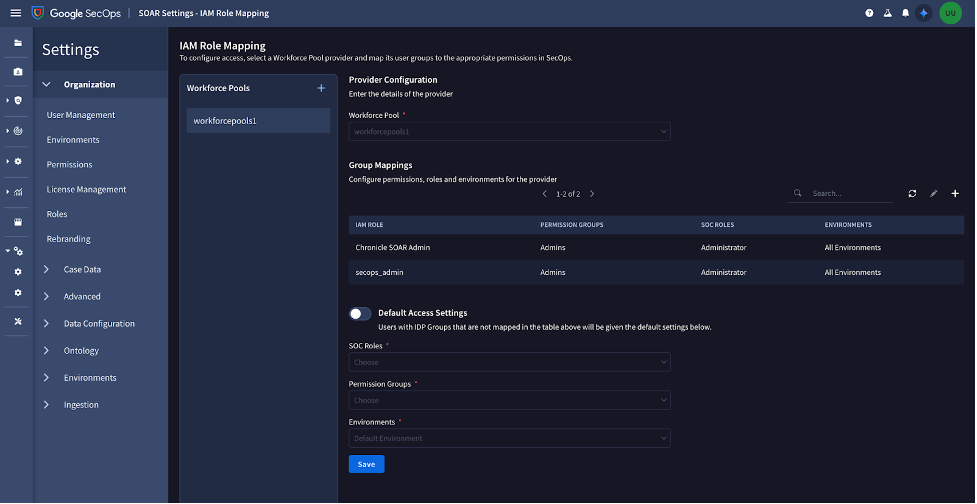
Atualize o mapeamento de grupos do IdP na nova página Mapeamento de grupos no SOAR para cada pool de força de trabalho e IdP.
- Clique em Adicionar à direita de Pools de funcionários.
- Adicione o nome do pool de colaboradores que você configurou na federação de identidade de colaboradores.
Faça o seguinte para adicionar seus grupos de IdP à tabela Mapeamento de grupos.
- Clique em Adicionar à direita.
- Adicione o nome do grupo do seu IdP.
- Escolha o acesso necessário aos grupos de permissões, ambientes e funções do SOC do SOAR.
- Clique em Salvar.
- Verifique se você também adicionou o grupo de IdP de administrador com permissões de administrador para grupos de permissões, papéis do SOC e "Selecionar todos os ambientes".
Repita as etapas a a c para outros pools de força de trabalho.
Se você tiver mapeamentos de grupos do IdP na página Autenticação externa, não os modifique, porque eles ainda são necessários para autenticar no SOAR até a migração.
Depois de concluir as etapas anteriores, clique em Adicionar. Cada vez que um usuário faz login na plataforma, ele é adicionado automaticamente à página Configurações > Organização > Gerenciamento de usuários.
Etapa 4: confirmação da data de migração
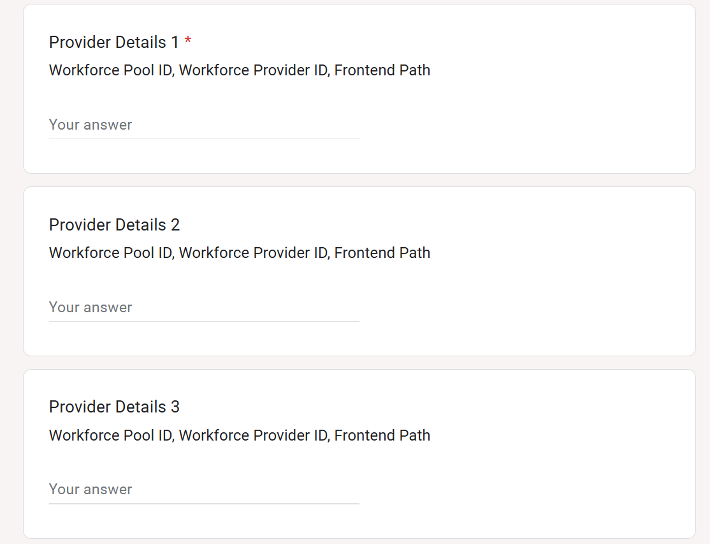
Informe o ID do projeto Google Cloud no formulário do Google na notificação no produto e confirme a data e o horário da migração antes de enviar o formulário.
Se o MSSP tiver vários caminhos de front-end, preencha o formulário do Google para adicionar detalhes sobre o ID do pool de força de trabalho, o ID do provedor e o caminho de front-end de cada provedor.
Etapa 5: e-mail de convite
Aceite o e-mail de convite para a página "Conheça o Google Security Operations" e conclua a configuração. Verifique se as informações da sua região estão corretas, conforme compartilhado no e-mail de convite.
Etapa 6: validação da configuração
Para validar sua configuração, siga as instruções no guia de pré-validação da migração do SOAR.
Etapa 7: migração
O Google vai realizar a migração. Durante a migração, os serviços do SOAR vão ficar inativos por duas horas.
Depois que a migração for concluída, vamos enviar um e-mail com um novo URL para acessar a plataforma SOAR.
Coordene com seu representante do parceiro durante e após a migração para garantir que não haja problemas depois.
A seguir
- Visão geral da migração do SOAR
- Migrar endpoints do SOAR para a API Chronicle
- Migrar a infraestrutura de autenticação de agentes remotos
- Perguntas frequentes
Precisa de mais ajuda? Receba respostas de membros da comunidade e profissionais do Google SecOps.