


Mengelola pipeline pemrosesan data
Dokumen ini membantu engineer keamanan menyiapkan dan mengelola pipeline pemrosesan data di Google SecOps untuk memfilter peristiwa, mengubah kolom, atau menyamarkan nilai sensitif sebelum penyerapan. Fitur ini memberikan kontrol pra-parsing yang andal atas proses penyerapan data. Dengan mengikuti metode yang direkomendasikan dalam panduan ini, Anda dapat mengoptimalkan kompatibilitas data, mengurangi biaya, dan melindungi informasi sensitif dalam Google SecOps.
Pemrosesan data menyederhanakan pengelolaan log melalui tindakan inti berikut:
- Filter: Kurangi gangguan dan biaya dengan hanya menyerap peristiwa yang relevan.
- Transformasi: Ubah format data, urai kolom, dan perbanyak log untuk kegunaan yang lebih baik.
- Redact: Melindungi informasi sensitif dengan menyamarkan atau menghapus nilai sensitif sebelum penyimpanan.
Diagram berikut menggambarkan cara data Anda mengalir ke Google SecOps dan cara sistem memproses data tersebut:
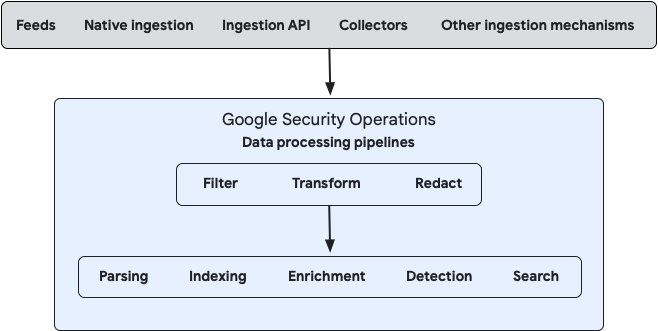
Anda dapat mengonfigurasi pemrosesan data untuk aliran data lokal dan cloud menggunakan konsol pengelolaan Bindplane atau dengan menggunakan Google SecOps Data Pipeline API publik secara langsung.
Kasus penggunaan umum
Contoh kasus penggunaan untuk pemrosesan data mencakup hal berikut:
- Menghapus key-value pair kosong dari log mentah.
- Menyamarkan data sensitif.
- Menambahkan label penyerapan dari konten log mentah.
- Di lingkungan multi-instance, terapkan label penyerapan ke data log penyerapan langsung untuk mengidentifikasi instance aliran sumber (sepertiGoogle Cloud Workspace).
- Memfilter data Palo Alto Cortex menurut nilai kolom.
- Mengurangi data SentinelOne menurut kategori.
- Ekstrak informasi host dari feed dan log penyerapan langsung, lalu petakan ke kolom
ingestion_sourceuntuk Cloud Monitoring.
Terminologi utama
Pemrosesan data menggunakan elemen berikut:
- Aliran: Aliran data tertentu, yang ditentukan oleh jenis log dan sumber penyerapan (seperti feed atau API), yang berfungsi sebagai input ke pipeline pemrosesan data.
- Node prosesor: Komponen dalam pipeline yang berisi satu atau beberapa pemroses, seperti tindakan memfilter, mengubah, atau menyamarkan. Prosesor ini memanipulasi data secara berurutan saat data melewati node.
- Tujuan: Endpoint pipeline pemrosesan data, biasanya instance Google SecOps tempat data yang diproses dikirim untuk penyerapan dan analisis akhir.
Sebelum memulai
Sebelum Anda mulai menyiapkan pipeline pemrosesan data, tinjau persyaratan berikut:
- Dampak parser dan UDM: Pipeline pemrosesan data memodifikasi data log mentah sebelum mencapai parser Google SecOps. Modifikasi ini dapat memengaruhi cara parser menafsirkan log dan mengonversinya ke dalam format Unified Data Model (UDM). Sebelum mengaktifkan pipeline untuk jenis feed atau log, pastikan aturan pemfilteran, transformasi, atau penyamaran Anda tidak mengubah data secara tidak sengaja sehingga mencegah parser membuat peristiwa UDM yang benar.
Dukungan API: Pemrosesan data didukung untuk aliran berbasis push dengan memanggil Chronicle API. Filter yang dikonfigurasi di Pengelola Pemrosesan Data (DPM) diterapkan setelah data diterima oleh Chronicle Ingestion API. Akibatnya, filter ini tidak mencegah pelanggan mencapai kuota dan batas Ingestion API, seperti batas importPushLog API, karena batas ini dievaluasi sebelum pemfilteran DPM terjadi. Untuk mengelola dan tetap berada dalam batas Ingestion API secara efektif, pelanggan harus menerapkan pemfilteran di sumber data itu sendiri, bukan mengandalkan filter DPM.
Visibilitas data: Data yang diserap dari penerus dan Bindplane diberi tag dengan
collectorIDyang berbeda dari aliran penyerapan langsung. Untuk mendukung visibilitas log penuh, Anda harus memilih semua metode penyerapan saat membuat kueri sumber data atau secara eksplisit mereferensikancollectorIDyang relevan saat berinteraksi dengan API.Penyiapan konsol Bindplane: Jika Anda berencana menggunakan konsol Bindplane untuk penyiapan dan pengelolaan, selesaikan langkah-langkah berikut:
Di konsol Google SecOps, berikan salah satu peran berikut kepada pengguna atau akun layanan yang akan Anda gunakan untuk mengonfigurasi integrasi BindPlane:
Peran khusus dengan izin berikut:
chronicle.logProcessingPipelines.associateStreamschronicle.logProcessingPipelines.createchronicle.logProcessingPipelines.deletechronicle.logProcessingPipelines.dissociateStreamschronicle.logProcessingPipelines.fetchAssociatedPipelinechronicle.logProcessingPipelines.fetchSampleLogsByStreamschronicle.logProcessingPipelines.getchronicle.logProcessingPipelines.listchronicle.logProcessingPipelines.testPipelinechronicle.logProcessingPipelines.updatechronicle.logTypes.getchronicle.logTypes.listchronicle.feeds.getchronicle.feeds.listchronicle.logs.listchronicle.parsers.list: Izin ini hanya diperlukan jika Anda menggunakan tindakan Validate SecOps Parser Bindplane.chronicle.parsers.runParser: Izin ini hanya diperlukan jika Anda menggunakan tindakan Validate SecOps Parser Bindplane.
Sebaiknya gunakan peran kustom dengan izin wajib yang ditentukan.
Untuk mengetahui informasi selengkapnya, lihat Membuat dan mengelola peran khusus dan Mengonfigurasi kontrol akses fitur menggunakan IAM.
Peran Admin
roles/chronicle.adminChronicle API bawaan.Untuk mengetahui detailnya, lihat Menetapkan peran Project IAM Admin dalam project khusus.
Instal konsol Bindplane Server. Untuk SaaS atau lokal, lihat Menginstal konsol Bindplane Server. Pastikan Anda menginstal Bindplane versi terbaru (atau Bindplane versi 1.96.4 atau yang lebih baru).
Di konsol Bindplane, hubungkan instance tujuan Google SecOps ke project Bindplane Anda. Untuk mengetahui detailnya, lihat Menghubungkan ke instance Google SecOps.
Menghubungkan ke instance Google SecOps
Sebelum memulai, pastikan Anda memiliki izin administrator project Bindplane untuk mengakses halaman Project Integrations.
Instance Google SecOps berfungsi sebagai tujuan untuk output data Anda.
Untuk terhubung ke instance Google SecOps menggunakan konsol Bindplane Server, lakukan langkah-langkah berikut:
- Di konsol Bindplane Server, klik Menu, lalu pilih Setelan Project.
- Di halaman Project Settings, buka kartu Integrations, lalu klik Connect to Google SecOps untuk membuka jendela Edit Integration.
Masukkan detail untuk instance tujuan Google SecOps.
Instance ini menyerap data yang diproses (output dari pemrosesan data Anda), sebagai berikut:Kolom Deskripsi Region Region instance Google SecOps Anda.
Untuk menemukan instance di konsol Google Cloud , buka Security > Detections and Controls > Google Security Operations > Instance details.ID Pelanggan ID pelanggan instance Google SecOps Anda.
Di konsol Google SecOps, buka SIEM Settings > Profile > Organization details.Google Cloud project number Nomor projectGoogle Cloud instance Google SecOps Anda.
Untuk menemukan nomor project di konsol Google SecOps, buka SIEM Settings > Profile > Organization details.Kredensial Kredensial Akun Layanan adalah nilai JSON yang diperlukan untuk mengautentikasi dan mengakses Google SecOps Data Pipeline API. Dapatkan nilai JSON ini dari file kredensial Akun Layanan Google.
Akun Layanan harus berada di project Google Cloud yang sama dengan instance Google SecOps Anda dan memerlukan hak istimewa peran Admin API Chronicle (roles/chronicle.admin) atau peran kustom dengan izin yang diperlukan (lihat Prasyarat).
Untuk mengetahui informasi tentang cara membuat akun layanan dan mendownload file JSON, lihat Membuat dan menghapus kunci akun layanan.
Atau, deployment Bindplane Cloud mendukung Workload Identity Federation (WIF) untuk autentikasi. WIF tidak didukung dalam deployment Bindplane yang dihosting sendiri. Untuk mengetahui informasi selengkapnya, lihat Menghubungkan Integrasi Google SecOps dengan Autentikasi WIF.Klik Hubungkan. Jika detail koneksi Anda sudah benar dan Anda berhasil terhubung ke Google SecOps, Anda dapat mengharapkan hal berikut:
- Koneksi ke instance Google SecOps akan terbuka.
- Saat Anda terhubung untuk pertama kalinya, tab SecOps Pipelines akan muncul di konsol Bindplane.
- Konsol Bindplane menampilkan data yang diproses yang sebelumnya Anda siapkan untuk instance ini menggunakan API. Sistem mengonversi beberapa pemroses yang Anda konfigurasi menggunakan API menjadi pemroses Bindplane, dan menampilkan pemroses lainnya dalam format OpenTelemetry Transformation Language (OTTL) mentah. Anda dapat menggunakan konsol Bindplane untuk mengedit pipeline dan pemroses yang sebelumnya disiapkan menggunakan API.
Setelah berhasil membuat koneksi ke instance Google SecOps, Anda siap menyiapkan pemrosesan data.
Menyiapkan pemrosesan data menggunakan konsol Bindplane
Bagian ini menjelaskan cara menyediakan dan men-deploy pipeline pemrosesan log baru di Google SecOps menggunakan konsol Bindplane. Anda juga dapat menggunakan konsol Bindplane untuk mengelola pipeline yang sebelumnya disiapkan menggunakan API.
Membuat pipeline Google SecOps baru
Pipeline Google SecOps adalah penampung bagi Anda untuk mengonfigurasi satu penampung pemrosesan data. Untuk membuat container pipeline Google SecOps baru, lakukan hal berikut:
- Di konsol Bindplane, klik tab SecOps Pipelines untuk membuka halaman SecOps Pipelines.
- Klik Create SecOps Pipeline.
Masukkan Nama Pipeline SecOps dan Deskripsi.
Klik Create. Anda dapat melihat penampung pipeline baru di halaman SecOps Pipelines.
Konfigurasi aliran dan pemroses container pemrosesan data dalam container ini.
Mengonfigurasi penampung pemrosesan data
Kontainer pemrosesan data menentukan stream yang akan diserap dan pemroses yang akan diterapkan sebelum data mencapai Tujuan.
Konfigurasi node aliran dan pemroses di kartu konfigurasi pipeline.
Untuk mengonfigurasi container pemrosesan data, lakukan hal berikut:
- Jika Anda belum melakukannya, buat pipeline Google SecOps baru.
- Di konsol Bindplane, klik tab SecOps Pipelines untuk membuka halaman SecOps Pipelines.
- Pilih pipeline Google SecOps tempat Anda ingin mengonfigurasi penampung pemrosesan data baru.
Di kartu konfigurasi Pipeline:
- Tambahkan aliran data.
- Konfigurasi node prosesor. Untuk menambahkan pemroses menggunakan konsol BindPlane, lihat Mengonfigurasi pemroses untuk mengetahui detailnya.
Setelah konfigurasi ini selesai, lihat Meluncurkan pemrosesan data untuk mulai memproses data.
Menambahkan aliran data
Untuk menambahkan aliran, lakukan hal berikut:
- Di kartu konfigurasi Pipeline, klik tambahkan Tambahkan Aliran Data untuk membuka jendela Tambahkan Aliran Data.
Di jendela Tambahkan Aliran, masukkan detail untuk kolom berikut:
Kolom Deskripsi Jenis log Pilih jenis log data yang akan di-ingest. Contoh, CrowdStrike Falcon (CS_EDR).
Catatan: Ikon peringatan Peringatan menunjukkan bahwa jenis log sudah dikonfigurasi di aliran lain (baik di pipeline ini maupun pipeline lain di instance Google SecOps Anda).
Untuk menggunakan jenis log yang tidak tersedia, Anda harus menghapusnya terlebih dahulu dari konfigurasi stream lainnya.
Untuk mengetahui petunjuk tentang cara menemukan konfigurasi stream tempat jenis log dikonfigurasi, lihat Memfilter konfigurasi pipeline SecOps.Metode penyerapan Pilih metode penyerapan yang akan digunakan untuk menyerap data untuk jenis log yang dipilih. Metode penyerapan ini sebelumnya ditentukan untuk instance Google SecOps Anda.
Anda harus memilih salah satu opsi berikut:
- Semua Metode Penyerapan: Mencakup semua metode penyerapan untuk jenis log yang dipilih. Jika Anda memilih opsi ini, Anda tidak dapat menambahkan aliran berikutnya yang menggunakan metode penyerapan tertentu untuk jenis log yang sama. Pengecualian: Anda dapat memilih metode penyerapan spesifik lain yang tidak dikonfigurasi untuk jenis log ini di aliran lain.
- Metode penyerapan tertentu, seperti
Cloud Native Ingestion,Feed,Modern Chronicle Ingestion API, atauWorkspace Ingestion.
Feed Jika Anda memilih Feedsebagai metode penyerapan, kolom berikutnya akan muncul dengan daftar nama feed yang tersedia (telah dikonfigurasi sebelumnya di instance Google SecOps Anda) untuk jenis log yang dipilih. Anda harus memilih feed yang relevan untuk menyelesaikan konfigurasi. Untuk melihat dan mengelola feed yang tersedia, buka Setelan SIEM > Tabel feed.- Semua Metode Penyerapan: Mencakup semua metode penyerapan untuk jenis log yang dipilih. Jika Anda memilih opsi ini, Anda tidak dapat menambahkan aliran berikutnya yang menggunakan metode penyerapan tertentu untuk jenis log yang sama. Pengecualian: Anda dapat memilih metode penyerapan spesifik lain yang tidak dikonfigurasi untuk jenis log ini di aliran lain.
Klik Tambahkan Aliran Data untuk menyimpan aliran data baru.Aliran data baru akan langsung muncul di kartu konfigurasi Pipeline. Aliran otomatis terhubung ke node pemroses dan Tujuan Google SecOps.
Memfilter konfigurasi pipeline SecOps
Kotak penelusuran di halaman SecOps Pipelines memungkinkan Anda memfilter dan menemukan pipeline Google SecOps (penampung pemrosesan data) berdasarkan beberapa elemen konfigurasi. Anda dapat memfilter pipeline dengan menelusuri kriteria tertentu, seperti jenis log, metode penyerapan, atau nama feed.
Gunakan sintaksis berikut untuk memfilter:
logType:valueingestionMethod:valuefeed:value
Misalnya, untuk mengidentifikasi konfigurasi streaming yang berisi jenis log tertentu, di kotak penelusuran, masukkan logtype:, lalu pilih jenis log dari daftar yang dihasilkan.
Mengonfigurasi pemroses
Container pemrosesan data memiliki satu node pemroses, yang menyimpan satu atau beberapa pemroses. Setiap pemroses memanipulasi data aliran secara berurutan:
- Prosesor pertama memproses data streaming mentah.
- Output yang dihasilkan dari pemroses pertama akan langsung menjadi input untuk pemroses berikutnya dalam urutan.
- Urutan ini berlanjut untuk semua pemroses berikutnya, dalam urutan persis seperti yang muncul di panel Pemroses, dengan output satu pemroses menjadi input pemroses berikutnya.
- Konfigurasi node pemroses dengan menambahkan, menghapus, atau mengubah urutan satu atau beberapa pemroses.
Persyaratan saat mengonfigurasi prosesor Buka
- Prosesor Unroll tidak dapat beroperasi langsung pada string mentah. Objek ini memerlukan representasi objek internal terstruktur, seperti JSON, XML, atau CSV yang diuraikan.
- Anda harus menempatkan pemroses Transform yang sesuai sebelum pemroses Unroll di pipeline untuk mengurai payload log mentah sebelum membuka.
- Contoh JSON: Untuk mengurai string payload JSON mentah sebelum membuka elemen array, sisipkan prosesor transformasi dengan pernyataan OTTL:
set(body, ParseJSON(body)). - Format lain: Langkah-langkah transformasi pra-parsing serupa diperlukan untuk data log yang diformat sebagai CSV, XML, atau YAML.
Tabel berikut mencantumkan prosesor:
| Jenis prosesor | Kemampuan |
|---|---|
| Filter | Filter menurut ketentuan |
| Filter | Memfilter menurut status HTTP |
| Filter | Memfilter menurut nama metrik |
| Filter | Memfilter menurut ekspresi reguler |
| Filter | Memfilter menurut tingkat keparahan |
| Penyuntingan | Menyamarkan data sensitif |
| Transformasi | Tambahkan kolom |
| Transformasi | Coalesce |
| Transformasi | Concat |
| Transformasi | Salin kolom |
| Transformasi | Menghapus kolom |
| Transformasi | Marshal |
| Transformasi | Pindahkan kolom |
| Transformasi | Parse CSV |
| Transformasi | Mengurai JSON |
| Transformasi | Mengurai nilai kunci |
| Transformasi | Mengurai kolom tingkat keparahan |
| Transformasi | Uraikan stempel waktu |
| Transformasi | Mengurai dengan ekspresi reguler |
| Transformasi | Mengurai XML |
| Transformasi | Mengganti nama kolom |
| Transformasi | Stempel waktu penulisan ulang |
| Transformasi | Bagi |
| Transformasi | Transformasi |
| Buka | Pemisahan peristiwa Memisahkan irisan log menjadi beberapa peristiwa log individual |
Menambahkan pemroses
Untuk menambahkan pemroses, ikuti langkah-langkah berikut:
Di kartu konfigurasi Pipeline, klik node Processor untuk membuka jendela Edit Processors. Jendela Edit Pemroses dibagi menjadi beberapa panel berikut, yang disusun berdasarkan alur data:
- Input (atau data sumber): Data log streaming masuk terbaru (sebelum diproses)
- Konfigurasi (atau daftar pemroses): Pemroses dan konfigurasinya
- Output (atau hasil): Data log hasil keluar terbaru (setelah diproses)
Jika pipeline telah diluncurkan sebelumnya, sistem akan menampilkan data log masuk terbaru (sebelum pemrosesan) dan data log keluar terbaru (setelah pemrosesan) di panel.
Klik Tambahkan Pemroses untuk menampilkan daftar pemroses. Untuk memudahkan Anda, daftar pemroses dikelompokkan menurut jenis pemroses. Untuk mengatur daftar dan menambahkan paket Anda sendiri, pilih satu atau beberapa prosesor, lalu klik Tambahkan paket Prosesor baru.
Dalam daftar prosesor, pilih Prosesor yang akan ditambahkan.
Konfigurasi pemroses sesuai kebutuhan.
Klik Save untuk menyimpan konfigurasi pemroses di node Processor.
Sistem akan segera menguji konfigurasi baru dengan memproses sampel baru data aliran masuk (dari panel Input) dan menampilkan data keluar yang dihasilkan di panel Output.
Meluncurkan pipeline pemrosesan data
Setelah konfigurasi streaming dan pemroses selesai, Anda harus meluncurkan pipeline untuk mulai memproses data:
- Klik Mulai peluncuran. Tindakan ini akan segera mengaktifkan pemrosesan data dan memungkinkan infrastruktur Google mulai memproses data sesuai dengan konfigurasi Anda. Jika peluncuran berhasil, nomor versi penampung pemrosesan data akan bertambah dan ditampilkan di samping
namepenampung.
Menyiapkan pemrosesan data menggunakan metode API
Sebagai alternatif konsol Bindplane, Anda dapat menggunakan metode pipeline data Google SecOps untuk mengelola data yang diproses. Metode pipeline data ini mencakup pembuatan, pembaruan, penghapusan, dan pencantuman pipeline, serta pengaitan feed dan jenis log dengan pipeline.
Untuk menggunakan contoh di bagian ini, lakukan hal berikut:
- Ganti parameter khusus pelanggan (misalnya, URL dan ID feed) dengan parameter yang sesuai dengan lingkungan Anda sendiri.
- Masukkan autentikasi Anda sendiri. Di bagian ini, token pembawa disamarkan dengan
******.
Mencantumkan semua pipeline dalam instance Google SecOps tertentu
Perintah berikut mencantumkan semua pipeline yang ada di instance Google SecOps tertentu:
curl --location 'https://abc.def.googleapis.com/v123/'\
'projects/projectabc-byop/locations/us/'\
'instances/aaaa1aa1-111a-11a1-1111-11111a1aa1aa/'\
'logProcessingPipelines' \
--header 'Authorization: Bearer ******'
Membuat pipeline dasar dengan satu pemroses
Untuk membuat pipeline dasar dengan satu pemroses transformasi yang meng-upsert nilai untuk label penyerapan kustom, dan mengaitkan tiga sumber dengannya, lakukan hal berikut:
Jalankan perintah berikut:
curl --location 'https://abc.def.googleapis.com/v123/projects/projectabc-byop/locations/us/instances/aaaa1aa1-111a-11a1-1111-11111a1aa1aa/logProcessingPipelines' \
--header 'Content-Type: application/json' \
--header 'Authorization: Bearer ******' \
--data '{
    "displayName": "Example Pipeline",
    "description": "My description",
    "processors": [
        {
            "transformProcessor": {
                "statements": [
                    "set(attributes[\"labels.myLabel.value\"], \"myValue\")"
                ]
            }
        }
    ]
}'
Dari respons, salin nilai kolom
name.Jalankan perintah berikut untuk mengaitkan tiga aliran (jenis log, jenis log dengan ID pengumpul, dan feed) dengan pipeline. Gunakan nilai kolom
namesebagai nilai{pipelineName}.curl --location 'https://abc.def.googleapis.com/v123/{pipelineName}:associateStreams' \ --header 'Content-Type: application/json' \ --header 'Authorization: Bearer ******' \ --data '{ "streams": [ { "logType": "MICROSOFT_SENTINEL" }, { "logType": "A10_LOAD_BALANCER", "collectorId": "dddddddd-dddd-dddd-dddd-dddddddddddd" }, { "feed": "1a1a1a1a-1a1a-1a1a-1a1a-1a1a1a1a1a1a" } ] }'
Membuat pipeline dengan tiga pemroses
Pipeline menggunakan prosesor berikut:
- Filter: Memfilter log yang cocok dengan kondisi berdasarkan label penyerapan.
- Transform: Mengubah nilai namespace.
- Penyamaran: Menyamarkan alamat email dan nomor jaminan sosial dari data log berdasarkan pola regex kustom.
Untuk membuat pipeline dan mengaitkan tiga sumber dengannya, lakukan hal berikut:
Jalankan perintah berikut:
curl --location 'https://abc.def.googleapis.com/v123/projects/projectabc-byop/locations/us/instances/aaaa1aa1-111a-11a1-1111-11111a1aa1aa/logProcessingPipelines' \
--header 'Content-Type: application/json' \
--header 'Authorization: Bearer ******' \
--data-raw '{
    "displayName": "My Pipeline 2",
    "description": "My description 2",
    "processors": [
        {
            "filterProcessor": {
                "logConditions": [
                    "attributes[\"labels.log_source.value\"] == \"myLogSourceToFilterOut\""
                ]
            }
        },
        {
            "transformProcessor": {
                "statements": [
                    "set(attributes[\"environment_namespace\"], \"myValue\")"
                ]
            }
        },
        {
            "redactProcessor": {
                "blockedValues": [
                    "\\b\\d{3}[- ]\\d{2}[- ]\\d{4}\\b",
                    "\\b[a-zA-Z0-9._/\\+\\-—|]+@[A-Za-z0-9\\-—|]+\\.[a-zA-Z|]{2,6}\\b"
                ],
                "allowAllKeys": true
            }
        }
    ]
}'
Dari respons, salin nilai kolom
name.Jalankan perintah berikut untuk mengaitkan tiga aliran (jenis log, jenis log dengan ID pengumpul, dan feed) dengan pipeline. Gunakan nilai kolom
namesebagai nilai{pipelineName}.curl --location 'https://abc.def.googleapis.com/v123/{pipelineName}:associateStreams' \ --header 'Content-Type: application/json' \ --header 'Authorization: Bearer ******' \ --data '{ "streams": [ { "logType": "MICROSOFT_SENTINEL" }, { "logType": "A10_LOAD_BALANCER", "collectorId": "dddddddd-dddd-dddd-dddd-dddddddddddd" }, { "feed": "1a1a1a1a-1a1a-1a1a-1a1a-1a1a1a1a1a1a" } ] }'
Pemecahan masalah
Bagian ini menguraikan ekspektasi performa dan memberikan perbaikan layanan mandiri untuk masalah umum.
Latensi dan batas
Jika Anda mengonfigurasi agen menggunakan Ingestion API, Anda mungkin mengalami waktu konfirmasi yang lebih lama untuk pipeline Google SecOps bervolume rendah.
Rata-rata latensi dapat meningkat dari 700 md hingga 2 detik. Tingkatkan periode waktu tunggu dan memori sesuai kebutuhan. Waktu konfirmasi akan menurun saat throughput data melebihi 4 MB.
Validasi dan pengujian
Anda dapat melihat detail pemrosesan data dari konsol Google SecOps:
Melihat semua konfigurasi pemrosesan data
- Di konsol Google SecOps, buka SIEM Settings > Data Processing tempat Anda dapat melihat semua pipeline yang dikonfigurasi.
- Di kotak penelusuran Incoming Data Pipelines, telusuri pipeline yang Anda buat. Anda dapat menelusuri berdasarkan elemen, seperti nama pipeline atau komponen. Hasil penelusuran menampilkan pemroses pipeline dan ringkasan konfigurasinya.
- Dari ringkasan pipeline, Anda dapat melakukan salah satu tindakan berikut:
- Tinjau konfigurasi prosesor.
- Salin detail konfigurasi.
- Klik Open in Bindplane untuk mengakses dan mengelola pipeline langsung dalam konsol Bindplane.
Melihat feed yang dikonfigurasi
Untuk melihat feed yang dikonfigurasi di sistem Anda, lakukan hal berikut:
- Di konsol Google SecOps, buka SIEM Settings > Feeds. Halaman Feed menampilkan semua feed yang Anda konfigurasi di sistem.
- Arahkan kursor ke setiap baris untuk menampilkan menu ⋮ Lainnya, tempat Anda dapat melihat detail feed, mengedit, menonaktifkan, atau menghapus feed.
- Klik Lihat Detail untuk melihat jendela detail.
- Klik Open in Bindplane untuk membuka konfigurasi streaming untuk feed tersebut di konsol Bindplane.
Melihat detail pemrosesan data untuk jenis log yang tersedia
Untuk melihat detail pemrosesan data di halaman Jenis Log yang Tersedia, tempat Anda dapat melihat semua jenis log yang tersedia, lakukan hal berikut:
- Di konsol Google SecOps, buka SIEM Settings > Available Log Types. Halaman utama menampilkan semua jenis log Anda.
- Arahkan kursor ke setiap baris feed untuk menampilkan menu more_vert Lainnya. Menu ini memungkinkan Anda melihat, mengedit, menonaktifkan, atau menghapus detail feed.
- Klik Lihat Pemrosesan Data untuk melihat konfigurasi feed.
- Klik Open in Bindplane untuk membuka konfigurasi pemroses untuk pemroses tersebut di konsol Bindplane.
Perlu bantuan lain? Dapatkan jawaban dari anggota Komunitas dan profesional Google SecOps.