

Apigee ハイブリッド ランタイムと Ingress ゲートウェイのインストールと構成が完了しました。動作を確認してみましょう。
1. Apigee UI を使用して新しい API プロキシを作成する
このセクションでは、API プロキシ ウィザードを使用して UI で新しい API プロキシを作成する方法について説明します。
- ブラウザで Apigee UI を開きます。
- 左上隅のプルダウン メニューから組織を選択します。
- メインビューで [プロキシ開発] > [API プロキシ] を選択します。
- [Create] をクリックします。API プロキシ ウィザードが起動します。
-
[Reverse proxy] を選択します(最も一般的)。
プロキシの詳細ビューが表示されます。
-
以下の設定でプロキシを構成します。
- Proxy name: 「myproxy」と入力します。このセクションの残りの手順では、これがプロキシ ID であることを前提としています。
- Base path: 自動的に「/プロキシ名」に設定されます。この例では、/myproxy です。Base Path は、API に対するリクエストを行うために使用される URL の一部です。Apigee では、URL を使用して受信リクエストを適切な API プロキシに照合し、転送します。
- (省略可) 説明: 新しい API プロキシの説明を入力します(「単純なプロキシによる Apigee ハイブリッドのテスト」など)。
- Target (Existing API): 「https://mocktarget.apigee.net」と入力します。API プロキシへのリクエストに応じて Apigee が呼び出すターゲット URL を定義します。mocktarget サービスは Apigee でホストされ、単純なデータを返します。API キーやアクセス トークンは必要ありません。
API プロキシの詳細は、次のようになります。
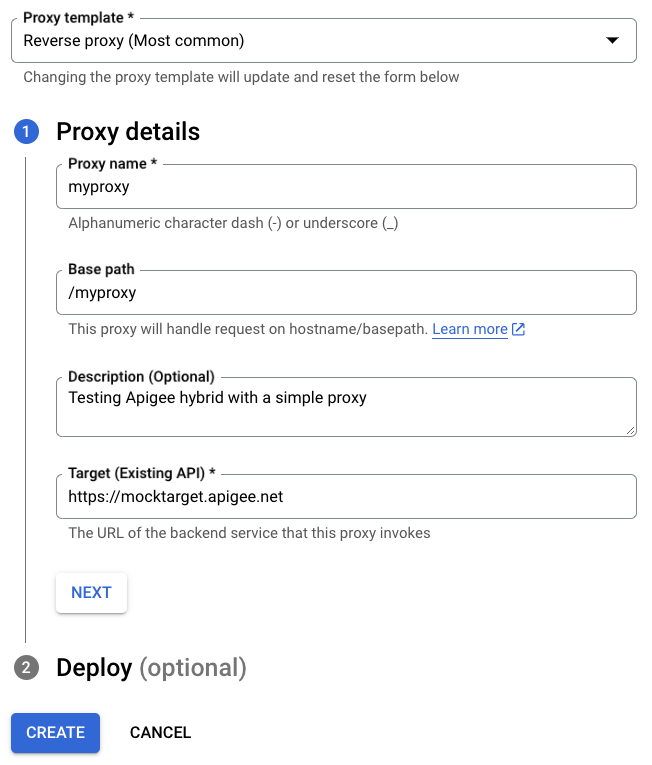
- [次へ] をクリックします。
- [デプロイ(省略可)] では、[デプロイ環境] フィールドでプロキシをデプロイする環境を 1 つ以上選択できます。この時点でプロキシをデプロイしない場合は、[デプロイ環境] フィールドを空白のままにします。プロキシは、後でいつでもデプロイできます。
- [作成] をクリックします。Apigee によってプロキシが生成されます(プロキシ バンドルと呼ばれることもあります)。
[Proxy Summary] ビューが表示されます。プロキシをデプロイすることを選択した場合、[Deployments] セクションには最初のデプロイ時のリビジョン番号「1」が表示されます。[ステータス] 列には、プロキシがデプロイされている環境が緑色のステータス インジケーターで表示されます。
その下にある [Revision] セクションには、このプロキシに加えたすべてのリビジョンが表示されます。[Endpoint summary] 列の [VIEW] アイテムのいずれかをクリックすると、[Endpoint] セクションが表示されます。
-
Proxy endpoints: プロキシに設定したベースパス(この例では
/myproxy)。 -
ターゲット エンドポイント: ターゲットに設定したベースパス(この例では
https://mocktarget.apigee.net)。
2. API プロキシを呼び出す
プロキシがデプロイされたことが UI で示されたら、cURL または任意の REST クライアントを使用して呼び出しを試すことができます。次に例を示します。
DOMAIN環境変数が、プロジェクトと組織の設定 - ステップ 3: 環境グループを作成するで、環境グループのホスト名に使用したドメイン名に設定されていることを確認します。echo $DOMAIN
-
次のコマンドを使用して、Apigee Ingress ゲートウェイの外部 IP アドレスとポートを確認します。
kubectl get svc -n APIGEE_NAMESPACE -l app=apigee-ingressgateway
出力は次のようになります。
NAME                                        TYPE           CLUSTER-IP    EXTERNAL-IP     PORT(S)                                      AGE
apigee-ingressgateway-prod-hybrid-37a39bd   LoadBalancer   192.0.2.123   233.252.0.123   15021:32049/TCP,80:31624/TCP,443:30723/TCP   16h
- 外部 IP とポートを変数にエクスポートします。
export INGRESS_IP_ADDRESS=EXTERNAL_IP_ADDRESS
export INGRESS_PORT=PORT_NUMBER - API プロキシを呼び出します。
curl  -H Host:$DOMAIN --resolve \
  $DOMAIN:$INGRESS_PORT:$INGRESS_IP_ADDRESS  \
  https://$DOMAIN:$INGRESS_PORT/myproxy -k -v
次に例を示します。
curl -v -H Host:example.com --resolve example.com:443:233.252.0.123 https://example.com:443/myproxy -k -v
- プロキシの呼び出しに成功すると、HTTP 200 レスポンス コードと次の出力が返されます。
Hello, Guest!
API プロキシの構築とデプロイの詳細については、最初のプロキシの概要を構築するをご覧ください。