


Questo argomento offre un esempio che mostra come utilizzare Google Cloud DNS per configurare una zona DNS con un set di record che punta all'indirizzo IP in entrata di Apigee Hybrid.
Crea una zona gestita e un set di record
Questa sezione spiega come creare una zona DNS e un insieme di record in Google Cloud DNS.
- Crea una zona gestita e un insieme di record per il tuo dominio. Questo è l'indirizzo che utilizzerai
per effettuare chiamate proxy API a ibrido.
- Crea una zona pubblica gestita. Per istruzioni, vedi Creare una zona pubblica gestita.
- Crea un nuovo set di record con le seguenti selezioni. Per le istruzioni, vedi
Creare un nuovo record.
- Nome DNS: il nome dell'endpoint con cui comunicano le chiamate API esterne, ad esempio
api-servicesoexample-endpoint - Tipo di record di risorse: A
- TTL e Unità TTL: accetta i valori predefiniti
- Indirizzo IP: l'IP statico che hai creato
- Nome DNS: il nome dell'endpoint con cui comunicano le chiamate API esterne, ad esempio
- Nella visualizzazione Dettagli zona, copia il nome DNS del record A
che hai appena creato e salvalo in una variabile di ambiente
DOMAIN. Fai attenzione a non includere il punto alla fine.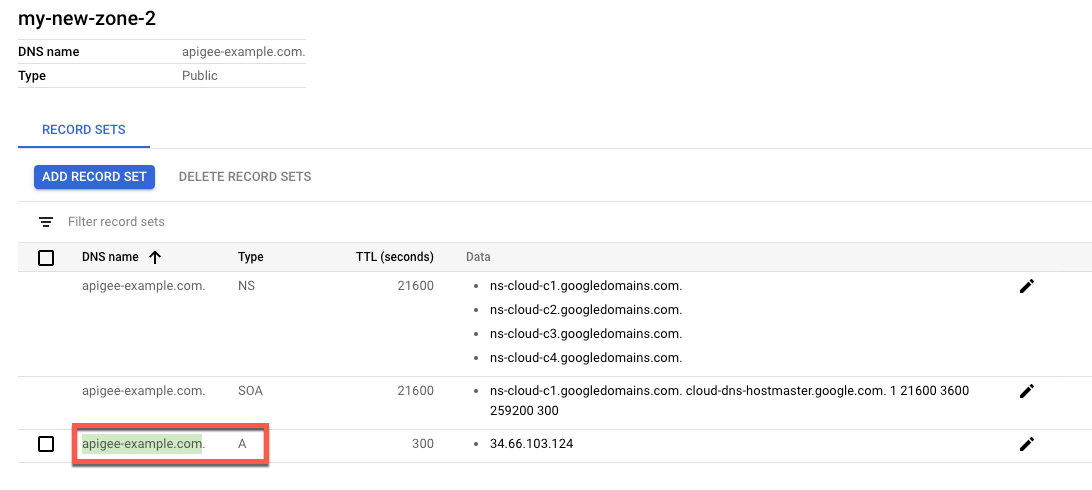
export DOMAIN=dns_name_of_record
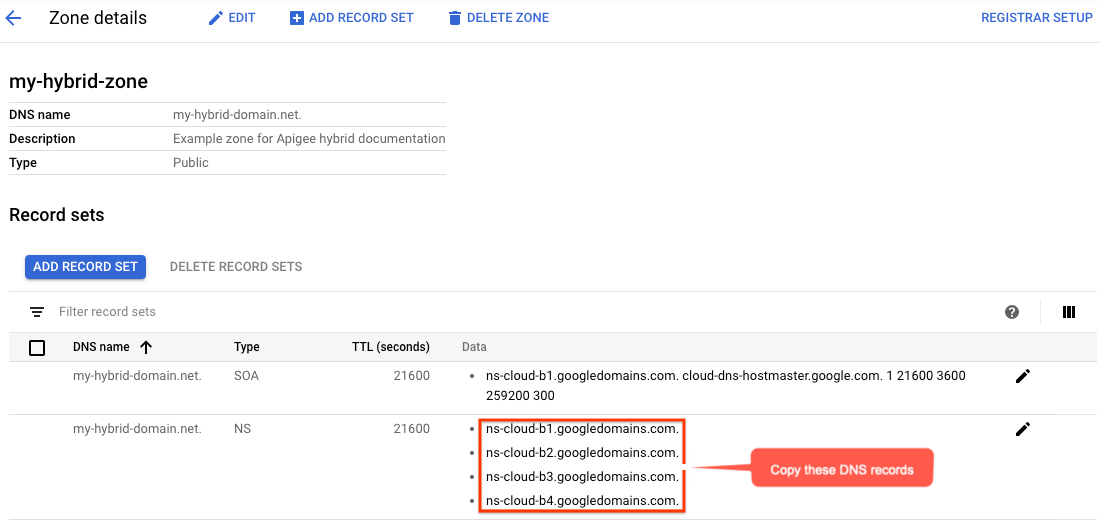
- La visualizzazione Dettagli zona elenca quattro server DNS come dati NS per la nuova zona. Copia i dati del record DNS come mostrato nell'esempio seguente:
Aggiungi i tuoi server DNS a Cloud DNS
In questo passaggio, copi i server DNS dal tuo dominio a Google Cloud DNS. In questo modo, Google Cloud può gestire il DNS per il tuo progetto Google Cloud.
Configurare il dominio in modo che utilizzi i server dei nomi di Google Cloud
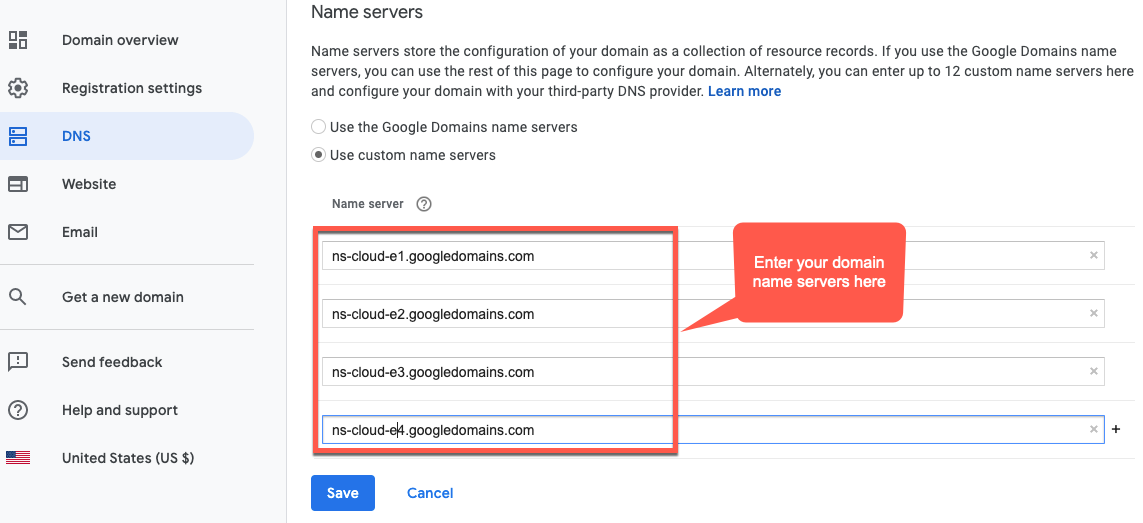
Vai al registrar di domini e modifica le impostazioni DNS del tuo dominio per utilizzare i server dei nomi di Google Cloud.
Lo screenshot seguente mostra un esempio di inserimento dei server dei nomi Google Cloud in Google Domains:
Google Cloud DNS ora gestisce i record DNS per il tuo dominio.