


このページは Apigee と Apigee ハイブリッドに適用されます。
Apigee Edge のドキュメントを表示する

このページでは、Cloud コンソールの Apigee でセキュリティ レポートを作成して表示する方法について説明します。
制限事項を含むセキュリティ レポートの概要については、 セキュリティ レポートの概要をご覧ください。
セキュリティ レポートにアクセスする
Cloud コンソールの Apigee で [セキュリティ レポート] ビューを開くには、[Advanced API Security] > [セキュリティ レポート] ページに移動します。
メインのセキュリティ レポート ビューが表示されます。

ページの上部で、以下を選択できます。
- レポートを作成する環境。
- レポート タイプ フィルタ。次のオプションがあります。
- All
- 有効
- 失敗
- 期限切れ
これらのオプションの下に、セキュリティ レポートが表形式で表示されます。各行には、次の情報が表示されます。
- レポートの名前。レポート名をクリックしてレポートを表示します。
- レポートのステータス。次のいずれかになります:
- running: レポートは現在実行中で、まだ表示できません。
- completed: レポートは完成しており、閲覧またはエクスポート可能です。
- expired: レポートの有効期限を過ぎており、UI で表示またはエクスポートできません。期限切れになる前にエクスポートしたレポートは、有効期限を過ぎた後も表示できます。30 日が経過すると、レポートは使用可能なレポートのリストから削除されます。
[Start time] と [End time] には、レポートの開始日時と終了日時が表示されます。
- Submitted date: レポートに対するリクエストが送信された日時。
- Expiration time: レポートの有効期限。この日付を過ぎると Apigee UI で表示できなくなります。有効期限はレポートの作成日から 7 日後です。 30 日が経過すると、レポートは使用可能なレポートのリストから削除されます。有効期限が過ぎると、UI でレポートを表示したり、エクスポートしたりできません。
- File size: レポートのファイルサイズ。ファイルサイズが最大ファイルサイズ未満のレポートを作成するには、レポート条件の変更が必要となる場合があります。最大ファイルサイズとファイルサイズを小さくする方法については、 セキュリティ レポートに関する制限事項をご覧ください。
- Export: レポートを ZIP ファイルとしてエクスポート / ダウンロードします。エクスポートは、レポートのステータスが [completed] の場合にのみ使用できます。
新しいセキュリティ レポートを作成する
新しいセキュリティ レポートを作成するには、セキュリティ レポート ビューで [+Create] をクリックします。[Create Security Report Job] ダイアログが開きます。次のセクションで説明するように、このダイアログではレポートのオプションを構成できます。
セキュリティ レポートのオプション
セキュリティ レポートには、次のオプションを指定できます。
- レポート名: レポートの名前。
- レポート期間: レポートの開始時刻と終了時刻。
注: レポートの開始時刻と終了時刻は、過去の時刻にする必要があります。また、レポートの作成から 1 年以内の日時にする必要があります。
- 指標: レポートの指標。使用可能な指標については、 指標と集計関数をご覧ください。
- ディメンション: ディメンションによって、関連するデータのサブセットに基づいて、指標値を一緒にグループ化できます。使用可能なディメンションについては、セキュリティ レポートのディメンションをご覧ください。
Advanced API Security レポートでサポートされているその他のディメンションについては、ディメンションをご覧ください。
複数のディメンションを追加するには、追加するディメンションごとに [+ Add a Dimension] をクリックします。ディメンション フィールドの右側にある上矢印または下矢印をクリックして、レポートに表示されるディメンションの順序を変更することもできます。
- フィルタ: フィルタを使用すると、検索結果を絞り込み、特定の値を持つ指標のみを表示できます。
フィルタを作成するには、次のフィールドを設定します。
- フィルタの名前を選択します。
- 比較演算子を選択します。
- 値を選択します。
フィルタの詳細については、フィルタをご覧ください。
すべてのレポート オプションを選択したら、[作成] をクリックしてレポートジョブを作成します。 レポートが完了するまでに時間がかかる場合があります。ペインの右上にある [更新] ボタンをクリックすると、完成したレポートを表示できます。
完成したレポートを表示する
レポートが完成すると、次のように表示されます。
レポートを表示するには、次のいずれかを行います。
- レポート名をクリックします。
- そのレポートの行にある [エクスポート] をクリックします。
例: bot の IP アドレス レポート
次の例では、検出された bot の IP アドレスを表示するレポートを作成します。レポートを作成するには、次の構成を使用します。
- 指標: bot。bot のソースとして識別された一意の IP アドレスの数。
- 集計関数: count_distinct
- ディメンション: Resolved Client IP
完成したレポートは次のとおりです。
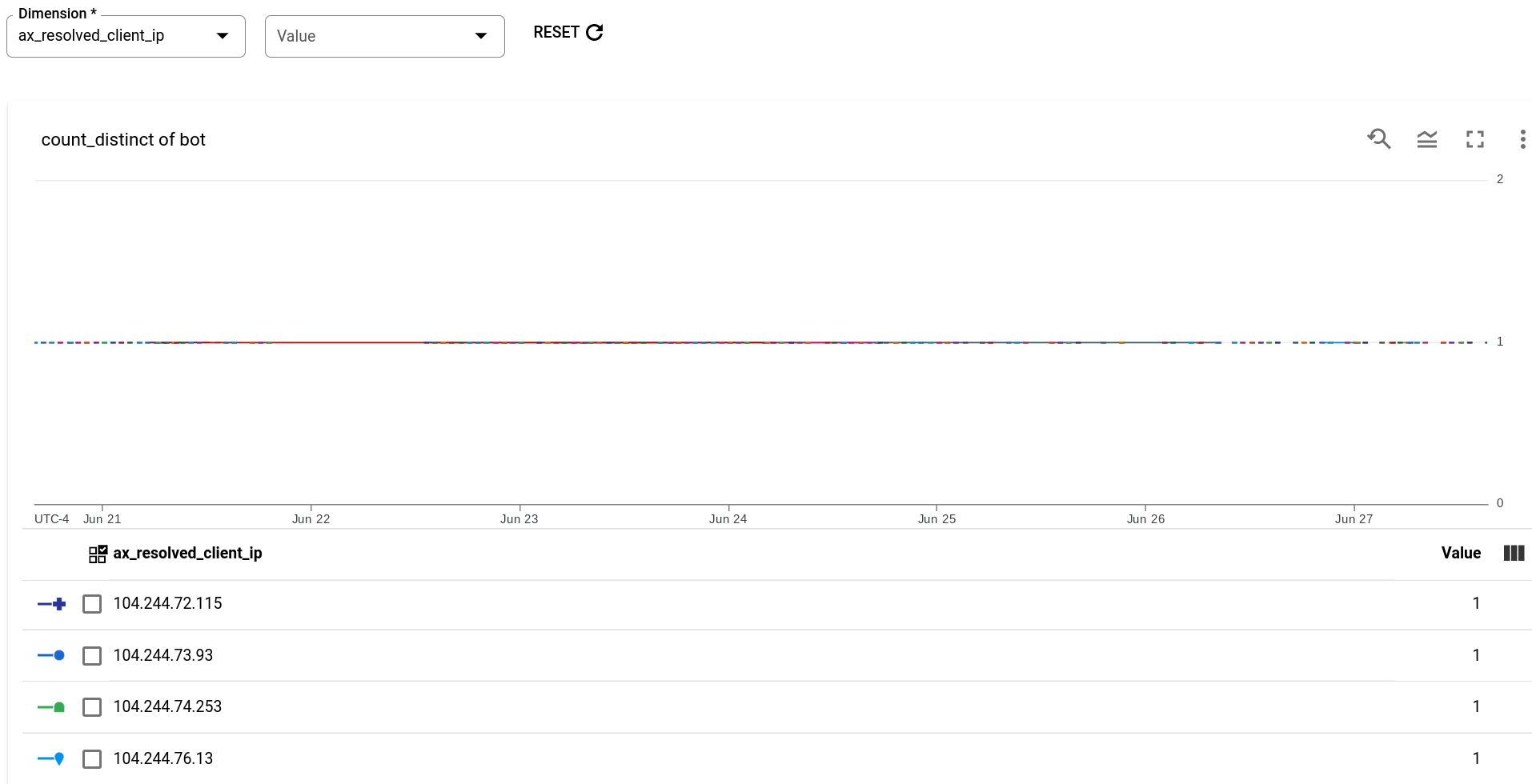
レポートの下部にある表には、Advanced API Security によって bot として識別された IP アドレスの一覧が表示されます。
例: bot 理由別 bot トラフィック レポート
次の例では、bot のソースとして識別された IP アドレスからのリクエストの数を bot_reason(bot の検出に至った一連の検出ルール)別に表示する bot トラフィック レポートを作成します。レポートを作成するには、次の構成を使用します。
- 指標: bot_traffic
- 集計関数: sum
- ディメンション: bot_reason
完成したレポートは次のとおりです。
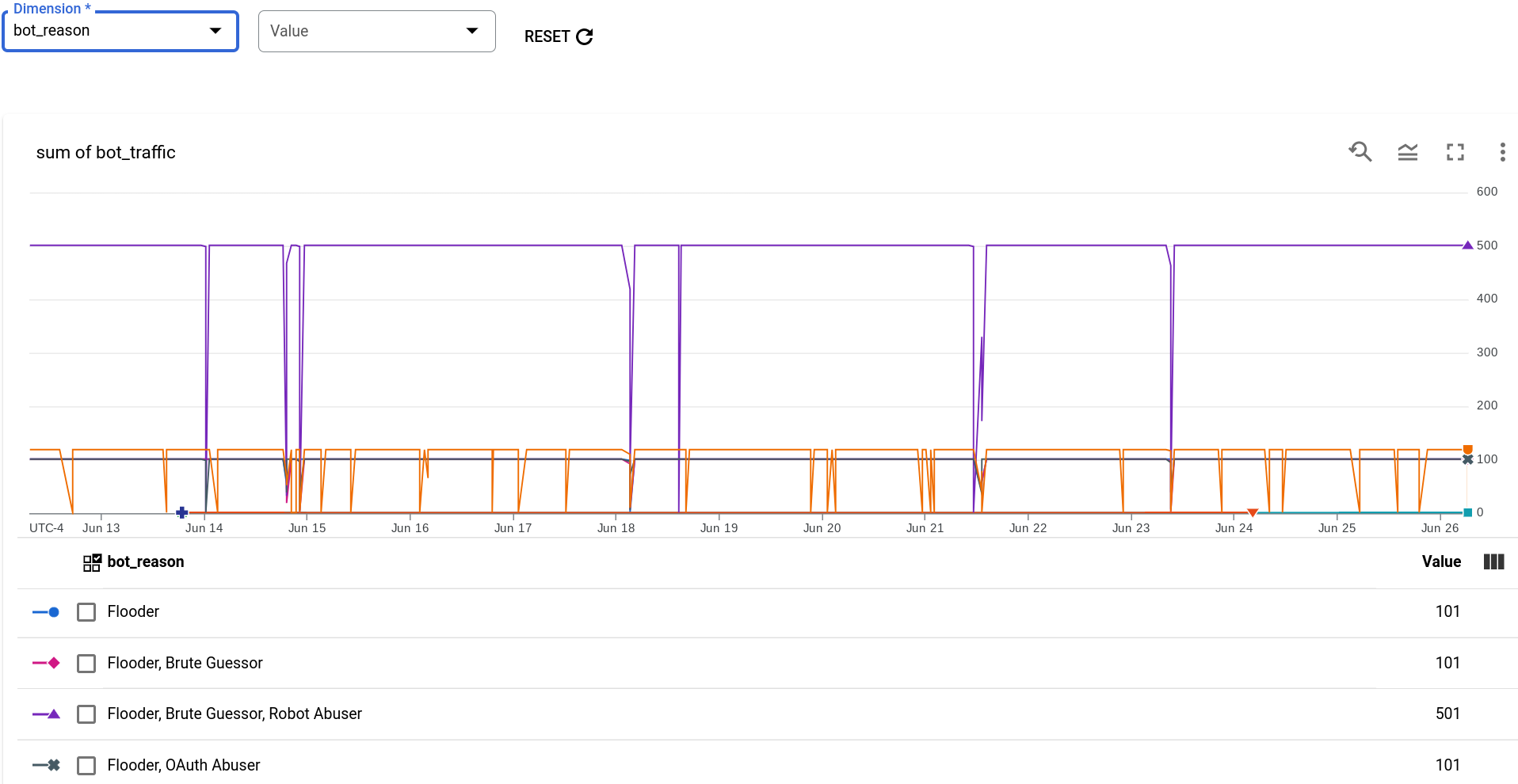
bot_reason は、個々の検出ルールのサブセットで構成されます。グラフからわかるように、次の一連の検出ルールにより、bot トラフィックが最大量になっています。
- Flooder
- Brute Guessor
- Robot Abuser
例: bot トラフィック レポート
次の例では、ディメンションでグループ化されていないレポートを作成します。ディメンションでデータをグループ化しない場合は、ディメンションを environment に設定します。データは常に選択した環境に限定されるため、レポートではデータがグループ化されません。
- 指標: bot traffic
- 集計関数: sum
- ディメンション: environment
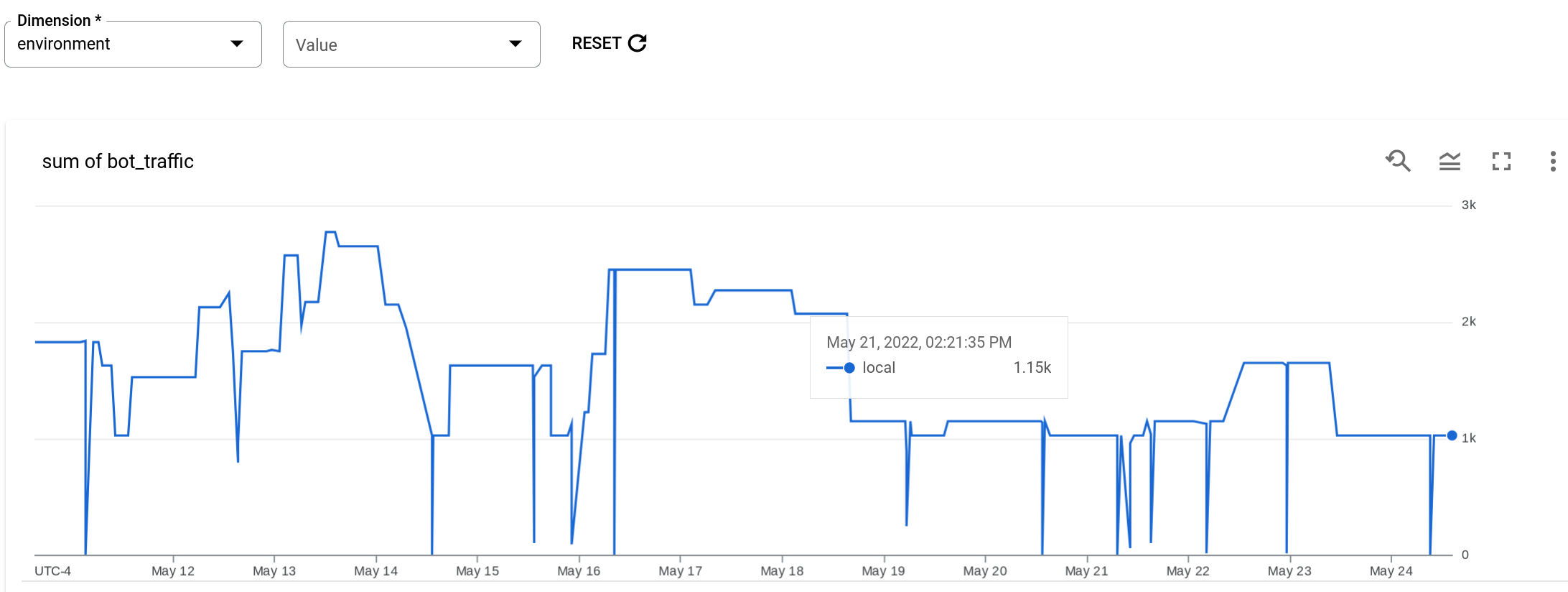
レポートには、bot のソースとして識別された IP アドレスからの合計トラフィックが、レポート期間中の 1 分間隔ごとに表示されます。グループ化は行われません。