


Diese Seite gilt für Apigee und Apigee Hybrid.
Apigee Edge-Dokumentation aufrufen

Auf dieser Seite wird beschrieben, wie Sie Sicherheitsberichte in Apigee in der Cloud Console erstellen und ansehen.
Eine Übersicht über Sicherheitsberichte, einschließlich Einschränkungen, finden Sie unter Übersicht über Sicherheitsberichte.
Auf Sicherheitsberichte zugreifen
Wenn Sie die Ansicht Sicherheitsberichte in Apigee in der Cloud Console öffnen möchten, rufen Sie die Seite Erweiterte API-Sicherheit > Sicherheitsberichte auf.
Dadurch wird die Hauptansicht Sicherheitsberichte angezeigt:

Oben auf der Seite haben Sie folgende Optionen:
- Die Umgebung, in der Sie einen Bericht erstellen möchten.
- Der Filter Berichtstyp. Folgende Optionen sind verfügbar:
- Alle
- Aktiv
- Fehlgeschlagen
- Abgelaufen
Unter diesen Optionen werden die Sicherheitsberichte in Tabellenzeilen angezeigt. In jeder Zeile werden die folgenden Berichtsdetails angezeigt:
- Den Berichtsnamen. Klicken Sie auf den Namen des Berichts, um den Bericht aufzurufen.
- Der Status des Berichts kann einer der folgenden sein:
- Running (Aktiv): Der Bericht wird gerade ausgeführt und kann noch nicht angezeigt werden.
- Completed: Der Bericht ist abgeschlossen und kann angezeigt oder exportiert werden.
- Expired: Der Bericht ist abgelaufen und kann nicht mehr in der Benutzeroberfläche angezeigt oder exportiert werden. Wenn Sie einen Bericht nach dem Ablaufdatum ansehen möchten, müssen Sie ihn vor diesem Datum exportieren. Nach 30 Tagen wird der Bericht aus der Liste der verfügbaren Berichte entfernt.
Die Startzeit und Endzeit zeigen die Start- und Enddaten und -zeiten für den Bericht an.
- Eingereichtes Datum: Datum und Uhrzeit der Übermittlung des Berichts.
- Ablaufzeit:Datum und Uhrzeit, an dem der Bericht abläuft und nicht mehr in der Apigee-Benutzeroberfläche angezeigt werden kann. Das Ablaufdatum liegt sieben Tage nach der Erstellung des Berichts. Nach 30 Tagen wird der Bericht aus der Liste der verfügbaren Berichte entfernt. Berichte können nach dem Ablaufdatum nicht mehr in der Benutzeroberfläche angezeigt oder exportiert werden.
- Dateigröße: Die Größe der Berichtsdatei. Möglicherweise müssen Sie die Berichtskriterien ändern, um einen Bericht mit einer Dateigröße unter der maximalen Dateigröße zu erstellen. Informationen zur maximalen Dateigröße und zu Möglichkeiten, die Dateigröße zu reduzieren, finden Sie unter Einschränkungen für Sicherheitsberichte.
- Exportieren: Hiermit wird der Bericht in eine ZIP-Datei exportiert oder heruntergeladen. Der Export ist nur verfügbar, wenn der Status des Berichts Abgeschlossen ist.
Neuen Sicherheitsbericht erstellen
Klicken Sie zum Erstellen eines neuen Sicherheitsberichts in der Ansicht Sicherheitsberichte auf + Erstellen. Daraufhin wird das Dialogfeld Sicherheitsberichtsjob erstellen geöffnet. Hier können Sie die Optionen für den Bericht wie im nächsten Abschnitt beschrieben konfigurieren.
Optionen für Sicherheitsberichte
Sie können die folgenden Optionen für einen Sicherheitsbericht angeben:
- Berichtsname: ein Name für den Bericht
- Zeitraum des Berichts: Startzeit und Endzeit für den Bericht.
Hinweis: Die Start- und Endzeit des Berichts muss in der Vergangenheit und maximal ein Jahr in der Vergangenheit liegen, wenn der Bericht erstellt wird.
- Messwerte: Messwert für den Bericht Informationen zu verfügbaren Messwerten finden Sie unter Messwerte und Aggregationsfunktionen.
- Dimensionen: Mithilfe von Dimensionen können Sie Messwerte basierend auf verwandten Teilmengen der Daten gruppieren. Informationen zu verfügbaren Dimensionen finden Sie unter Dimensionen in Sicherheitsberichten.
Weitere Dimensionen, die von erweiterten API-Sicherheitsberichten unterstützt werden, finden Sie unter Dimensionen.
Klicken Sie einfach für jede gewünschte Dimension auf +Dimension hinzufügen, wenn Sie mehrere Dimensionen hinzufügen möchten. Sie können auch die Reihenfolge ändern, in der die Dimensionen im Bericht angezeigt werden. Klicken Sie dazu rechts neben dem Dimensionsfeld auf den Pfeil nach oben oder unten.
- Filter: Mit Filtern können Sie die Ergebnisse auf Messwerte mit bestimmten Werten beschränken.
Legen Sie die folgenden Felder fest, um einen Filter zu erstellen:
- Wählen Sie einen Namen für den Filter aus.
- Wählen Sie einen Vergleichsoperator aus.
- Wählen Sie einen Wert aus.
Weitere Informationen zu Filtern finden Sie unter Filter.
Klicken Sie auf Erstellen, um den Berichtjob zu erstellen, nachdem Sie alle Berichtsoptionen ausgewählt haben. Möglicherweise müssen Sie eine Weile warten, bis der Bericht abgeschlossen ist. Sie können oben rechts auf den Button Aktualisieren klicken, um den vollständigen Bericht anzuzeigen.
Abgeschlossenen Bericht ansehen
Sobald ein Bericht abgeschlossen ist, wird er in der Tabelle so angezeigt:
So rufen Sie den Bericht auf:
- Klicken Sie auf den Namen des Berichts.
- Klicken Sie in der Zeile für den Bericht auf Exportieren.
Beispiel: Bericht "Bot-IP-Adressen"
Im folgenden Beispiel wird ein Bericht erstellt, der die IP-Adressen erkannter Bots enthält. Verwenden Sie zum Erstellen des Berichts die folgende Konfiguration:
- Messwert: Bot, die Anzahl der unterschiedlichen IP-Adressen, die als Quellen von Bots identifiziert werden.
- Aggregatfunktion: count_distinct
- Dimension: Aufgelöste Client-IP-Adresse
Im Folgenden ist der fertige Bericht dargestellt:
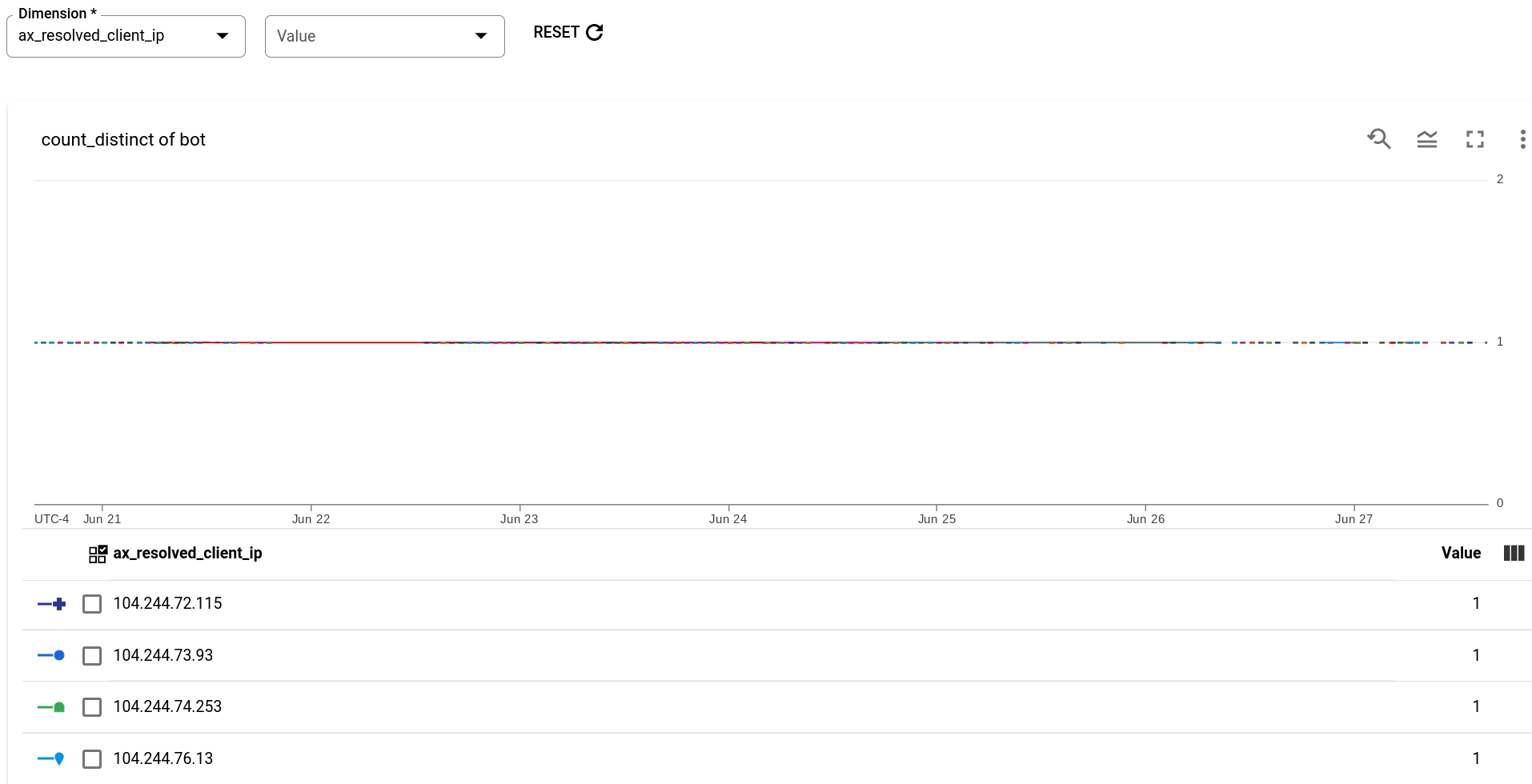
In der Tabelle unten im Bericht sind IP-Adressen aufgeführt, die von der erweiterten API-Sicherheit als Bots identifiziert wurden.
Beispiel: Bericht "Bot-Traffic nach Bot-Grund"
Im nächsten Beispiel wird ein Bericht über Bot-Traffic erstellt – die Anzahl der Anfragen von IP-Adressen, die von bot_reason als Bots-Quellen identifiziert wurden – die Regeln, die zum Erkennen des Bots geführt haben. Verwenden Sie zum Erstellen des Berichts die folgende Konfiguration:
- Messwert: Bot-Traffic
- Aggregatfunktion: Summe
- Dimension: bot_reason
Im Folgenden ist der fertige Bericht dargestellt:
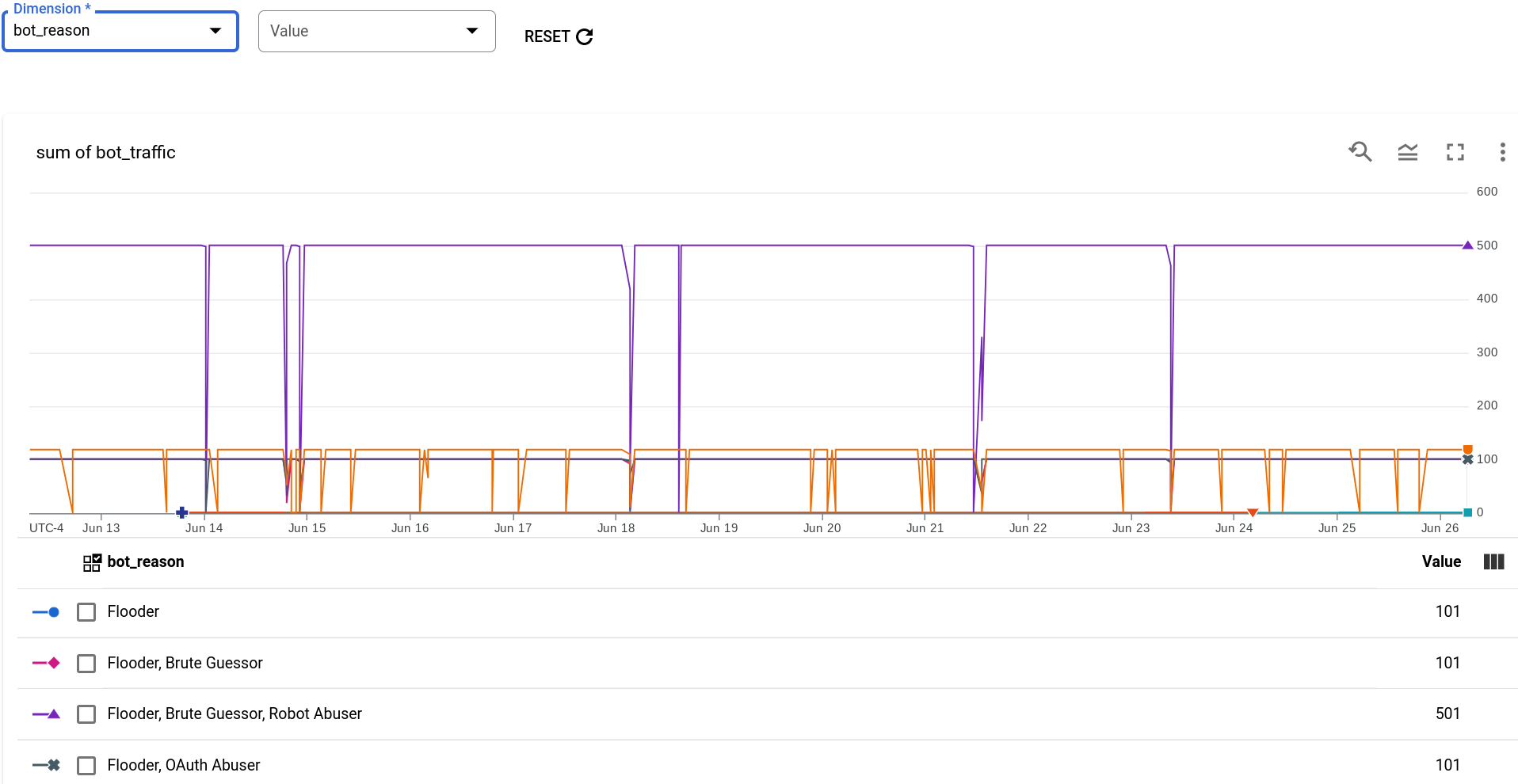
Jeder bot_reason besteht aus einer Teilmenge der einzelnen Erkennungsregeln. Wie Sie in der Grafik sehen können, sind die Erkennungsregeln, die den größten Bot-Traffic beigetragen haben, die folgenden Regeln:
- Flooder
- Brute Guessor
- Roboter-Nutzer
Beispiel: Bot-Traffic-Bericht
Im nächsten Beispiel wird ein Bericht erstellt, der nicht nach einer Dimension gruppiert ist. Wenn Sie Daten nicht nach einer Dimension gruppieren möchten, können Sie die Dimension auf environment setzen. Da Daten immer auf die ausgewählte Umgebung beschränkt sind, führt dies zu einem Bericht, der keine Datengruppierung enthält.
- Messwert: Bot-Traffic
- Aggregatfunktion: Summe
- Dimension: Umgebung
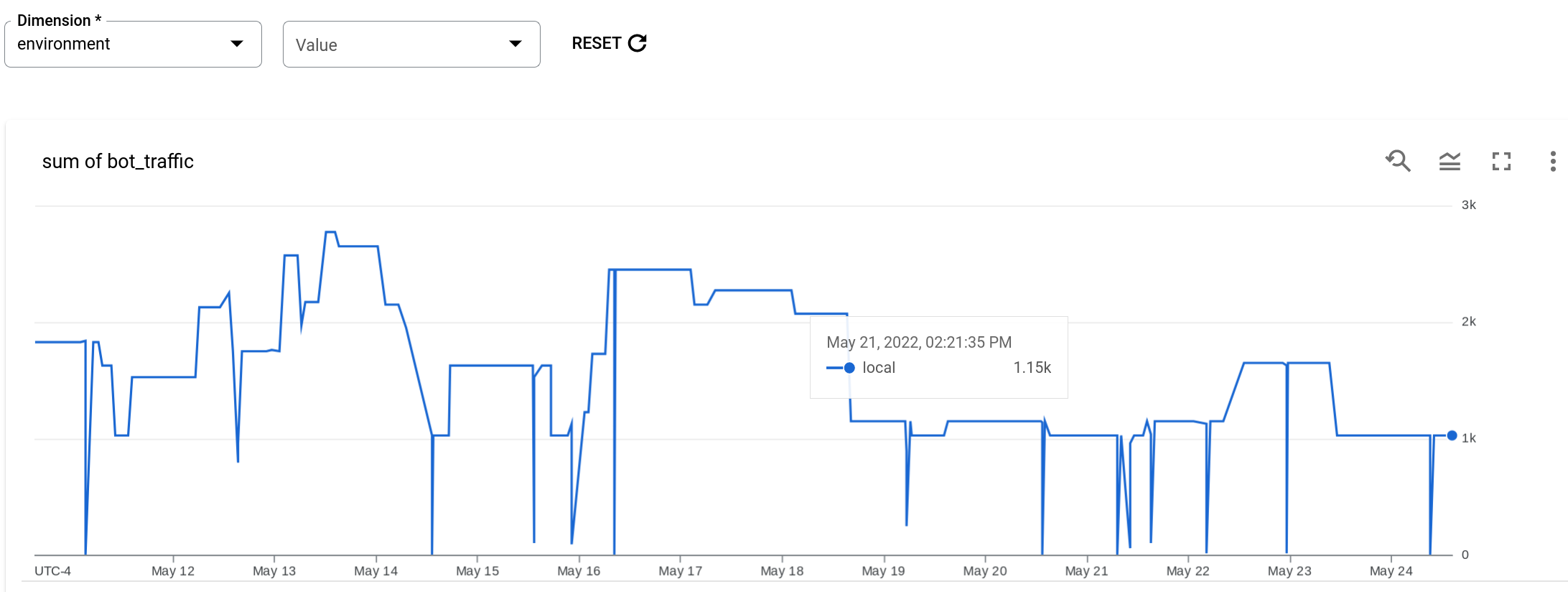
Der Bericht zeigt den gesamten Traffic von IP-Adressen, die als Bots-Quellen für jedes 1-Minuten-Intervall während des gesamten Berichtszeitraums identifiziert wurden. Beachten Sie, dass es keine Gruppierung gibt.