


Questa pagina si applica ad Apigee e Apigee hybrid.
Visualizza la documentazione di
Apigee Edge.

Prima di poter sviluppare le tue API Apigee in locale utilizzando Cloud Code, devi creare un nuovo account o aprire un account esistente.Spazio di lavoro Apigee in Cloud Code. Uno spazio di lavoro Apigee contiene la struttura di directory richiesta per lo sviluppo locale.
Le sezioni seguenti descrivono come creare, aprire e gestire un'area di lavoro Apigee.
Crea un workspace Apigee
Per creare un'area di lavoro Apigee:
Esegui una delle seguenti azioni:
Fai clic su Crea spazio di lavoro Apigee nella sezione Apigee se non è aperto nessuno spazio di lavoro Apigee.
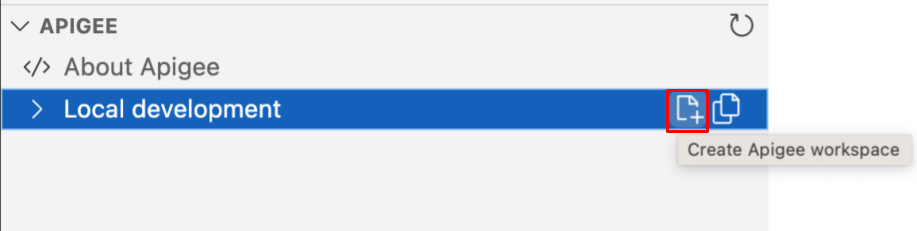
Seleziona Visualizza > Tavolozza comandi per aprire la tavolozza dei comandi e seleziona Cloud Code: Create Apigee workspace.
Seleziona il tipo di spazio di lavoro che corrisponde al tuo stile di sviluppo preferito. Puoi scegliere tra un'area di lavoro con un solo repository o un'area di lavoro con più repository.
Inserisci un nome per lo spazio di lavoro Apigee.
Vai alla directory in cui vuoi salvare lo spazio di lavoro Apigee. Se utilizzi la gestione del controllo del codice sorgente, seleziona una posizione nel repository del controllo del codice sorgente.
Fai clic su Seleziona cartella del workspace. L'area di lavoro Apigee viene creata, salvata nella directory locale specificata e aperta in Esplora risorse di VS Code.
Fai clic sull'icona
 Cloud Code nella barra delle attività.
L'area di lavoro Apigee viene visualizzata nella sezione Apigee:
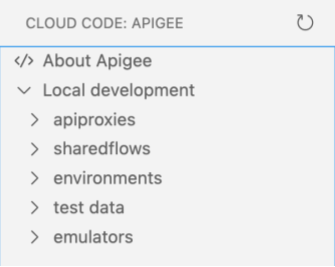
In base al tipo di workspace selezionato, vengono creati i seguenti contenuti:
-
Per uno spazio di lavoro con un solo repository, viene creato un insieme di cartelle in
your-workspace-location. Per ulteriori informazioni, consultare Comprendere la struttura di un'area di lavoro Apigee a repository singolo. -
Per un'area di lavoro multi-repository, viene creato un file denominato
your-workspace-location.code-workspacecon il contenuto JSON richiesto. Per maggiori informazioni, vedi Informazioni sulla struttura di uno spazio di lavoro multirepository Apigee.
Apri un'area di lavoro Apigee
Per aprire un'area di lavoro Apigee esistente:
Esegui una delle seguenti azioni:
Fai clic su Apri area di lavoro Apigee sul nodo Sviluppo locale di Apigee Explorer se non è aperta alcuna area di lavoro Apigee.
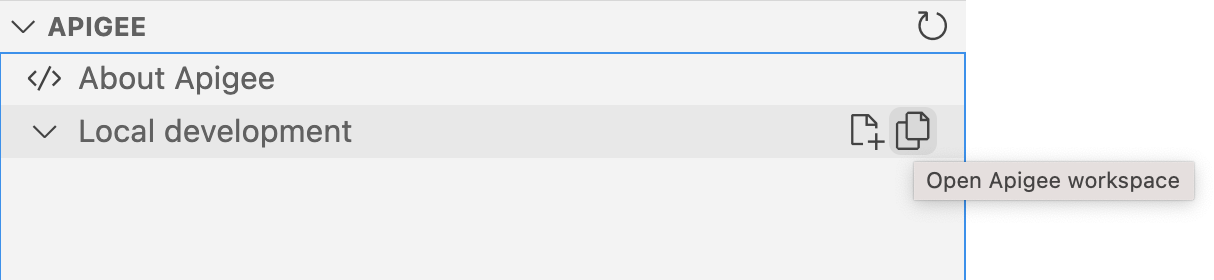
Seleziona Visualizza > Tavolozza comandi per aprire la tavolozza dei comandi e seleziona Cloud Code: Open Apigee Workspace.
Accedi all'area di lavoro Apigee nel tuo ambiente locale.
- Se stai aprendo uno spazio di lavoro con un singolo repository, seleziona la cartella di primo livello del tuo spazio di lavoro Apigee che contiene la cartella
src/main/apigee. - Se stai aprendo un'area di lavoro multi-repository, seleziona il file dell'area di lavoro con l'estensione
.code-workspace.
- Se stai aprendo uno spazio di lavoro con un singolo repository, seleziona la cartella di primo livello del tuo spazio di lavoro Apigee che contiene la cartella
Fai clic su Seleziona la cartella dell'area di lavoro o il file dell'area di lavoro multi-repository. L'area di lavoro Apigee viene aperta in Cloud Code, dove è possibile esplorarne il contenuto.
Fai clic sull'icona
Cloud Code nella barra delle attività.
L'area di lavoro Apigee viene visualizzata in Apigee Explorer:
Comprendere la struttura di uno spazio di lavoro Apigee con un unico repository
Quando crei uno spazio di lavoro Apigee con un singolo repository in Apigee in Google Cloud, viene creato un insieme di cartelle per consentirti di sviluppare proxy API e flussi condivisi, configurare ed eseguire il deployment degli ambienti e creare ed esportare risorse di test. Lo spazio di lavoro Apigee è archiviato in your-workspace-folder/src/main/apigee nel tuo ambiente locale.
La tabella seguente riepiloga la struttura di un'area di lavoro Apigee a livello generale.
| Cartella | Descrizione |
|---|---|
apiproxies
|
Contiene una cartella apiproxy-name/apiproxy separata per ogni configurazione del proxy API, strutturata come descritto in Struttura della directory di configurazione del proxy API.
Ad esempio: Per saperne di più, consulta la sezione Sviluppo di proxy API. |
environments
|
Definisce i contesti di esecuzione del runtime per i proxy API e i flussi condivisi di cui vuoi eseguire il deployment, tra cui:
Per ulteriori informazioni, vedi Configurazione e deployment degli ambienti. |
sharedflows
|
Contiene una cartella sharedflow-name/sharedflowbundle separata per ogni configurazione di flusso condiviso, strutturata come descritto in Riferimento alla configurazione del pacchetto di flusso condiviso.
Ad esempio: Per saperne di più, vedi Sviluppare flussi condivisi. |
tests
|
Fornisce un insieme di risorse di test, come prodotti API o sviluppatori, necessarie per testare le API localmente.
Per saperne di più, consulta Creare ed esportare risorse di test. |
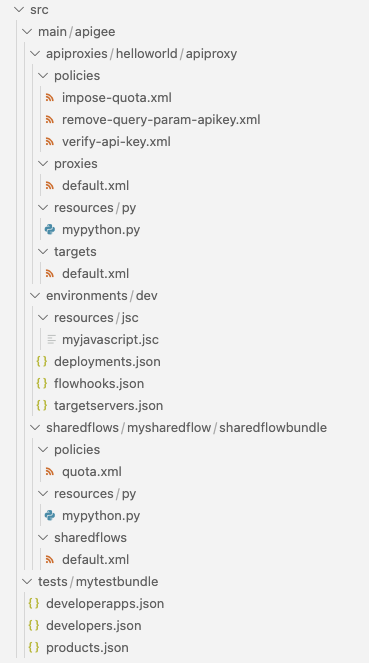
Ecco un esempio della struttura di un'area di lavoro Apigee nel tuo ambiente locale, dove src/main/apigee è la radice:
Comprendere la struttura di un'area di lavoro multi-repository di Apigee
Uno spazio di lavoro con più repository funziona in modo simile a uno spazio di lavoro con più radici in Cloud Code. Offre agli utenti la flessibilità di scegliere singole posizioni di archiviazione per i propri artefatti, consentendo al contempo di svilupparli insieme utilizzando un unico spazio di lavoro. Ad esempio, quando l'utente preferisce un repository di gestione del codice sorgente per ogni proxy.
Un'area di lavoro multi-repository è un file di testo JSON con estensione .code-workspace.
Questo è un esempio di contenuto di un'area di lavoro multi-repository che contiene due proxy API (authentication-proxy, products-proxy), un flusso condiviso (SF-threat-protection), due ambienti (dev, test) e un pacchetto di test (test-products):
{
  "folders": [
    {
      "name": "authentication-proxy",
      "type": "proxy",
      "path": "/work/quickdemo/multi/authentication-proxy"
    },
    {
      "name": "products-proxy",
      "type": "proxy",
      "path": "/work/quickdemo/multi/products-proxy"
    },
    {
      "name": "SF-threat-protection",
      "type": "sharedflow",
      "path": "/work/quickdemo/multi/SF-threat-protection"
    },
    {
      "name": "dev",
      "type": "environment",
      "path": "/work/quickdemo/multi/dev"
    },
    {
      "name": "test",
      "type": "environment",
      "path": "/work/quickdemo/multi/test"
    },
    {
      "name": "test-products",
      "type": "test",
      "path": "/work/quickdemo/multi/test-products"
    }
  ]
}
Questi requisiti si applicano a ogni tipo di cartella che può essere aggiunta a uno spazio di lavoro multirepository:
| Tipo di cartella | Struttura delle cartelle richiesta |
|---|---|
environment |
Definisce la configurazione dell'ambiente, come descritto in Configura un ambiente. Il nome della cartella viene utilizzato come nome dell'ambiente. |
proxy |
Definisce la struttura del proxy API, come descritto in Struttura della directory di configurazione del proxy API. Il nome della cartella viene utilizzato come nome del proxy API. |
sharedflow |
Definisce il flusso condiviso con struttura, come descritto in Riferimento alla configurazione del pacchetto di flusso condiviso. Il nome della cartella viene utilizzato come nome del flusso condiviso. |
test |
Definisce un insieme di risorse di test, come descritto in Creazione delle risorse di test.Il nome della cartella viene utilizzato come nome della risorsa di test. |
Modificare uno spazio di lavoro multirepo Apigee
Modifica un workspace multirepository aprendo il file your-workspace.code-workspace in Cloud Code o nel tuo editor preferito.
Per aprire il file dall'estensione Apigee in Cloud Code:
Fai clic su Modifica workspace nel nodo Sviluppo locale di Apigee Explorer.
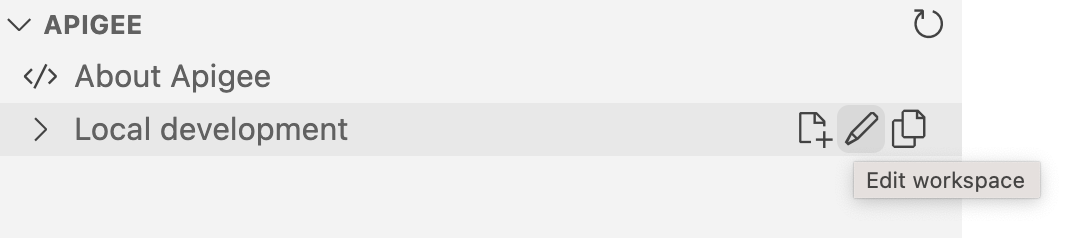
Seleziona Visualizza > Tavolozza comandi per aprire la tavolozza dei comandi e seleziona Cloud Code: Edit Workspace.
Gestisci cartelle e file in un'area di lavoro Apigee
Le sezioni seguenti descrivono come gestire cartelle e file in uno spazio di lavoro Apigee.
Modifica i file in un'area di lavoro Apigee
Per modificare un file in un'area di lavoro Apigee:
Fai clic sul nome del file che desideri modificare in Apigee Explorer. Il contenuto viene visualizzato nell'editor.
Modifica il file in base alle necessità.
Seleziona File > Salva o ⌘S per salvare le modifiche.
Copiare cartelle e file in un'area di lavoro Apigee
Per copiare una cartella o un file in uno spazio di lavoro Apigee:
Fai clic con il pulsante destro del mouse sulla cartella o sul file che desideri copiare in Apigee Explorer e seleziona Copia.
Inserisci un nome univoco per la cartella o il file e premi Invio.
La cartella o il file copiato viene visualizzato nello spazio di lavoro Apigee.
Rinominare cartelle e file in un'area di lavoro Apigee
Per rinominare una cartella o un file in uno spazio di lavoro Apigee:
Fai clic con il tasto destro del mouse sulla cartella o sul file che vuoi copiare in Apigee Explorer e seleziona Rinomina.
Inserisci un nome univoco per la cartella o il file e premi Invio.
La cartella o il file viene rinominato in Apigee Explorer.
Eliminare cartelle e file da uno spazio di lavoro Apigee
Per eliminare una cartella o un file da un'area di lavoro Apigee, fai clic con il pulsante destro del mouse sulla cartella o sul file che desideri copiare in Apigee Explorer e seleziona Elimina. La cartella o il file viene rimosso dall'area di lavoro di Apigee.
Aggiorna la visualizzazione dell'area di lavoro di Apigee
Per aggiornare la visualizzazione dello spazio di lavoro Apigee e sincronizzare le modifiche recenti apportate (possibilmente al di fuori di Cloud Code), esegui una delle seguenti azioni:
Posiziona il cursore sulla barra del titolo di Apigee Explorer e fai clic su
 .
.Seleziona Visualizza > Tavolozza comandi per aprire la tavolozza comandi e seleziona Codice cloud: Aggiorna la visualizzazione di Apigee Explorer.