


הדף הזה רלוונטי ל-Apigee ול-Apigee Hybrid.
לעיון במסמכי התיעוד של
Apigee Edge

בדף הזה מוסבר איך לעצב ולערוך ממשקי API ב-Apigee ב-Cloud Code.
לפני שמתחילים
לפני שמשתמשים בפונקציונליות שבמדריך הזה, צריך לוודא שביצעתם את שלבי ההגדרה של הגדרת ניהול Apigee API ב-Cloud Code ל-VS Code, כולל לוודא שלחשבון המשתמש שלכם יש את התפקידים הנדרשים שמפורטים במאמר תפקידים שנדרשים לשימוש ב-Apigee API hub עם פיתוח מקומי של Apigee.
ממשקי API לעיצוב
אפשר להוסיף ולערוך פרוקסי של Apigee API ו-API של API Hub ישירות ב-Cloud Code.
- יוצרים proxy ל-API ב-Apigee לפי השלבים במאמר יצירת proxy ל-API.
- כדי ליצור API של API Hub, לוחצים על סמל הפלוס בשורה של המארח של API Hub. ייפתח חלון לעריכת המפרט וחלונית Swagger של מפרט ה-API החדש, ותוכלו לפרסם את ה-API במרכז ה-API.
עריכת ממשקי API
אתם יכולים לערוך ממשקי API ששמרתם באופן מקומי או מקטלוג מרכז ה-API. אפשר לפרסם ב-API hub שינויים שמבצעים ב-Cloud Code, או לשמור אותם כחבילת proxy ל-API של Apigee.
לא משנה באיזו שיטה משתמשים כדי לערוך API, אפשר לעדכן את המפרט באופן ידני או להשתמש ב-Gemini Code Assist Chat (אם הוא מופעל) כדי לבצע איטרציה על המפרט. שימו לב: כשמשתמשים ב-Gemini Code Assist Chat כדי לבצע איטרציה על המפרט, ההצעות של Gemini Code Assist לא כוללות הקשר ארגוני ממרכז ה-API.
עריכת מפרט API ממרכז ה-API
כדי לערוך מפרט API שמאוחסן בקטלוג של מרכז ה-API, פועלים לפי ההוראות שבקטע הזה. כדי לבצע שילוב עם API Hub, צריך להקצות את פרויקט Apigee ל-API Hub. לפני שמתחילים
- מוודאים שהפרויקט שבחרתם ב-Cloud Code הוא הפרויקט עם קטלוג מרכז ה-API שמכיל את ה-API שרוצים לערוך.
- בסרגל הניווט הימני, מרחיבים את העץ API Hub בקטע Apigee.
- בוחרים מהרשימה את ה-API והגרסה שרוצים לערוך. יוצגו קובץ ה-YAML ותצוגת החלונית של Swagger עבור ה-API.
עריכת מפרט API שמאוחסן באופן מקומי
כדי לערוך מפרט API שמאוחסן באופן מקומי, פותחים את הקובץ ב-Cloud Code.
אם יצרתם חבילת proxy של Apigee מהמפרט, אתם יכולים לפתוח את קובץ חבילת ה-proxy ב-Cloud Code. לשם כך, לוחצים על שם ה-proxy ל-API בקטע apiproxies בסביבת העבודה של Apigee.
שמירת ממשקי API כחבילות של proxy ל-API
אתם יכולים לשמור את ה-API כחבילת שרת proxy ל-API של Apigee, כדי שתוכלו לעבוד עליו בסביבת הפיתוח המקומית של Apigee. מידע על עבודה עם שרתי proxy ל-API ב-Cloud Code זמין במאמר בנושא פיתוח שרתי proxy ל-API.
- לוחצים על Create API proxy bundle (יצירת חבילת proxy ל-API) בחלונית Swagger.
- בשדה ההנחיה, נותנים שם ל-proxy ל-API וממשיכים.
- פרוקסי ה-API מופיע בתפריט הימני של Apigee בסביבת העבודה המקומית, בקטע apiproxies.
פרסום ממשקי API ב-API Hub
אם אתם משתמשים ב-API hub, אתם יכולים לרשום את ממשקי ה-API ב-API hub כדי להפוך אותם לזמינים למפתחים אחרים:
- בחלונית Swagger של מפרט API חדש או ערוך, לוחצים על Publish to API hub (פרסום במרכז ה-API).
- בטופס, צריך לספק מטא-נתונים עבור ה-API כדי לשפר את יכולת הגילוי שלו ואת הארגון של ממשקי ה-API בקטלוג של מרכז ה-API. רוב השדות מאוכלסים אוטומטית ממפרט ה-API, אבל אפשר לשנות את הערכים. במאמר הרשמה ל-API מוסבר איך להירשם ל-API Hub ואיזה מידע צריך לספק.
- השם המוצג של ה-API (חובה): שם ה-API שמוצג למפתחים אחרים.
- תיאור ה-API (אופציונלי): תיאור של ה-API לעיון פנימי או לעיון של מפתחים.
- שם הבעלים של ה-API (אופציונלי): שם הבעלים של ה-API.
- כתובת האימייל של בעלי ה-API (אופציונלי): כתובת האימייל של הבעלים.
- API Version (חובה): גרסת ה-API.
- שלב במחזור החיים (אופציונלי): בוחרים שלב מהרשימה.
- לוחצים על פרסום כדי לפרסם את ה-API במרכז ה-API.
- אחרי השהיה קצרה, השינויים אמורים להופיע בעץ API Hub בקטע Apigee של Cloud Code.
בדיקת ממשקי API באמצעות שרת מדומה
אתם יכולים לבדוק את ה-API באמצעות שרת מדומה מקומי או שרת מדומה מרוחק שמבוסס על Google Cloud. שרת ה-mock המקומי מותקן וזמין כברירת מחדל, אבל צריך להגדיר ולנהל שרתי mock Google Cloud .
שימוש בשרת מקומי להדמיה
שרת ה-mock המקומי מקבל בקשות ל-API הזה ומדמה תשובות. אפשר להשתמש בו רק במהלך הסשן הנוכחי על ידי המשתמש הנוכחי. עם זאת, בניגוד לשרת מוקה מרוחק, לא צריך להגדיר או לנהל אותו, והוא לא כרוך בעלויות.
בנוסף, שרתי דמה מקומיים:
- לא פועל כשמשתמשים ב-Cloud Shell Editor או ב-Cloud Workstations.
- יכול להיות שהיא לא תפעל בצורה תקינה כשמשתמשים ב-VS Code Remote Explorer.
כדי להשתמש בשרת המקומי לסימולציה:
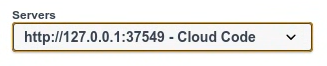
- בתפריט הנפתח Servers, בוחרים את שרת הדמה המקומי (אם הוא עדיין לא נבחר):
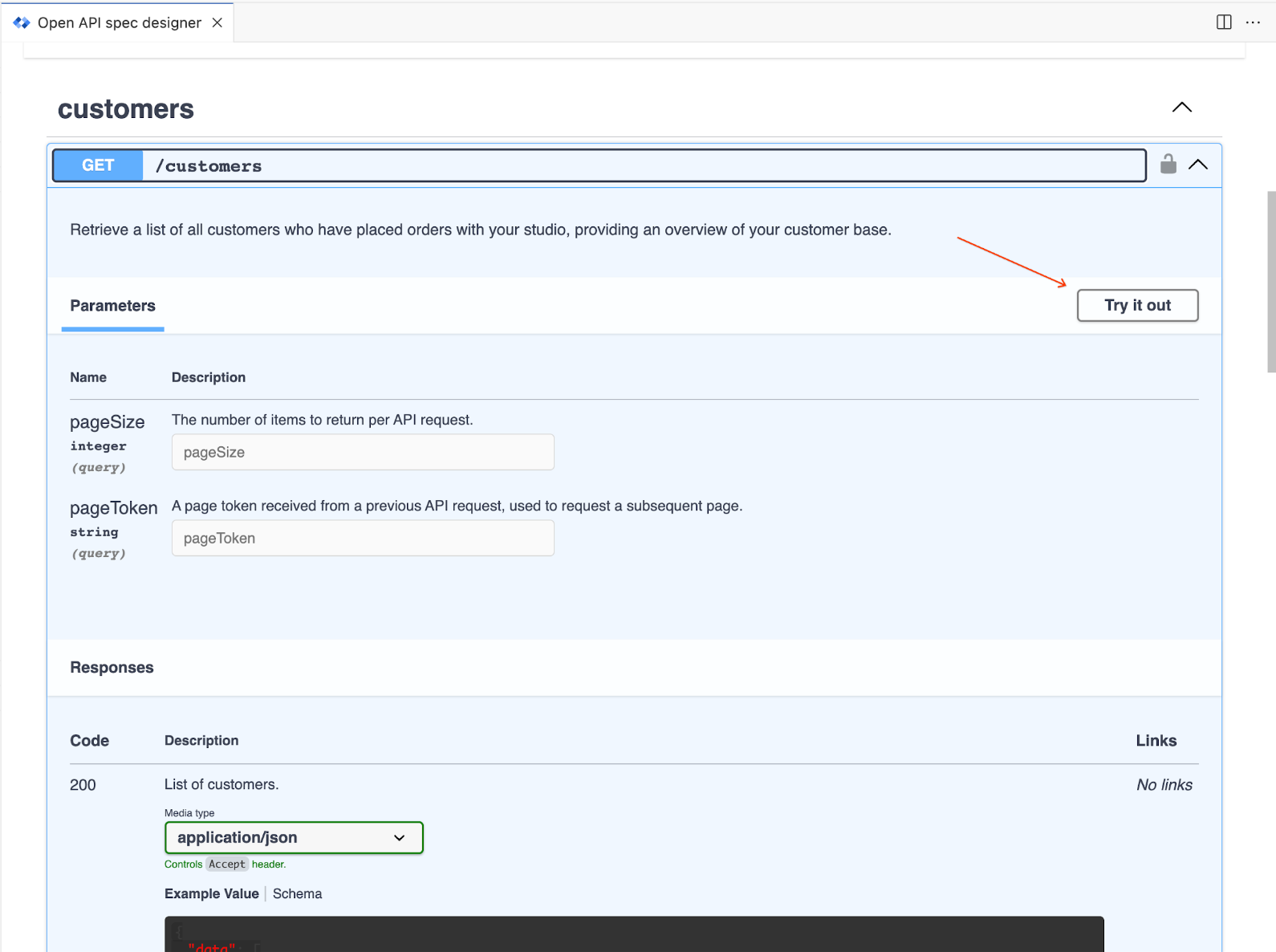
- פותחים נתיב בחלונית Swagger ולוחצים על Try it out (ניסיון).
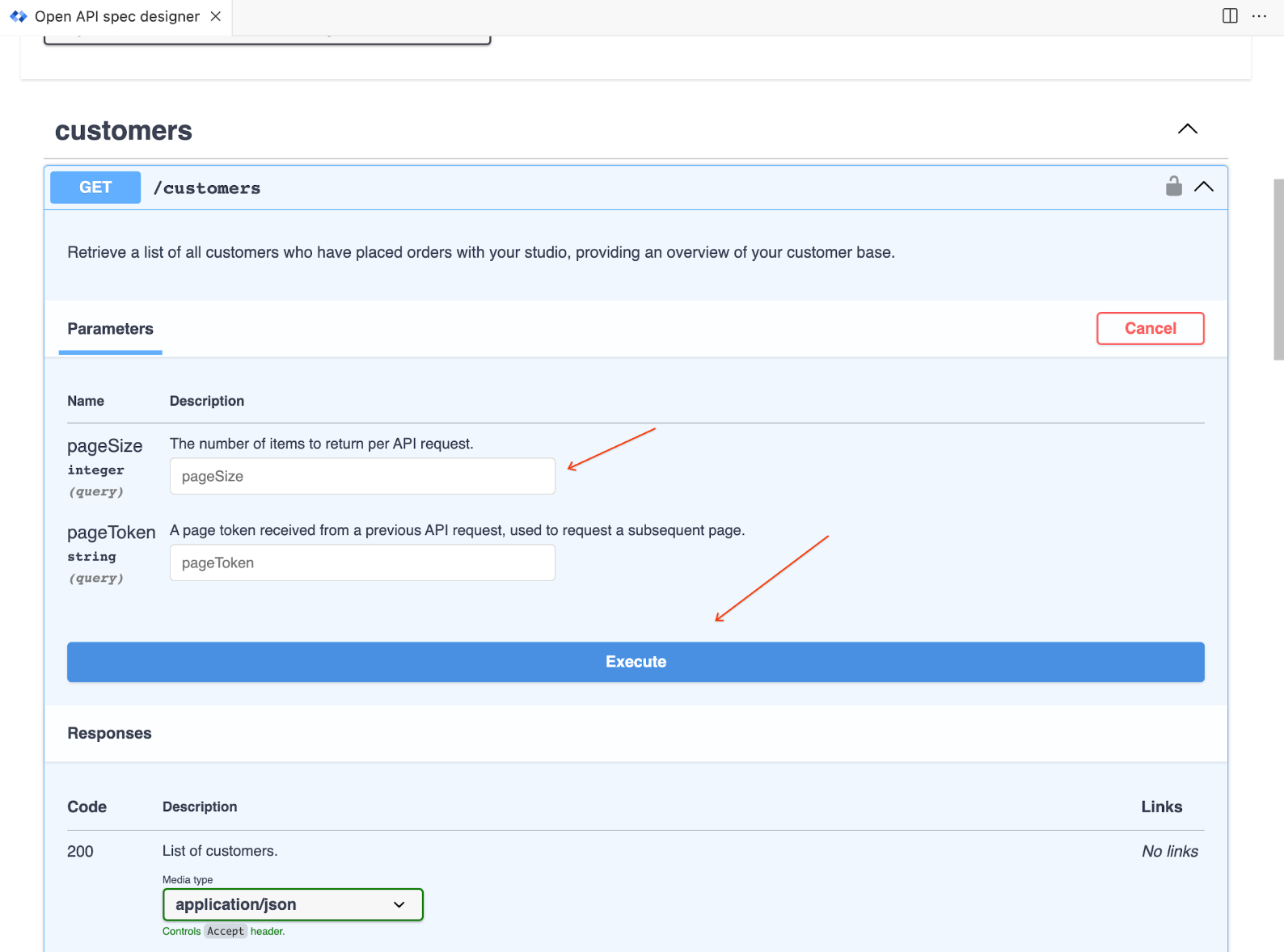
- ממלאים את פרמטרים הבקשה ולוחצים על Execute (ביצוע).
שימוש בשרת מדומה מרוחק
שרת מרוחק לדמה מספק את האפשרות ליצור מופע שרת לדמה מתמשך, שבשונה מהשרת המקומי לדמה, ניתן לשתף אותו עם אחרים בארגון ולהשתמש בו כדי לבדוק את ה-API החדש. אפשר להשתמש בשרתים מרוחקים לדמה רק עם ממשקי API שרשומים במרכז ה-API.
שרתי mock מרוחקים לא מתעדכנים אוטומטית אם מבצעים שינויים ב-API אחרי פריסת שרת ה-mock. לכן, כדאי להוסיף את שרת ה-mock רק אחרי שיוצרים את ה-API באופן מלא.
פריסה של Google Cloud שרת מוקינג מרוחק יוצרת שירות חדש של Cloud Run. היא יוצרת קובץ אימג' של קונטיינר לשרת המוקינג באמצעות Cloud Build ומעלה את קובץ האימג' של הקונטיינר ל-Cloud Artifact Registry בפרויקט Google שלכם. מידע נוסף זמין במאמרים מה זה Cloud Run?, ניהול שירותים ובמסמכי התיעוד של Artifact Registry.
אפשר להשתמש בחשבון השירות שמוגדר כברירת מחדל או לספק חשבון שירות עם הרשאות מוגבלות יותר כדי לפרוס את אפליקציית Cloud Run. מידע נוסף זמין במאמר ניהול של ממשקי Cloud API וספריות לקוח ב-Cloud ב-Cloud Code ל-VS Code.
כדי לפרוס שרת מדומה מרוחק:
- בחלונית Swagger, בוחרים באפשרות Deploy mock server (פריסת שרת מדומה).
- אם ה-API שלכם עדיין לא רשום במרכז ה-API, תתבקשו לרשום אותו.
- מציינים את הפרטים של שרת הדמה המרוחק: שם השרת, שרת מאובטח, חשבון שירות (משאירים ריק כדי להשתמש בחשבון השירות שמוגדר כברירת מחדל) והאם להוסיף את כתובת ה-URL של השרת למפרט ה-API. לוחצים על יצירה כדי ליצור את שרת הדמה המרוחק.
- יצירת שרת מדומה מרחוק אורכת כמה דקות. אפשר לעקוב אחרי ההתקדמות בחלונית OUTPUT של Cloud Code ובחלון הקופץ של ההתראה בפינה השמאלית התחתונה של VS Code.
- אחרי שתהליך היצירה של שרת הדמה המרוחק יסתיים, כתובת ה-URL של השרת המרוחק תופיע ברשימת השרתים בחלונית Swagger ובחלונית OUTPUT.
- כדי להשתמש בשרת הדמה, פותחים נתיב ולוחצים על Try it out (התנסות).
ממלאים את פרמטרי הבקשה ולוחצים על Execute (ביצוע).
אפשר גם לשלוח בקשות באמצעותcurlמהנחיה. משתמשים בכתובת השרת ובפורט מהתפריט הנפתח Servers (שרתים).
כדי לשתף גישה לשרת הדמה עם משתמשים אחרים:
- נותנים למשתמשים אחרים את תפקיד המפעיל בשביל השירות שנפרס. אימות מפתחים
- כשמגישים בקשה לשרת הדמה, המשתמשים פועלים לפי ההוראות שבקטע בדיקת השירות הפרטי.
כדי לנהל שרתי דמה מרחוק שנפרסו:
- עוברים אל Apigee API hub.
- מחפשים את ה-API כדי לראות את כל הפריסות שלו, כולל שרתים מרוחקים מדומים.
- משתמשים בכתובת ה-URL של המשאב כדי לעבור לפריסה ולנהל אותה על ידי עצירה, מחיקה וביצוע פעולות אחרות בשרת הדמה.