


本頁內容適用於 Apigee 和 Apigee Hybrid。
查看
Apigee Edge 說明文件。

測試 API 前,您可能需要建立一組測試資源,例如 API 產品、開發人員或應用程式,代表 Apigee 機構實際執行環境中可能存在的相同資源。
請按照下列各節所述,建立及匯出測試資源。另請參閱「管理 Apigee 工作區中的資料夾和檔案」。
建構測試資源
如要建構測試資源,請建立測試套件,並編輯下表定義的測試資源。
| 測試資源 | 說明 |
|---|---|
API 產品 (products.json) |
定義用於整合 API 並提供給開發人員使用的 API 產品。 |
開發人員 (developers.json) |
註冊將存取您 API 的開發人員。 |
開發人員應用程式 (developerapps.json) |
註冊應用程式,控管 API 存取權。 |
鍵/值對應 (maps.json) |
定義 API 使用的鍵/值對應 (KVM),以便儲存資料,在執行階段擷取。 |
建立測試套裝組合
如要在 Cloud Code 中建立測試套裝組合,請執行下列操作:
執行下列其中一項動作:
將游標懸停在 Apigee 工作區的「test data」資料夾上,然後按一下
 。
。
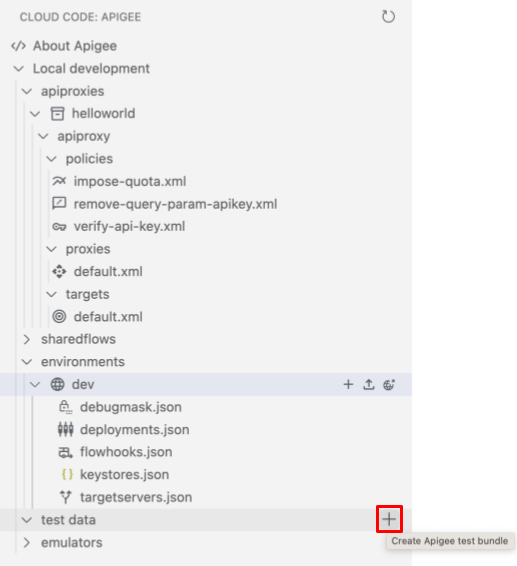
依序選取「View」>「Command Palette」開啟指令面板,然後選取「Cloud Code: Create Apigee test bundle」。
輸入測試套裝組合的專屬名稱,然後按下 Enter 鍵。
測試套件會新增至 Apigee 專區的「test data」資料夾。
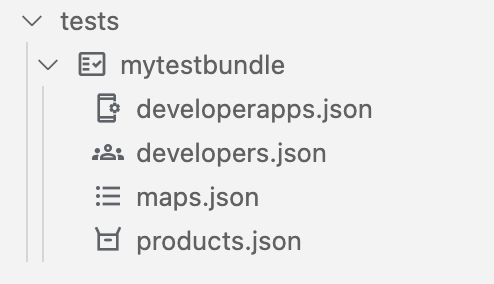
按照下列各節的說明設定測試資源。
定義 API 產品 (products.json)
定義用於整合 API 並提供給開發人員使用的 API 產品。如要進一步瞭解 API 產品,請參閱「什麼是 API 產品?」一文。
如要定義 API 產品,請使用設定精靈更新 products.json 檔案,或直接編輯 products.json 設定檔。如需 products.json 檔案中欄位的說明,請參閱「資源:ApiProduct」。
如要使用設定精靈定義 API 產品,請按照下列步驟操作:
將游標懸停在測試套件的 products.json 檔案上,然後點選
。
「建立 API 產品」精靈隨即開啟。
輸入 API 產品名稱,然後逐步完成設定精靈,自動填入
products.json檔案中的欄位。 編輯器會開啟products.json檔案。視需要編輯設定資訊。
選取「檔案」>「儲存」或按下 ⌘S,即可儲存編輯內容。
以下範例定義包含 helloworld API Proxy 的 myapiproduct API 產品。
[
  {
    "apiResources": [
      "/",
      "/*",
      "/**"
    ],
    "quota": "100",
    "quotaInterval": "1",
    "quotaTimeUnit": "minute",
    "name": "myapiproduct",
    "displayName": "My first API product",
    "proxies": [
      "helloworld"
    ]
  }
]
註冊開發人員 (developers.json)
註冊將存取您 API 的開發人員。如要進一步瞭解開發人員,請參閱「註冊應用程式開發人員」。
如要註冊開發人員,請使用設定精靈更新 developers.json 檔案,或直接編輯 developers.json 設定檔。如需 developers.json 檔案中欄位的說明,請參閱「資源:開發人員」。
如要使用設定精靈註冊開發人員,請按照下列步驟操作:
- 將游標移到測試套件的 developers.json 檔案上,然後按一下 。
- 在設定精靈中輸入開發人員電子郵件和其他值,即可自動填入
developers.json檔案中的欄位。 編輯器會開啟developers.json檔案。 - 視需要編輯設定。
- 選取「檔案」>「儲存」或按下 ⌘S,即可儲存編輯內容。
以下範例定義開發人員 ahamilton@example.com:
[
  {
    "email": "ahamilton@example.com",
    "userName": "ahamilton",
    "firstName": "Alex",
    "lastName": "Hamilton"
  }
]
註冊開發人員應用程式 (developerapps.json)
註冊開發人員應用程式,控管 API 存取權。如要進一步瞭解如何註冊開發人員應用程式,請參閱「註冊應用程式來控管 API 存取權」。
如要註冊開發人員應用程式,請使用設定精靈更新 developerapps.json 檔案,或直接編輯 developerapps.json 設定檔。如需 developerapps.json 檔案中欄位的說明,請參閱「資源:DeveloperApp」。
如要使用設定精靈註冊開發人員應用程式,請按照下列步驟操作:
- 將游標移到測試套件的 developerapps.json 檔案上,然後按一下 。
選取開發人員和其他值,自動填入
developerapps.json檔案中的欄位。 編輯器會開啟developerapps.json檔案。視需要編輯設定。
選取「檔案」>「儲存」或按下 ⌘S,即可儲存編輯內容。
以下範例會為 ahamilton@example.com 註冊開發人員應用程式 myapp,並建立 myproduct 的關聯:
[
  {
    "attributes": [
      {
        "name": "sample_attribute_0",
        "value": "sample_attribute_value_0"
      }
    ],
    "developerEmail": "ahamilton@example.com",
    "name": "myapp",
    "callbackUrl": "",
    "keyExpiresIn": "",
    "apiProducts": [
      "myproduct"
    ]
  }
]
定義鍵/值對應 (maps.json)
定義 API 使用的鍵/值對應 (KVM),以便儲存資料,在執行階段擷取。如要進一步瞭解 KVM,請參閱「使用鍵/值對應」。
如要定義鍵值對應,請使用設定精靈更新 maps.json 檔案,或直接編輯 maps.json 設定檔。如需 maps.json 檔案中欄位的說明,請參閱 KeyValueMap 資源。
如要使用設定精靈定義 KVM,請按照下列步驟操作:
- 將游標移至測試套件的 maps.json 檔案上方,然後點選 。
- 選取範圍和其他值,自動填入
maps.json檔案中的欄位。 編輯器會開啟maps.json檔案。 - 視需要編輯設定。
- 選取「檔案」>「儲存」或按下 ⌘S,即可儲存編輯內容。
以下範例定義 mykvm 加密 KVM:
[
  {
    "name": "mykvm",
    "encrypted": true
  }
]
將測試資源匯出至 Apigee Emulator
如要將測試資源匯出至 Apigee 模擬器,請按照下列步驟操作:
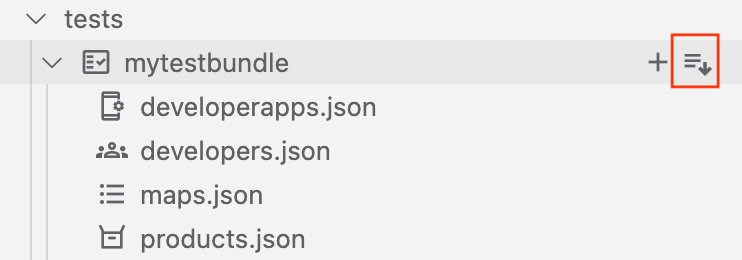
- 將游標移到要匯出的測試套件上,然後點按
 。
。
- 如果有多個Apigee Emulator 容器正在執行,請選取要部署環境的容器。
如圖所示,Apigee Emulator 會顯示有效的測試資源。
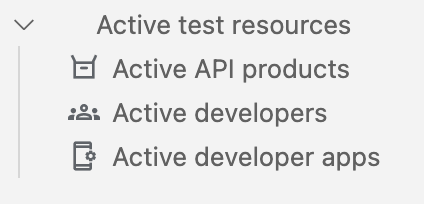
查看測試資源內容,取得特定資源資訊,例如測試用的 API 金鑰 (系統會自動產生並納入開發人員應用程式測試資源)。