


Questa pagina si applica ad Apigee e Apigee hybrid.
Visualizza la documentazione di
Apigee Edge.

Un proxy API Apigee ha due endpoint: un endpoint proxy e un endpoint di destinazione. L'endpoint proxy è l'interfaccia client. Riceve richieste dai client e invia risposte ai client. L'endpoint di destinazione è l'interfaccia del produttore di API. Comunica da Apigee a un produttore di API, ad esempio un servizio di backend o un'API. Per saperne di più sugli endpoint, consulta Che cos'è un proxy API?
In questo passaggio, modificherai l'endpoint di destinazione del proxy API in https://mocktarget.apigee.net/xml, una risorsa che restituisce dati XML di test. Dopo aver apportato la modifica, esegui nuovamente il deployment e testa il proxy API rivisto.
Nella console Google Cloud , vai alla pagina Apigee > Sviluppo proxy > Proxy API.
- Assicurati che sia selezionato lo stesso progetto Google Cloud in cui hai creato il proxy API dal menu a discesa nella parte superiore della pagina.
- Nella tabella dei proxy, seleziona il proxy myproxy, che hai creato in Passaggio 1: crea un proxy API.
- Fai clic sulla scheda Sviluppa.
Esplorare la visualizzazione Sviluppa
Nel riquadro a sinistra della visualizzazione Sviluppa, puoi:
- Cerca il testo nel proxy nel campo Cerca proxy.
- Aggiungi nuove norme.
- Aggiungi endpoint proxy e di destinazione.
- Aggiungi altre risorse.
Se non vuoi visualizzare il riquadro a sinistra, puoi comprimerlo facendo clic sul pulsante
Chiudi  .
.
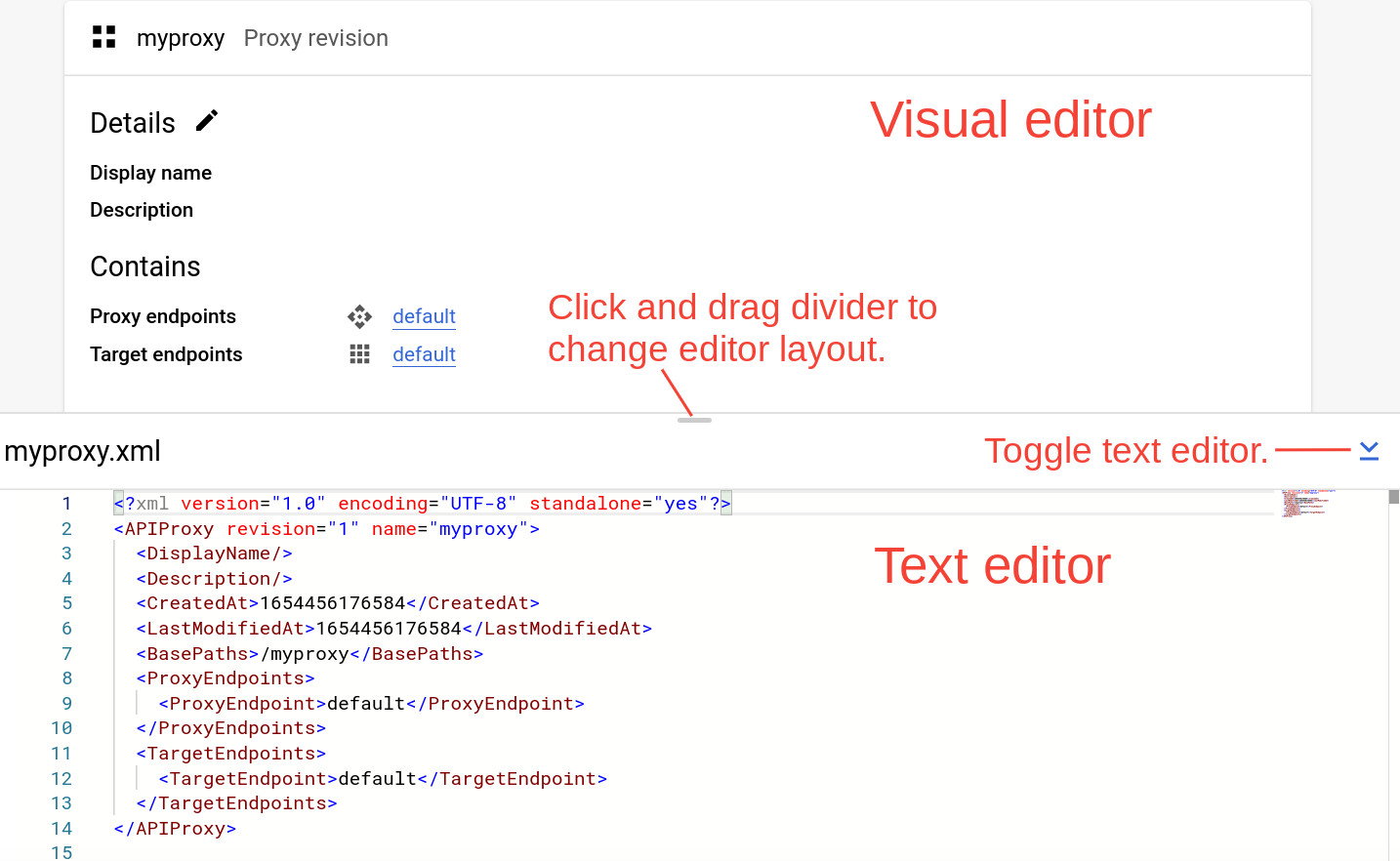
Il riquadro a destra della visualizzazione Sviluppa mostra gli editor visivi e di testo per il proxy:
- L'editor visivo fornisce una visualizzazione grafica del flusso di richiesta e risposta.
- L'editor di testo ti consente di modificare l'XML per il proxy o la destinazione.
Note:
- Puoi fare clic e trascinare il divisore tra i due editor verso l'alto o verso il basso per espandere l'area di visualizzazione di uno dei due editor.
- Puoi espandere l'area di visualizzazione dell'editor visivo facendo clic sul pulsante di attivazione/disattivazione sul lato destro dell'editor di testo, che chiude il riquadro dell'editor di testo. Fai di nuovo clic sul pulsante per riaprire il riquadro dell'editor di testo.
Modificare l'endpoint di destinazione
Per modificare l'endpoint di destinazione del proxy:
- Nel riquadro Revisione proxy, seleziona Endpoint di destinazione > default.
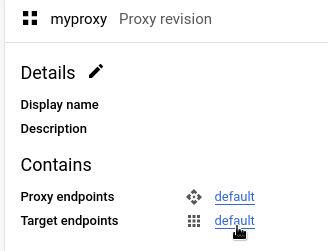
Viene visualizzato un diagramma dell'endpoint di destinazione nell'editor visuale:
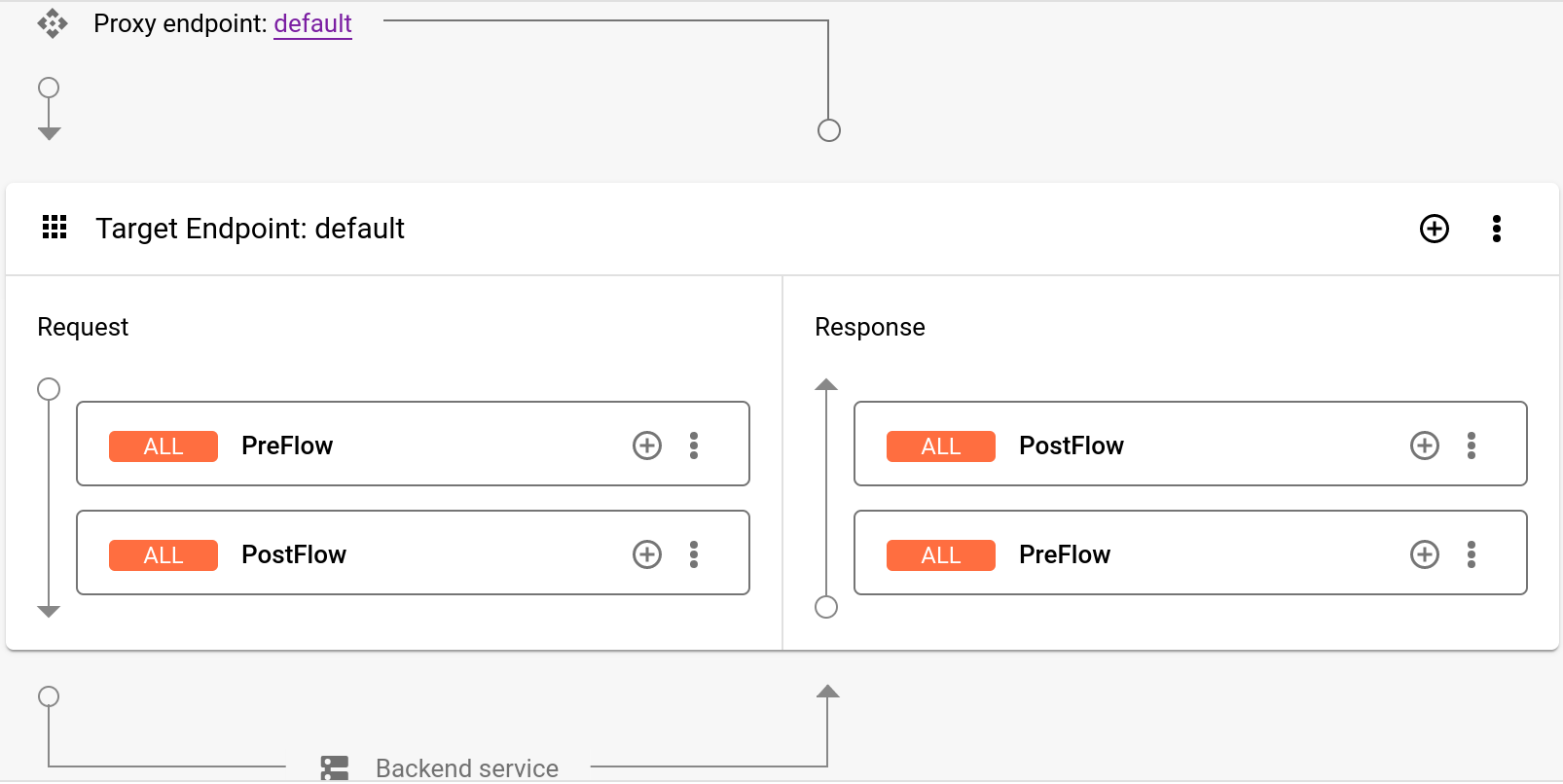
Sotto l'editor visuale, il codice XML per l'endpoint di destinazione viene visualizzato nell'editor di testo:

Nell'editor di testo, modifica
<URL>inhttps://mocktarget.apigee.net/xml. Aggiungi "/xml" all'URL esistente.Il nuovo URL è mostrato di seguito:
...
<HTTPTargetConnection>
  <Properties/>
  <URL>https://mocktarget.apigee.net/xml</URL>
</HTTPTargetConnection>
...
- Fai clic sulla freccia accanto a Salva in alto a destra nell'editor proxy e seleziona Salva come nuova revisione.
- Per eseguire il deployment delle modifiche, fai clic su Esegui il deployment.
- Nella finestra di dialogo Esegui il deployment, seleziona la revisione e l'ambiente in cui eseguire il deployment e fai clic su Esegui il deployment.
Testa il proxy
Per testare la revisione del proxy API, chiamalo come hai fatto in Chiamare un proxy API.
Questa volta, l'endpoint mocktarget restituisce XML nel corpo della risposta:
<?xml version="1.0" encoding="UTF-8"?>
<root>
  <city>San Jose</city>
  <firstName>John</firstName>
  <lastName>Doe</lastName>
  <state>CA</state>
</root>
Ora che il proxy API restituisce dati XML, nel passaggio successivo aggiungerai un criterio che converte XML in JSON.
1 2 3 4 (AVANTI) Passaggio 5: aggiungi una norma