


Halaman ini berlaku untuk Apigee dan Apigee hybrid.
Lihat dokumentasi
Apigee Edge.

Halaman ini menjelaskan cara melihat dan menyelidiki anomali yang terdeteksi menggunakan dasbor anomali operasi. Anda dapat menyelidiki anomali dan mengambil tindakan yang sesuai jika diperlukan. Anda juga dapat membuat pemberitahuan anomali untuk memberi tahu Anda jika peristiwa serupa terjadi di masa mendatang.
Anomali yang terdeteksi mencakup informasi berikut:
- Metrik yang menyebabkan anomali, seperti latensi proxy atau kode error HTTP.
- Tingkat keparahan anomali. Tingkat keparahan dapat berupa ringan, sedang, atau berat, berdasarkan tingkat keyakinan model. Tingkat keyakinan yang rendah menunjukkan bahwa tingkat keparahannya ringan, sedangkan tingkat keyakinan yang tinggi menunjukkan bahwa tingkat keparahannya berat.
Melihat anomali
Dasbor anomali operasi di UI Apigee adalah sumber informasi utama Anda tentang anomali operasi yang terdeteksi. Dasbor menampilkan daftar anomali terbaru.
Untuk membuka dasbor anomali operasi:
Di konsol Google Cloud , buka halaman Analytics > Anomali operasi.
- Beralihlah ke organisasi yang ingin Anda pantau.
Tindakan ini akan menampilkan dasbor anomali operasi.
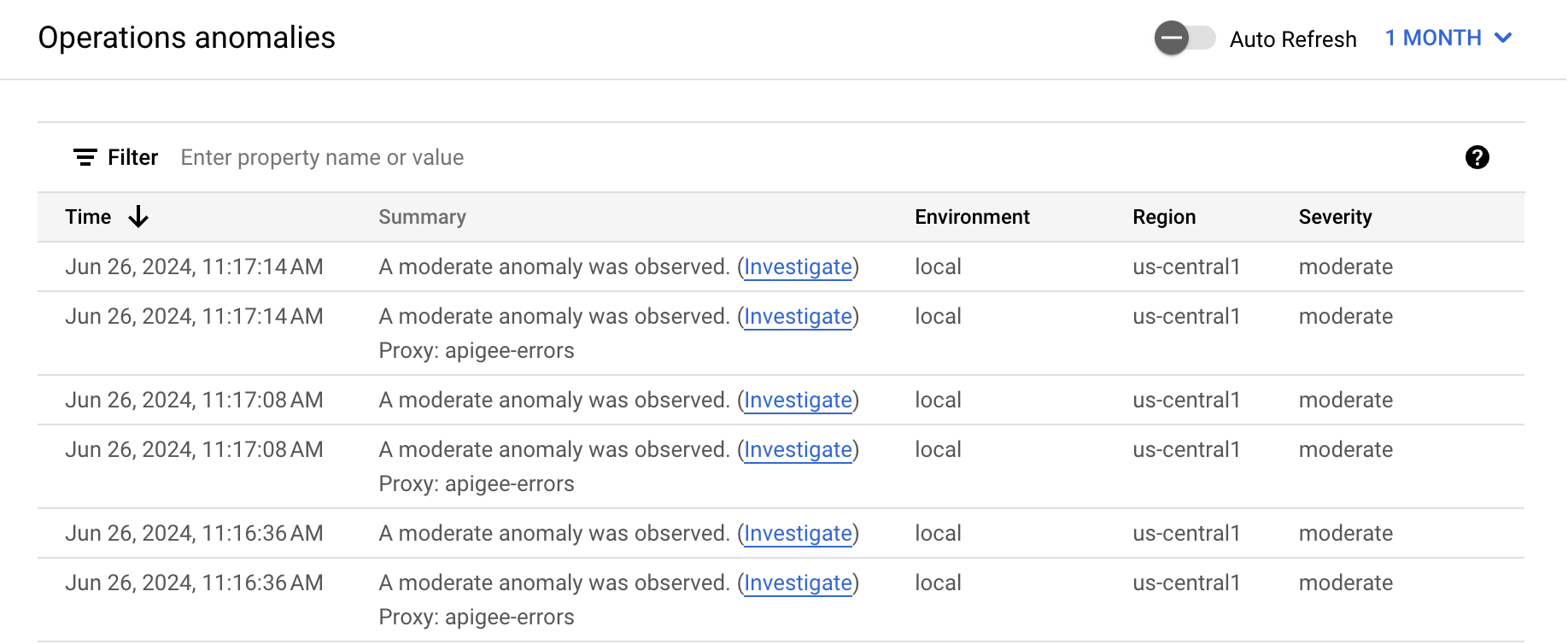
Secara default, dasbor menampilkan anomali yang terjadi selama satu jam sebelumnya. Jika tidak ada anomali yang terdeteksi selama jangka waktu tersebut, tidak ada baris yang ditampilkan di dasbor. Anda dapat memilih rentang waktu yang lebih besar dari menu rentang waktu di kanan atas dasbor.
Setiap baris dalam tabel sesuai dengan anomali yang terdeteksi, dan menampilkan informasi berikut:
- Tanggal dan waktu anomali.
- Ringkasan singkat anomali, termasuk proxy tempat anomali terjadi.
- Lingkungan tempat anomali terjadi.
- Region tempat anomali terjadi.
- Tingkat keparahan peristiwa anomali: ringan, sedang, atau parah. Tingkat keparahan didasarkan pada ukuran statistik (nilai p) tentang seberapa kecil kemungkinan peristiwa terjadi secara kebetulan (makin kecil kemungkinan peristiwa terjadi, makin besar tingkat keparahannya).
Menyelidiki anomali
Saat melihat anomali di dasbor anomali operasi, Anda dapat menyelidikinya lebih lanjut di dasbor API Monitoring. Klik Selidiki di kolom Ringkasan untuk anomali guna membuka dasbor Selidiki Pemantauan API.
Dasbor menampilkan grafik dan tabel data API terbaru, yang memberikan informasi yang sangat spesifik tentang apa yang terjadi di API pada saat anomali.Contoh: Menyelidiki anomali kode kesalahan
Misalkan Anda melihat dasbor anomali operasi dan Anda melihat anomali yang ditunjukkan di bawah ini:

Setelah mengklik Selidiki di kolom Ringkasan, dasbor Selidiki Pemantauan API ditampilkan di bawah.
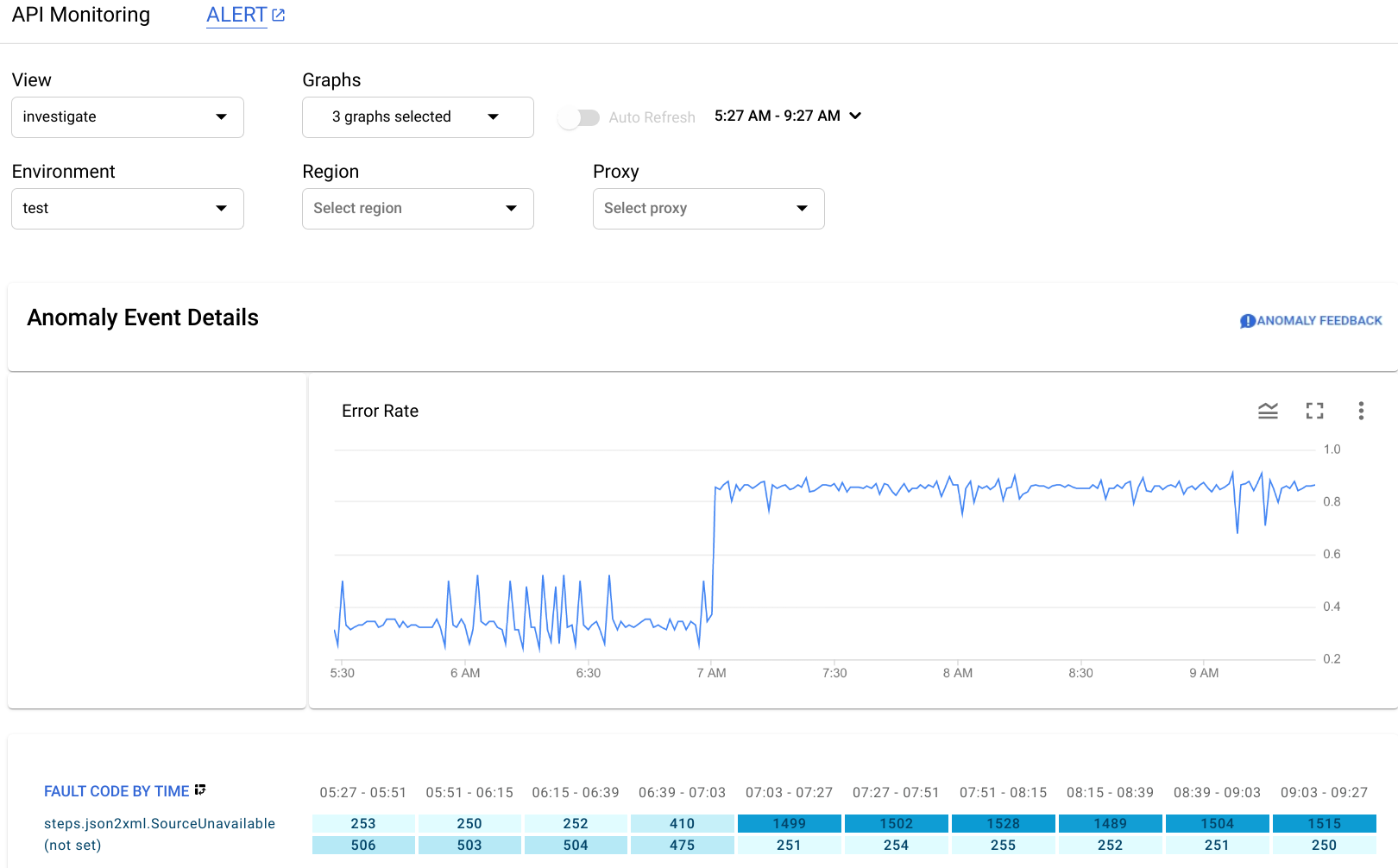
Panel Detail Peristiwa Anomali menampilkan linimasa rasio error. Grafik menunjukkan bahwa anomali terjadi setelah pukul 07.00, saat rasio error melonjak dari kurang dari 0,4 menjadi lebih dari 0,8.
Tingkat error dalam grafik linimasa mencakup error untuk semua kode kesalahan. Untuk melihat perincian error untuk berbagai kode kesalahan, lihat grafik Kode Kesalahan menurut Waktu yang ditampilkan di bawah linimasa.
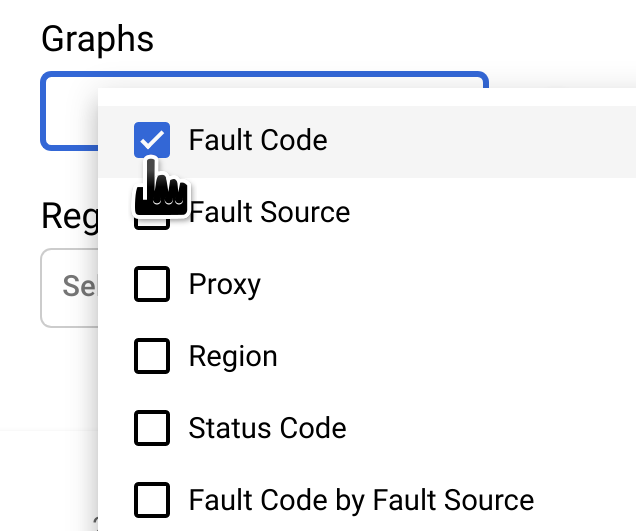
Catatan: Jika grafik Kode Kesalahan menurut Waktu
saat ini tidak ditampilkan, pilih Kode Kesalahan di menu Grafik untuk menampilkannya:
Kolom yang dilingkari pada grafik Kode Kesalahan menurut Waktu sesuai dengan interval waktu yang berisi waktu terjadinya anomali.
Catatan: Perbedaan kecil antara data yang ditampilkan dalam grafik dan waktu anomali dilaporkan adalah hal yang normal.

Anda mengamati bahwa dalam
interval 07:03 - 07:27, ada 1.499 respons dengan kode kesalahan
steps.json2xml.SourceUnavailable (kode error
yang ditampilkan saat sumber pesan kebijakan JSON ke XML tidak tersedia).
Ini adalah kode kesalahan yang memicu anomali.
Sebaliknya, selama empat
interval sebelumnya, jumlah rata-rata respons dengan kode kesalahan tersebut adalah sekitar 291, sehingga lonjakan hingga 1.499
jelas merupakan peristiwa yang tidak biasa.
Untuk mengetahui informasi selengkapnya tentang pesan error SourceUnavailable, lihat
Pemecahan masalah error runtime kebijakan JSON ke XML.
Pada tahap ini, ada beberapa cara untuk terus menyelidiki penyebab anomali:
Lihat perincian data kode kesalahan pada saat anomali terjadi dengan mengklik sel untuk anomali dalam grafik Kode Kesalahan menurut Waktu.
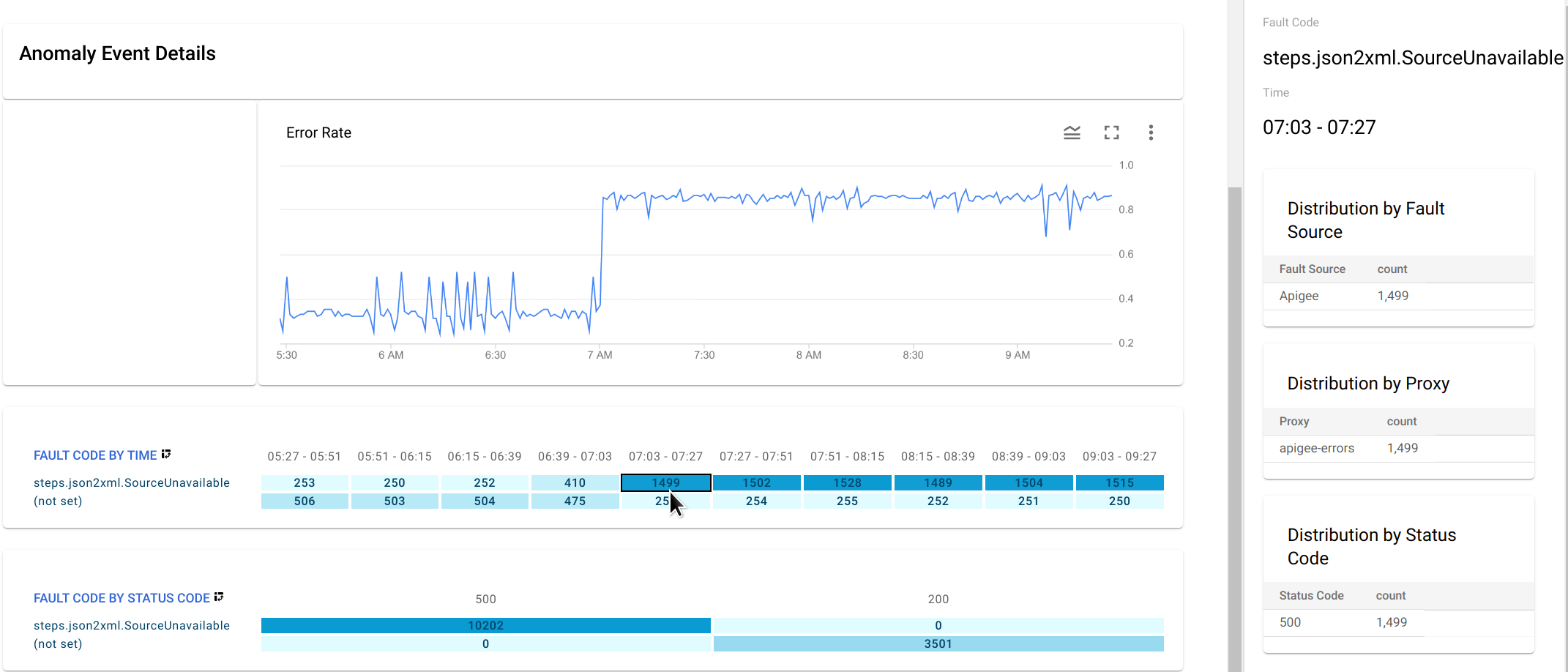
Tindakan ini akan menampilkan tabel distribusi untuk
steps.json2xml.SourceUnavailableberdasarkan sumber kesalahan, proxy, dan kode status di panel sebelah kanan.Dalam contoh ini, tabel tidak memberikan informasi tambahan karena semua kode kesalahan berasal dari sumber kesalahan, proxy, dan kode status yang sama. Namun, dalam situasi lain, tabel distribusi dapat menunjukkan lokasi dan penyebab anomali.
- Buat pemberitahuan untuk anomali dan siapkan notifikasi. Setelah Anda melakukannya, anomali operasi akan mengirimkan pesan kepada Anda setiap kali peristiwa serupa terjadi pada masa mendatang.