

Diese Seite gilt für Apigee und Apigee Hybrid.
Apigee Edge-Dokumentation aufrufen

Auf dieser Seite wird beschrieben, wie Sie erkannte Anomalien mit dem Dashboard „Vorgangsanomalien“ ansehen und untersuchen. Sie können die Anomalie untersuchen und gegebenenfalls entsprechende Maßnahmen ergreifen. Außerdem haben Sie die Möglichkeit, eine Anomaliewarnung zu erstellen, um bei zukünftigen Anomalieereignissen informiert zu werden.
Eine erkannte Anomalie enthält folgende Informationen:
- Den Messwert, der die Anomalie verursacht hat, z. B. Proxy-Latenz oder einen HTTP-Fehlercode.
- Den Schweregrad der Anomalie. Je nach Konfidenzgrad im Modell kann der Schweregrad leicht, moderat oder gravierend sein. Ein niedriger Konfidenzwert verweist auf einen leichten Schweregrad, ein hoher Konfidenzwert hingegen auf einen gravierenden Schweregrad.
Anomalien ansehen
Das Dashboard „Vorgangsanomalien“ in der Apigee-UI ist Ihre primäre Informationsquelle zu erkannten Vorgangsanomalien. Das Dashboard zeigt eine Liste der aktuellen Anomalien an.
So öffnen Sie das Vorgangsanomalien-Dashboard:
Rufen Sie in der Google Cloud Console die Seite Analytics > Vorgangsanomalien auf.
- Wechseln Sie zu der zu überwachenden Organisation.
Das Dashboard „Vorgangsanomalien“ wird angezeigt.

Standardmäßig werden im Dashboard Anomalien angezeigt, die in der letzten Stunde aufgetreten sind. Wenn in diesem Zeitraum keine Anomalien festgestellt wurden, werden im Dashboard keine Zeilen angezeigt. Oben rechts im Dashboard können Sie im Menü „Zeitraum“ einen größeren Zeitraum auswählen.
Jede Zeile in der Tabelle entspricht einer erkannten Anomalie und zeigt die folgenden Informationen an:
- Datum und Uhrzeit der Anomalie.
- Eine kurze Zusammenfassung der Anomalie, einschließlich des Proxys, in dem sie aufgetreten ist.
- Die Umgebung, in der die Anomalie aufgetreten ist.
- Die Region, in der die Anomalie aufgetreten ist.
- Der Schweregrad des Anomalieereignisses: leicht, moderat oder schwer. Der Schweregrad basiert auf einer statistischen Messung (p-Wert) dafür, wie unwahrscheinlich es ist, dass das Ereignis zufällig passiert (je unwahrscheinlicher das Ereignis, desto stärkerer Schweregrad).
Anomalien untersuchen
Wenn Sie im Dashboard für Vorgangsanomalien eine Anomalie sehen, können Sie sie in den API Monitoring-Dashboards genauer untersuchen. Klicken Sie in der Spalte Zusammenfassung für die Anomalie auf Untersuchen, um das API Monitoring Investigate-Dashboard zu öffnen.
Die Dashboards zeigen Grafiken und Tabellen mit aktuellen API-Daten an, die hochgradig genaue Informationen dazu liefern, was zum Zeitpunkt der Anomalie in der API aufgetreten ist.Beispiel: Fehlercode-Anomalie untersuchen
Angenommen, Sie sehen sich das Dashboard „Vorgangsanomalien“ an und sehen die unten gezeigte Anomalie:

Nachdem Sie in der Spalte Zusammenfassung auf Untersuchen geklickt haben, wird das Untersuchen-Dashboard von API Monitoring wie unten zu sehen angezeigt.
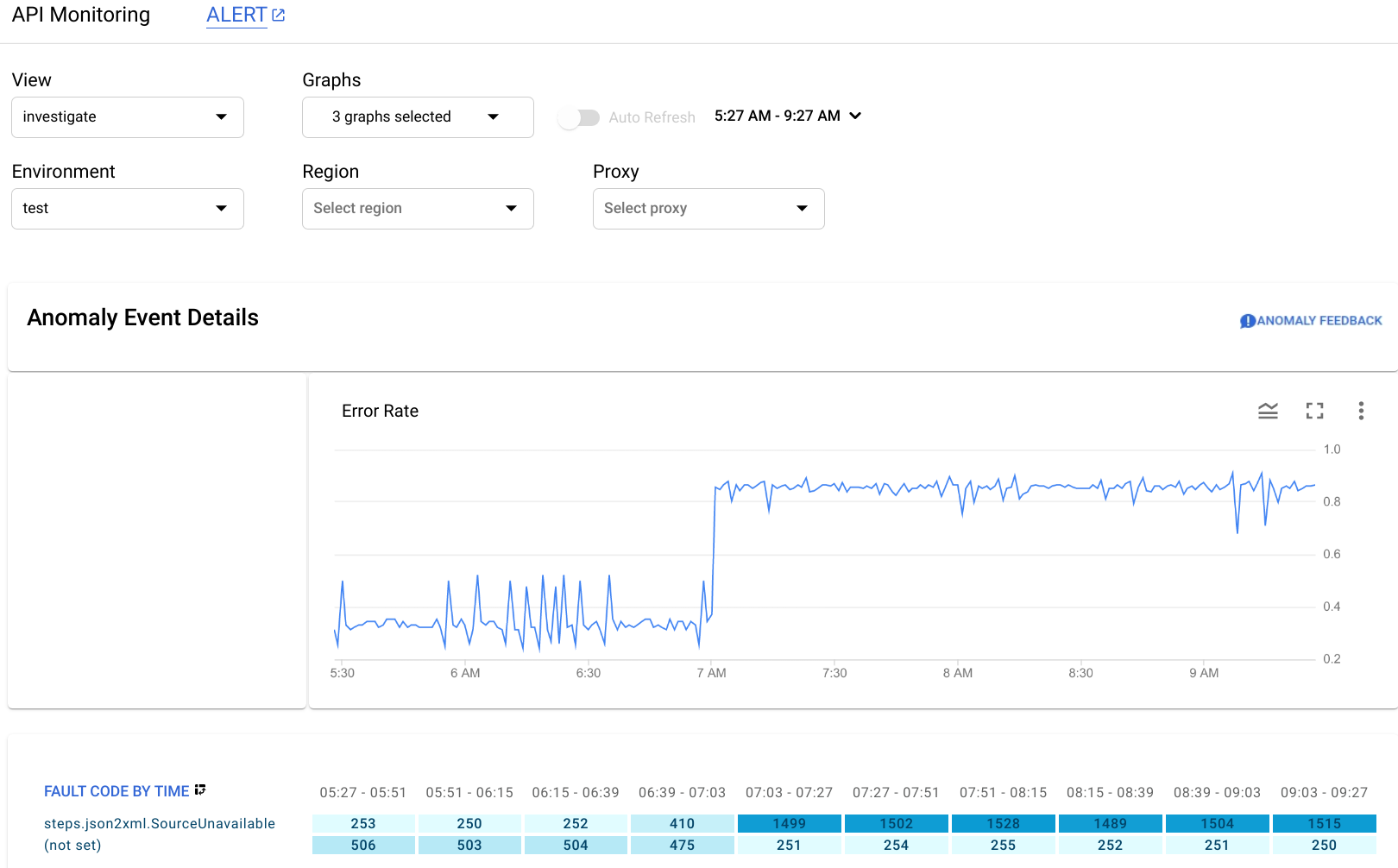
Im Bereich „Anomalieereignisdetails“ wird eine Zeitachse der Fehlerrate angezeigt. Das Diagramm zeigt, dass die Anomalie nach 07:00 Uhr aufgetreten ist, als die Fehlerrate von weniger als 0,4 auf mehr als 0,8 gestiegen ist.
Die Fehlerrate im Zeitachsendiagramm umfasst Fehler für alle Fehlercodes. Eine Aufschlüsselung der Fehler für verschiedene Fehlercodes finden Sie in der Grafik "Fehlercode nach Zeit" unter der Zeitachse.
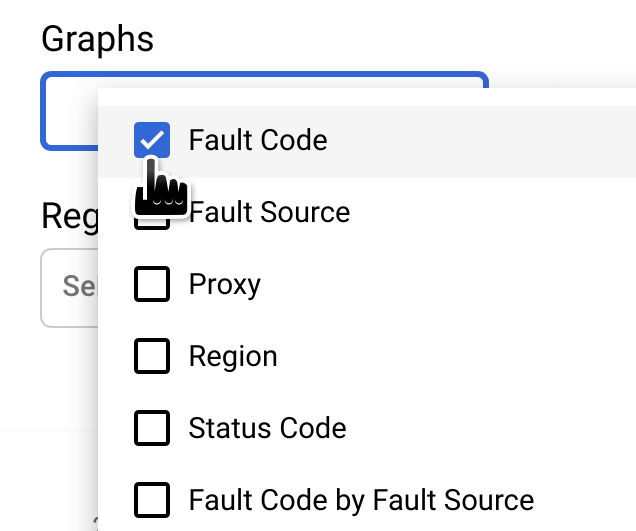
Hinweis: Wenn die Grafik "Fehlercode nach Zeit" derzeit nicht angezeigt wird, wählen Sie Fehlercode im Menü Grafiken aus, um sie anzuzeigen:
Die eingekreiste Spalte der Grafik "Fehlercode nach Zeit" entspricht dem Zeitintervall, das die Zeit der Anomalie enthält.
Hinweis: Ein kleiner Unterschied zwischen den im Diagramm angezeigten Daten und der gemeldeten Zeit der Anomalie ist normal.

Im Intervall 07:03 - 07:27 gab es 1.499 Antworten mit dem Fehlercode steps.json2xml.SourceUnavailable. Dieser Fehlercode wird zurückgegeben, wenn eine JSON-zu-XML-Richtliniennachricht nicht verfügbar ist.
Dies ist der Fehlercode, der die Anomalie ausgelöst hat.
Im Gegensatz dazu lag in den vorherigen vier Intervallen die durchschnittliche Anzahl von Antworten mit diesem Fehlercode etwa bei 291. Das war also ein ungewöhnliches Ereignis.
Weitere Informationen zur Fehlermeldung SourceUnavailable finden Sie unter
Fehlerbehebung bei Problemen mit der JSON-zu-XML-Richtlinienlaufzeit.
In diesem Fall haben Sie mehrere Möglichkeiten, die Ursache der Anomalie weiter zu untersuchen:
Sehen Sie sich die Fehlercode-Daten zum Zeitpunkt der Anomalie an. Klicken Sie dazu in der Grafik "Fehlercode nach Zeit" auf die Zelle für die Anomalie.
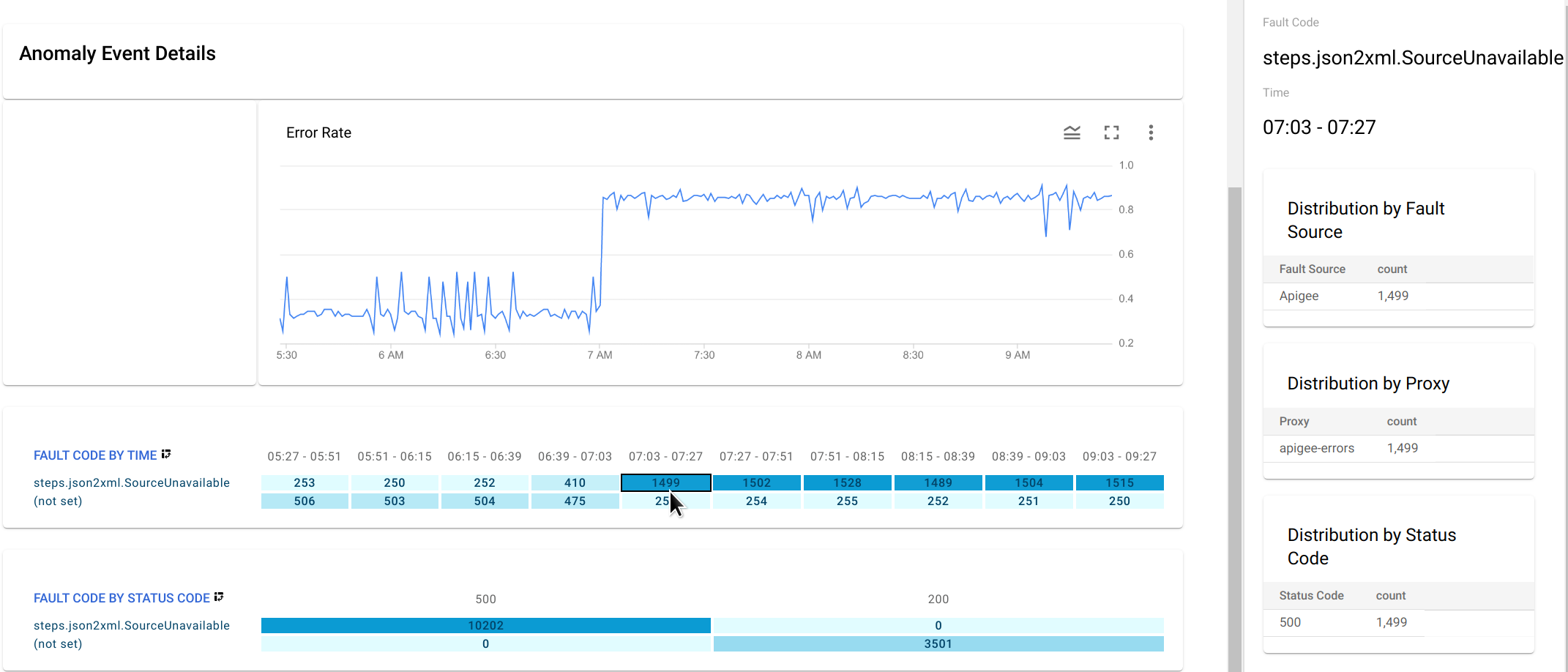
Zeigt Verteilungstabellen für
steps.json2xml.SourceUnavailablenach Fehlerquelle, Proxy und Statuscode im rechten Bereich an.In diesem Beispiel enthalten die Tabellen keine zusätzlichen Informationen, da alle Fehlercodes von derselben Fehlerquelle, demselben Proxy und demselben Statuscode stammen. In anderen Situationen können die Verteilungstabellen auf den Standort und die Ursache der Anomalie verweisen.
- Erstellen Sie eine Warnung für die Anomalie und richten Sie eine Benachrichtigung ein. Anschließend sendet Ihnen das Team für Anomalien im Betrieb eine Nachricht, wenn ein ähnliches Ereignis in der Zukunft auftritt.