

Cette page s'applique à Apigee et à Apigee hybrid.
Consultez la documentation d'
Apigee Edge.

Cette page explique comment afficher et examiner les anomalies détectées à l'aide du tableau de bord des anomalies opérationnelles. Vous pouvez examiner l'anomalie et prendre les mesures appropriées si nécessaire. Vous pouvez également créer une alerte d'anomalie pour être averti lorsque des événements similaires se produisent à l'avenir.
La détection d'une anomalie contient les informations suivantes :
- Métrique à l'origine de l'anomalie, telle que la latence du proxy ou un code d'erreur HTTP
- Niveau de gravité de l'anomalie. Le niveau de gravité peut être léger, modéré ou grave, en fonction du niveau de confiance du modèle. Un niveau de confiance faible indique que le niveau de gravité est léger, tandis qu'un niveau de confiance élevé indique qu'il est grave.
Afficher les anomalies
Le tableau de bord des anomalies opérationnelles dans l'interface utilisateur d'Apigee est votre source d'informations principale sur les anomalies opérationnelles détectées. Le tableau de bord affiche une liste d'anomalies récentes.
Pour ouvrir le tableau de bord des anomalies opérationnelles :
Dans la console Google Cloud , accédez à la page Données analytiques > Anomalies opérationnelles.
- Basculez vers l'organisation que vous souhaitez surveiller.
Le tableau de bord des anomalies opérationnelles s'affiche.
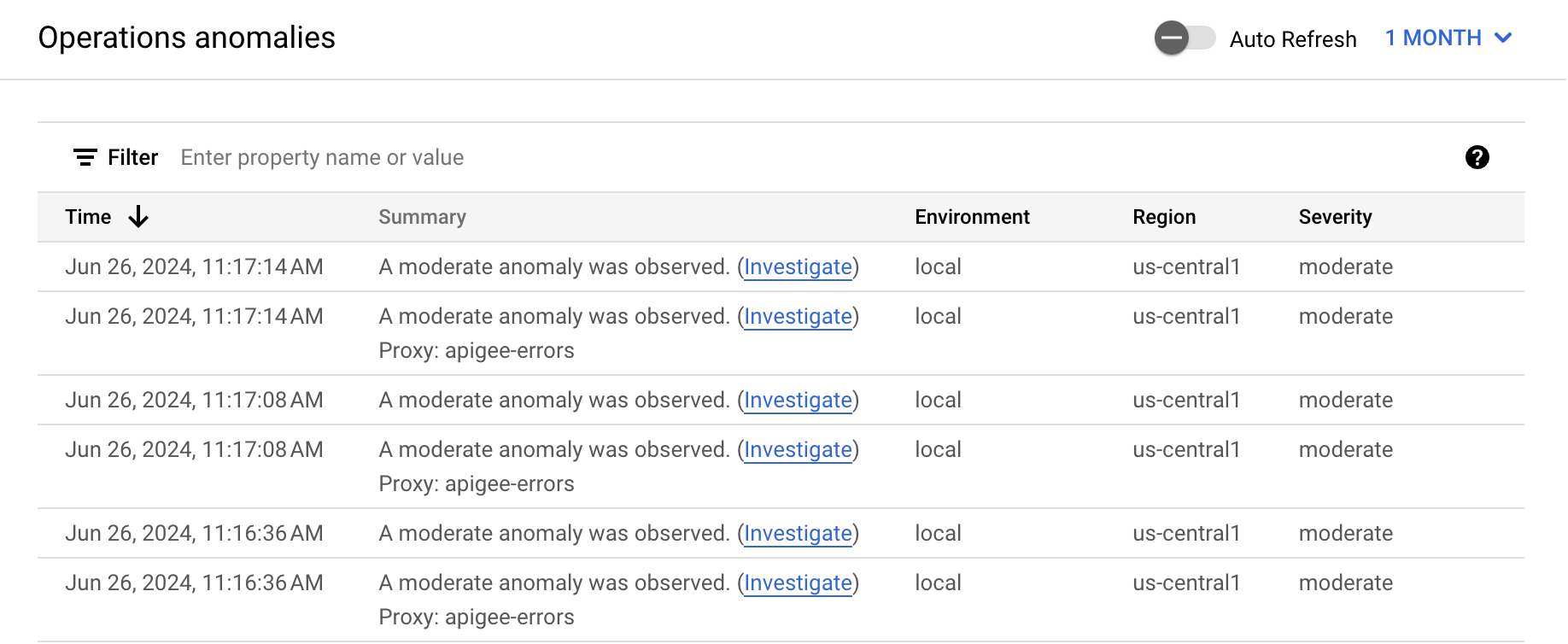
Par défaut, le tableau de bord affiche les anomalies qui se sont produites pendant l'heure précédente. Si aucune anomalie n'a été détectée pendant cette période, aucune ligne n'est affichée dans le tableau de bord. Vous pouvez sélectionner une période plus longue dans le menu situé en haut à droite du tableau de bord.
Chaque ligne du tableau correspond à une anomalie détectée et affiche les informations suivantes :
- Date et heure de l'anomalie.
- Bref résumé de l'anomalie, y compris le proxy dans lequel elle s'est produite.
- Environnement dans lequel l'anomalie s'est produite.
- Région dans laquelle l'anomalie s'est produite.
- Gravité de l'événement d'anomalie : légère, modérée ou grave. Le niveau de gravité est basé sur une mesure statistique (valeur p) évaluant la probabilité que l'événement se produise (plus l'événement est improbable, plus sa gravité est élevée).
Examiner les anomalies
Lorsque vous constatez une anomalie dans le tableau de bord des anomalies opérationnelles, vous pouvez l'examiner plus en détail dans les tableaux de bord de l'API Monitoring. Cliquez sur Examiner dans la colonne Récapitulatif de l'anomalie pour ouvrir le tableau de bord "Examen" de l'API Monitoring.
Les tableaux de bord affichent des graphiques et des tableaux de données de l'API récentes, qui fournissent des informations très spécifiques sur ce qui se passait dans l'API au moment de l'anomalie.Exemple : Examiner une anomalie dans le code d'erreur
Supposons que vous examiniez le tableau de bord des anomalies opérationnelles et que vous remarquiez l'anomalie présentée ci-dessous :

Après avoir cliqué sur Examiner dans la colonne Résumé, le tableau de bord "Examen" de l'API Monitoring s'affiche, comme illustré ci-dessous.
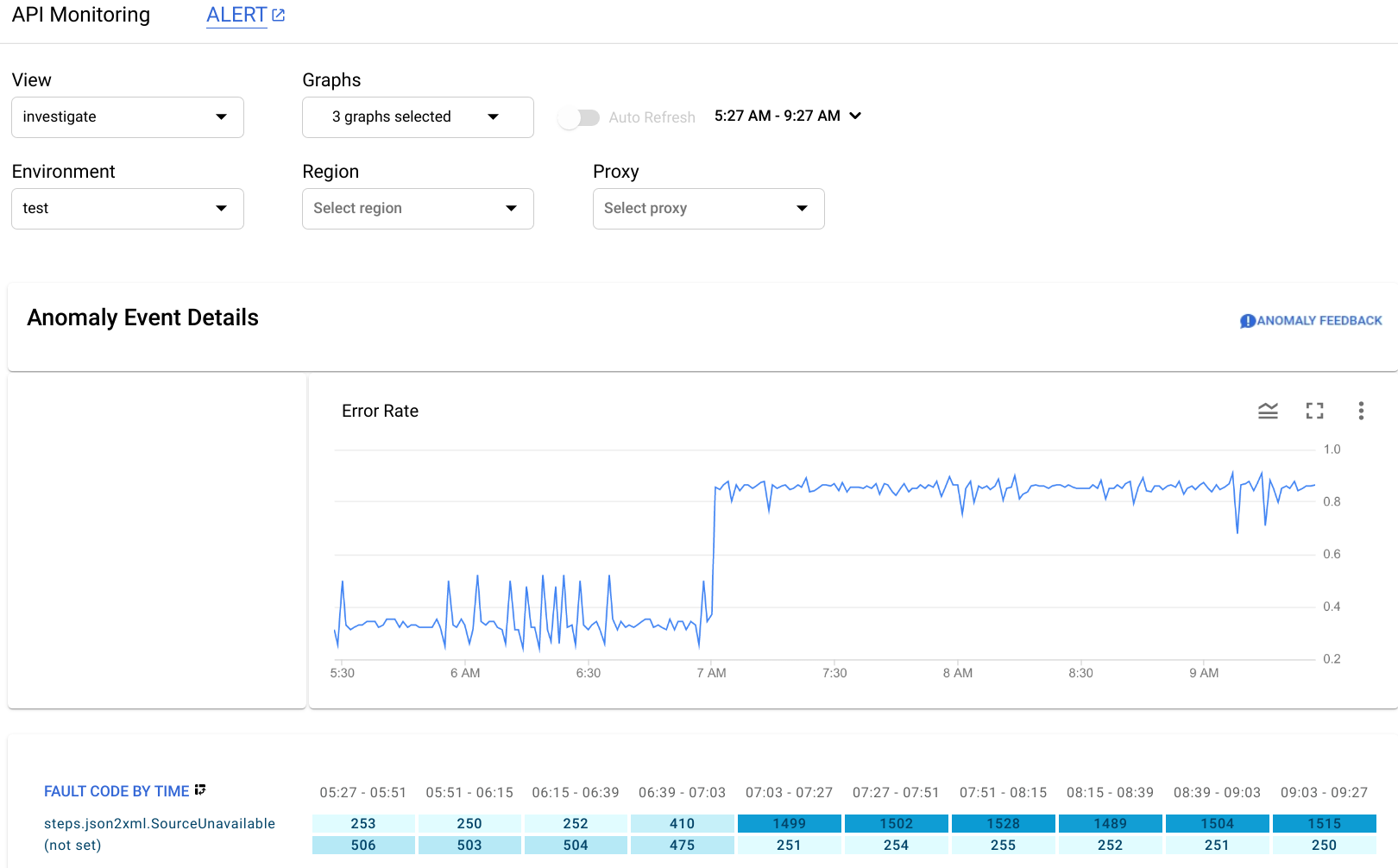
Le volet "Détails de l'événement d'anomalie" affiche une chronologie du taux d'erreur. Le graphique montre que l'anomalie s'est produite après 7 h, lorsque le taux d'erreur est passé de moins de 0,4 à plus de 0,8.
Le taux d'erreur dans le graphique de chronologie inclut tous les codes d'erreur. Pour afficher une répartition des erreurs associées à différents codes d'erreur, consultez le graphique Code d'erreur par heure affiché sous la chronologie.
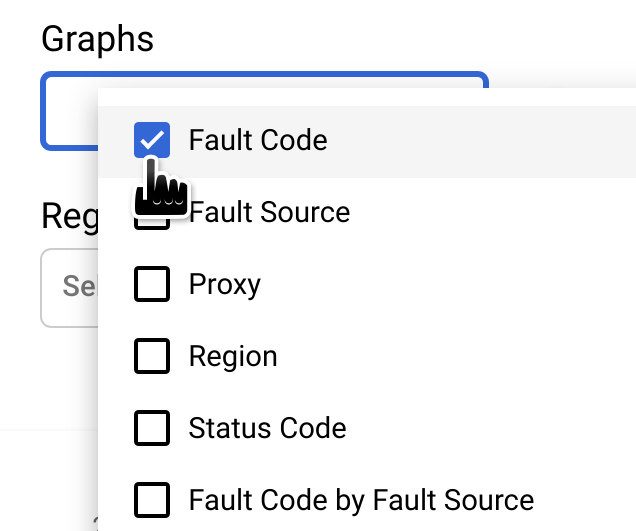
Remarque : Si le graphique "Code d'erreur par heure" ne s'affiche pas, sélectionnez Code d'erreur dans le menu Graphiques pour l'afficher :
La colonne entourée dans le graphique des Code d'erreurs par heure correspond à l'intervalle de temps contenant l'heure de l'anomalie.
Remarque : Il existe une petite différence entre les données affichées dans le graphique et l'heure qu'il était au moment de l'anomalie.

Vous constatez que, dans l'intervalle 07:03 - 07:27, il existe 1 499 réponses avec le code d'erreur steps.json2xml.SourceUnavailable (un code d'erreur renvoyé lorsqu'une source de message de règle JSON vers XML n'est pas disponible).
Il s'agit du code d'erreur ayant déclenché l'anomalie.
En revanche, sur les quatre intervalles précédents, le nombre moyen de réponses avec ce code d'erreur était d'environ 291. Un résultat de 1 499 est donc probablement un événement inhabituel.
Pour plus d'informations sur le message d'erreur SourceUnavailable, consultez la section
Résoudre les problèmes liés aux erreurs d'exécution de la stratégie JSON vers XML.
À ce stade, il existe deux façons de continuer à rechercher la cause de l'anomalie :
Parcourez le détail des données du code d'erreur au moment de l'anomalie en cliquant sur la cellule correspondante dans le graphique "Fault Code by Time" (Code d'erreur par heure).
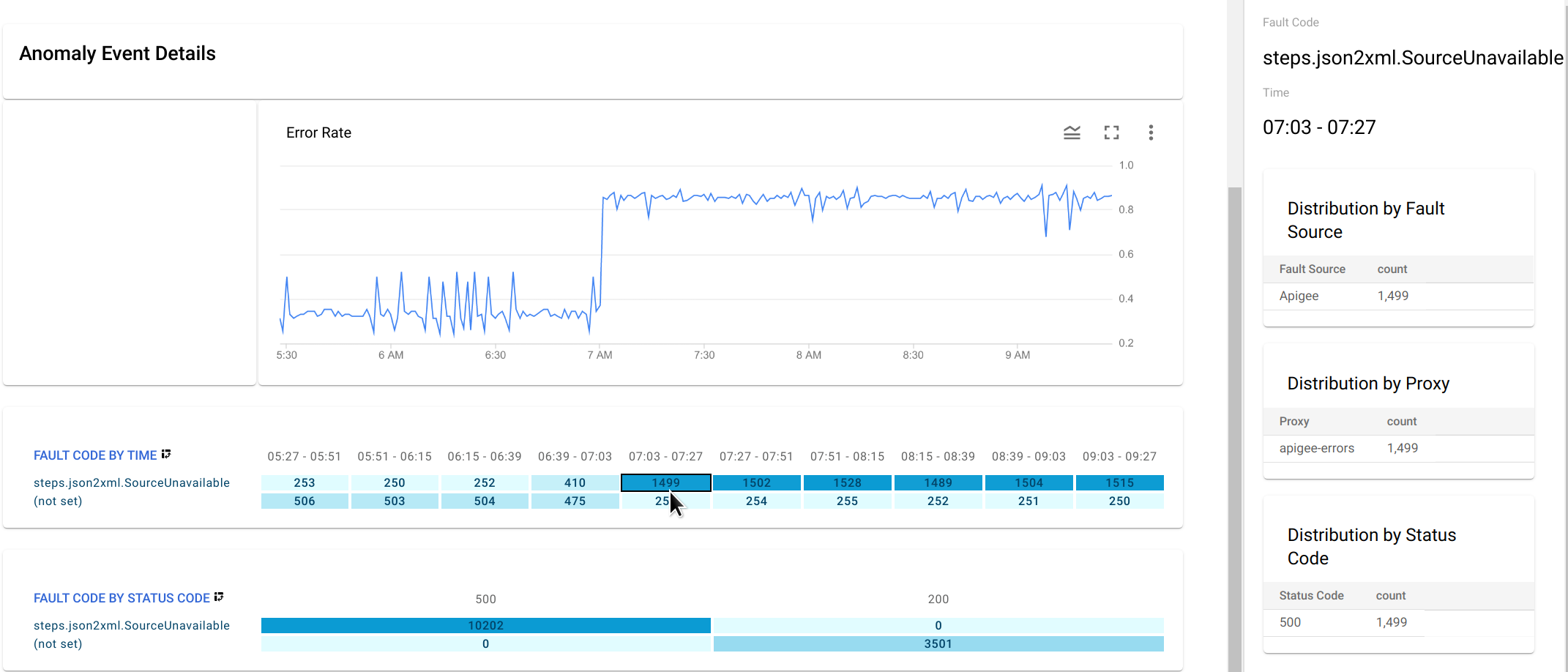
Les tableaux de distribution pour
steps.json2xml.SourceUnavailables'affichent par source d'erreur, proxy et code d'état dans le volet de droite.Dans cet exemple, les tableaux ne fournissent aucune information supplémentaire, car tous les codes d'erreur proviennent de la même source d'erreur, du même proxy et du même code d'état. Toutefois, dans d'autres situations, les tableaux de distribution peuvent pointer vers l'emplacement et la cause de l'anomalie.
- Créez une alerte pour l'anomalie et configurez une notification. Une fois que vous avez effectué cette opération, les anomalies opérationnelles vous enverront un message chaque fois qu'un événement similaire se produira à l'avenir.