


Questa pagina si applica ad Apigee e Apigee hybrid.
Visualizza la documentazione di
Apigee Edge.

Questa pagina descrive come visualizzare e analizzare le anomalie rilevate utilizzando la dashboard delle anomalie delle operazioni. Puoi esaminare l'anomalia e intraprendere le azioni appropriate, se necessario. Puoi anche creare un avviso di anomalia per ricevere una notifica se si verificano eventi simili in futuro.
Un'anomalia rilevata include le seguenti informazioni:
- La metrica che ha causato l'anomalia, ad esempio la latenza del proxy o un codice di errore HTTP.
- La gravità dell'anomalia. La gravità può essere lieve, moderata o grave, in base al livello di attendibilità del modello. Un livello di confidenza basso indica che la gravità è lieve, mentre un livello di confidenza alto indica che è grave.
Visualizzare le anomalie
La dashboard delle anomalie delle operazioni nell'interfaccia utente Apigee è la tua fonte principale di informazioni sulle anomalie delle operazioni rilevate. La dashboard mostra un elenco di anomalie recenti.
Per aprire la dashboard delle anomalie delle operazioni:
Nella console Google Cloud , vai alla pagina Analytics > Anomali delle operazioni.
- Passa all'organizzazione che vuoi monitorare.
Viene visualizzata la dashboard Anomalie delle operazioni.
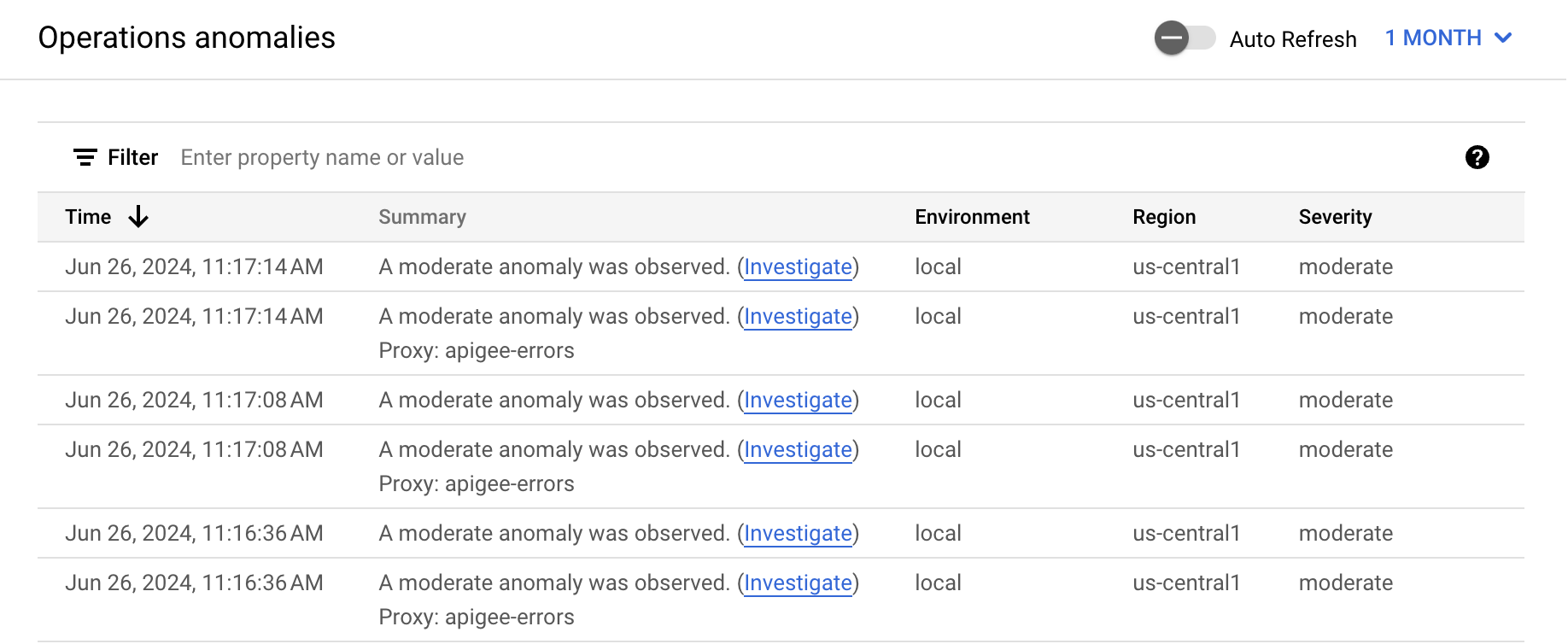
Per impostazione predefinita, la dashboard mostra le anomalie che si sono verificate nell'ora precedente. Se non sono state rilevate anomalie durante questo periodo di tempo, nella dashboard non vengono visualizzate righe. Puoi selezionare un intervallo di tempo più ampio dal menu dell'intervallo di tempo in alto a destra nella dashboard.
Ogni riga della tabella corrisponde a un'anomalia rilevata e mostra le seguenti informazioni:
- La data e l'ora dell'anomalia.
- Un breve riepilogo dell'anomalia, incluso il proxy in cui si è verificata.
- L'ambiente in cui si è verificata l'anomalia.
- La regione in cui si è verificata l'anomalia.
- La gravità dell'evento anomalo: lieve, moderata o grave. La gravità si basa su una misura statistica (valore p) della probabilità che l'evento si verifichi per caso (più è improbabile l'evento, maggiore è la sua gravità).
Analizzare le anomalie
Quando visualizzi un'anomalia nella dashboard delle anomalie delle operazioni, puoi esaminarla ulteriormente nelle dashboard di API Monitoring. Fai clic su Analizza nella colonna Riepilogo per l'anomalia per aprire la dashboard Analizza di API Monitoring.
Le dashboard mostrano grafici e tabelle dei dati API recenti, che forniscono <x0A>informazioni molto specifiche su ciò che stava accadendo nell'API al momento dell'anomalia.Esempio: esaminare un'anomalia del codice di errore
Supponiamo che tu stia esaminando la dashboard delle anomalie delle operazioni e noti l'anomalia mostrata di seguito:

Dopo aver fatto clic su Analizza nella colonna Riepilogo, viene visualizzata la dashboard Analizza di API Monitoring, mostrata di seguito.
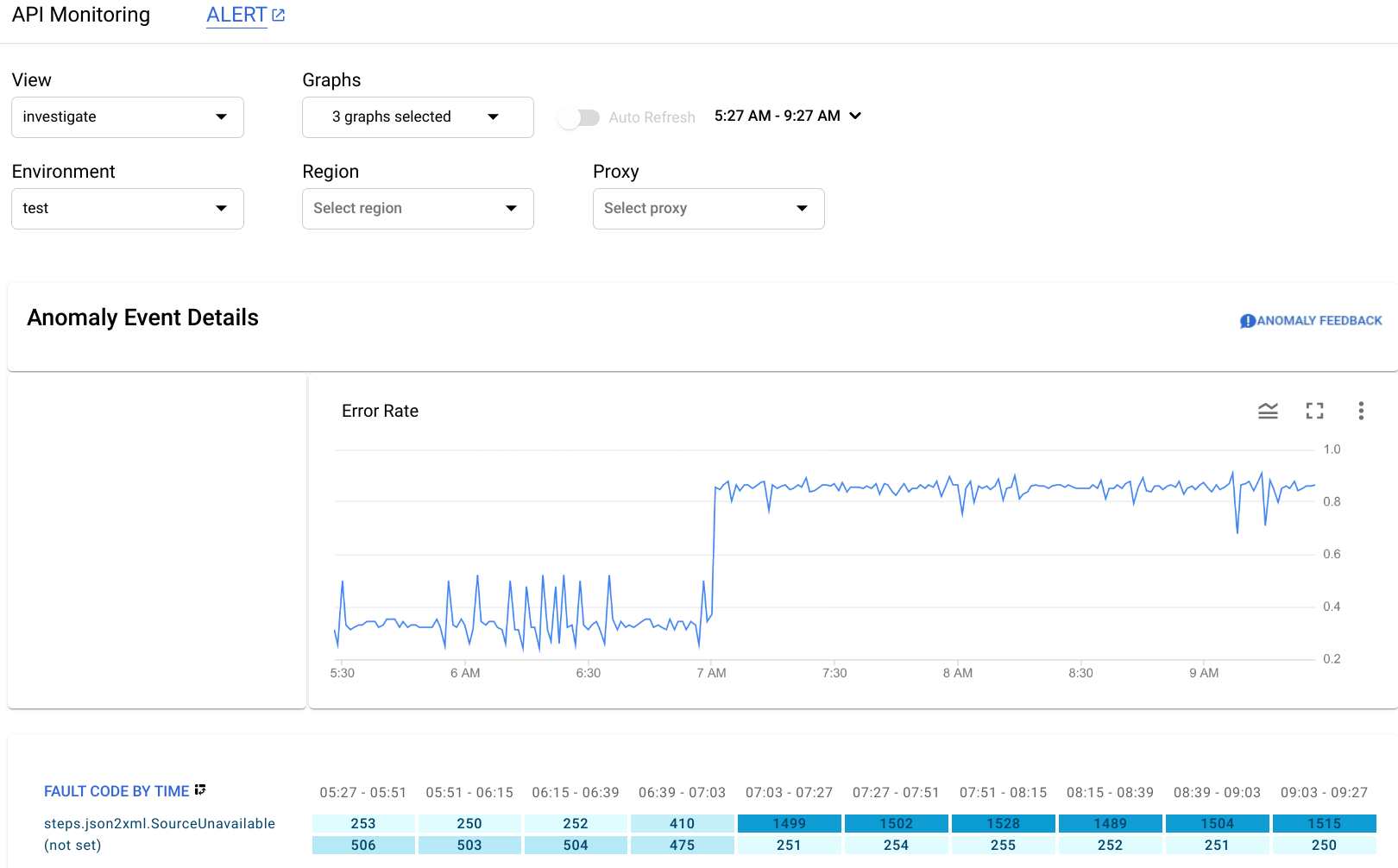
Il riquadro Dettagli evento anomalo mostra una sequenza temporale del tasso di errori. Il grafico mostra che l'anomalia si è verificata dopo le 7:00, quando il tasso di errore è passato da meno di 0,4 a più di 0,8.
Il tasso di errore nel grafico della cronologia include gli errori per tutti i codici di errore. Per visualizzare una suddivisione degli errori per diversi codici guasto, consulta il grafico Codice guasto per ora visualizzato sotto la cronologia.
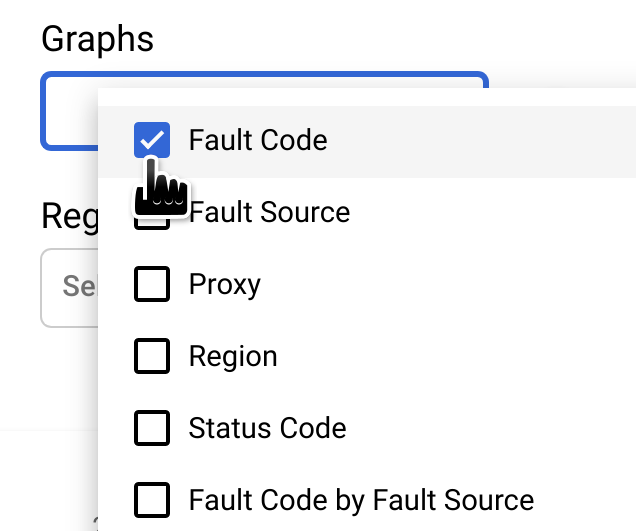
Nota:se il grafico Codice errore per ora
non è attualmente visualizzato, seleziona Codice errore nel menu Grafici per visualizzarlo:
La colonna cerchiata del grafico Codice errore per ora corrisponde all'intervallo di tempo contenente l'ora dell'anomalia.
Nota:è normale che ci sia una piccola differenza tra i dati visualizzati nel grafico e l'ora segnalata dell'anomalia.

Nell'intervallo 07:03 - 07:27, sono state registrate 1499 risposte con codice di errore steps.json2xml.SourceUnavailable (un codice di errore restituito quando un'origine del messaggio della policy JSON in XML non è disponibile).
Questo è il codice di errore che ha attivato l'anomalia.
Al contrario, nei quattro intervalli precedenti il numero medio di risposte con quel codice di errore era di circa 291, quindi il salto a 1499 è stato sicuramente un evento insolito.
Per ulteriori informazioni sul messaggio di errore SourceUnavailable, consulta la sezione
Risoluzione dei problemi relativi all'errore di runtime della policy da JSON a XML.
A questo punto, ci sono due modi per continuare a indagare sulla causa dell'anomalia:
Visualizza in dettaglio i dati del codice di errore al momento dell'anomalia facendo clic sulla cella dell'anomalia nel grafico Codice di errore per ora.
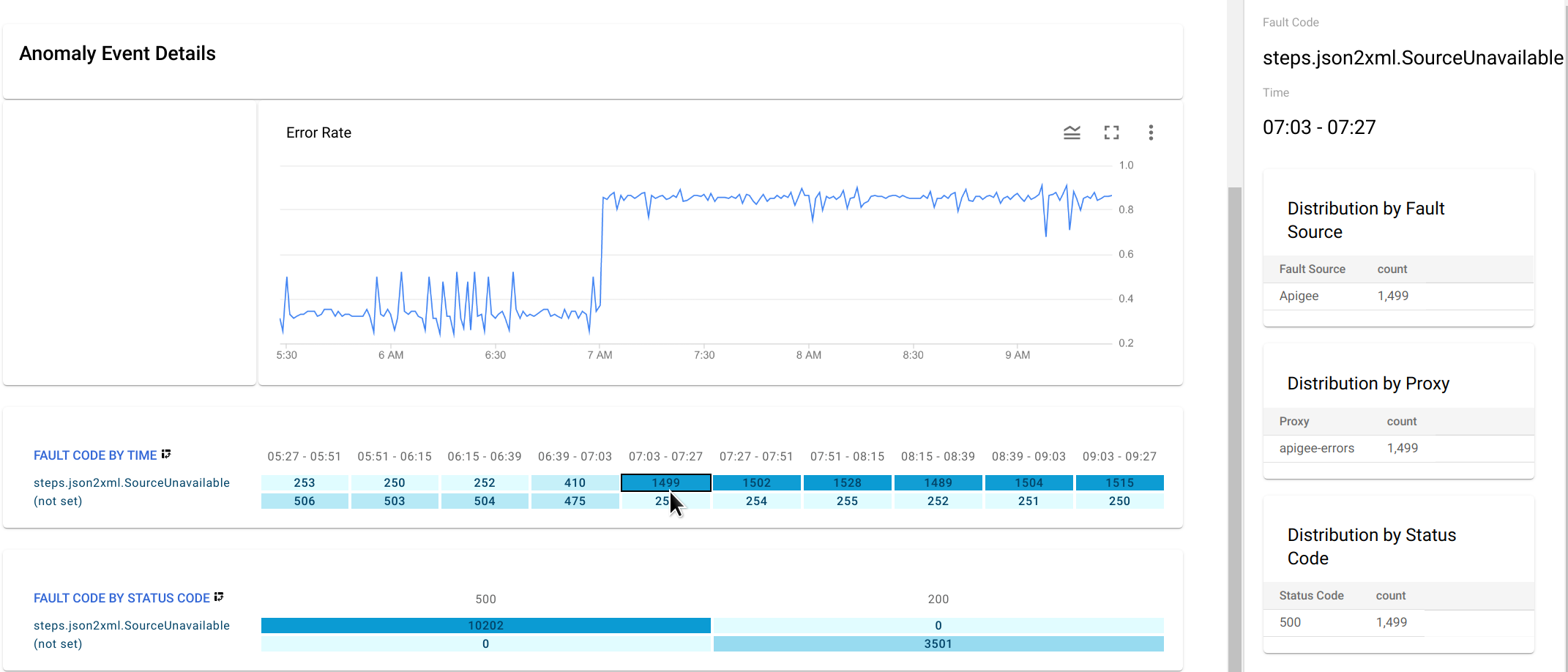
Mostra le tabelle di distribuzione per
steps.json2xml.SourceUnavailablein base a origine errore, proxy e codice di stato nel riquadro a destra.In questo esempio, le tabelle non forniscono ulteriori informazioni perché tutti i codici di errore derivano dalla stessa origine di errore, dallo stesso proxy e dallo stesso codice di stato. In altre situazioni, invece, le tabelle di distribuzione possono indicare la posizione e la causa dell'anomalia.
- Crea un avviso per l'anomalia e configura una notifica. Una volta fatto ciò, le anomalie operative ti invieranno un messaggio ogni volta che si verifica un evento simile in futuro.