

Esta página se aplica a Apigee y Apigee Hybrid.
Consulta la documentación de
Apigee Edge.

En esta página, se describe cómo ver e investigar las anomalías detectadas con el panel de anomalías de operaciones. Puedes investigar la anomalía y tomar las medidas adecuadas si es necesario. También puedes crear una alerta de anomalías para que se te notifique si ocurren eventos similares en el futuro.
En una anomalía detectada, se incluye la siguiente información:
- La métrica que causó la anomalía, como la latencia del proxy o un código de error HTTP
- La gravedad de la anomalía. La gravedad puede ser leve, moderada o grave, según su nivel de confianza en el modelo. Un nivel de confianza bajo indica que la gravedad es leve, mientras que un nivel de confianza alto indica que es grave.
Cómo ver las anomalías
El panel de anomalías de operaciones en la IU de Apigee es tu fuente principal de información sobre las anomalías de operaciones detectadas. En el panel, se muestra una lista de anomalías recientes.
Para abrir el panel de anomalías de operaciones, sigue estos pasos:
En la consola de Google Cloud , ve a la página Análisis > Anomalías de operaciones.
- Cambia a la organización que deseas supervisar.
Se mostrará el panel de anomalías de operaciones.
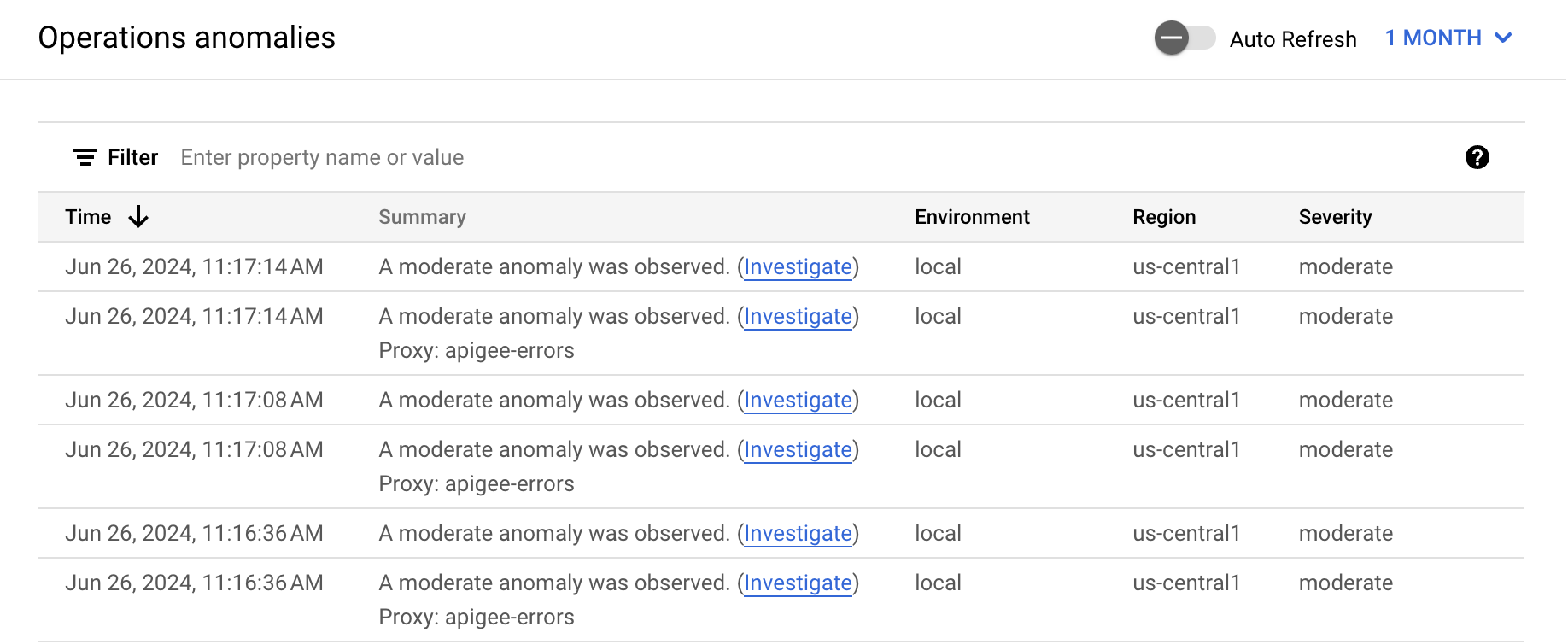
De manera predeterminada, el panel muestra anomalías que ocurrieron durante la hora anterior. Si no se detectaron anomalías durante ese período, no se mostrarán filas en el panel. Puedes seleccionar un intervalo de tiempo mayor en el menú de intervalos de tiempo en la parte superior derecha del panel.
Cada fila de la tabla corresponde a una anomalía detectada y muestra la siguiente información:
- La fecha y hora de la anomalía.
- Un breve resumen de la anomalía, incluido el proxy en el que ocurrió.
- El entorno en el que se produjo la anomalía.
- La región en la que se produjo la anomalía.
- Gravedad del evento de la anomalía: leve, moderado o grave. La gravedad se basa en una medida estadística (valor p) de la probabilidad de que se genere el evento por casualidad (mientras menos probable sea el evento, mayor será su gravedad).
Investiga anomalías
Cuando ves una anomalía en el panel de Anomalías de operaciones, puedes investigarla en los paneles de Supervisión de API. Haz clic en Investigar en la columna Resumen de la anomalía para abrir el panel Investigar supervisión de API.
Los paneles muestran grafos y tablas de datos recientes de la API, que proporcionan información altamente específica sobre lo que sucedía en la API en el momento de la anomalía.Ejemplo: Investiga una anomalía del código de fallas
Supongamos que estás mirando el panel de anomalías de operaciones y observas la siguiente anomalía:

Después de hacer clic en Investigar en la columna Resumen, se muestra el panel Investigar supervisión de API, como se muestra a continuación.
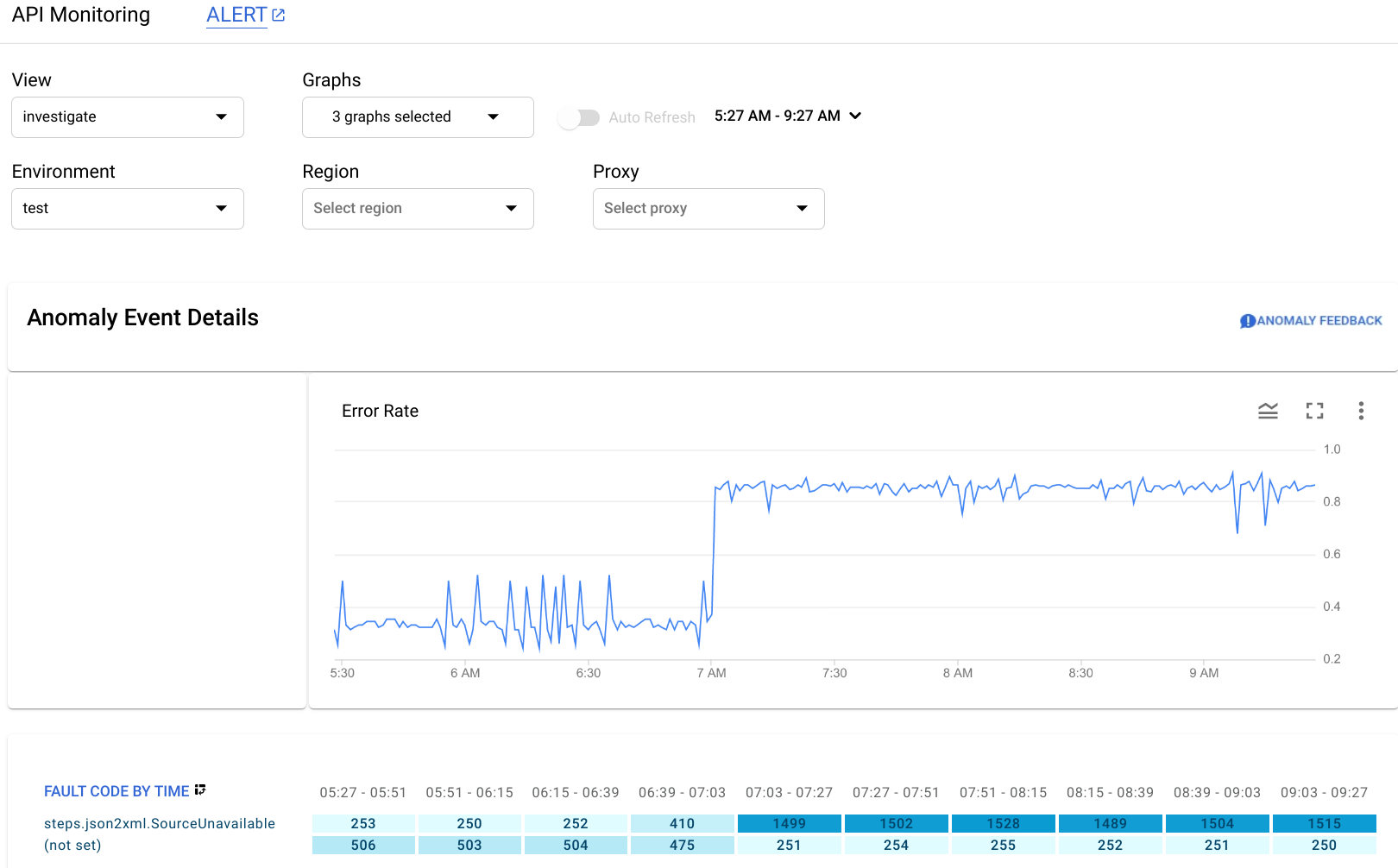
En el panel Detalles del evento de anomalía, se muestra un cronograma de la tasa de errores. El gráfico muestra que la anomalía ocurrió después de las 7:00 a.m., cuando la tasa de errores aumentó de menos de 0.4 a más de 0.8.
La tasa de errores del gráfico del cronograma incluye errores de todos los códigos de fallas. Para ver un desglose de los errores de los diferentes códigos de falla, consulta el gráfico Códigos de fallas por período que se muestra debajo del cronograma.
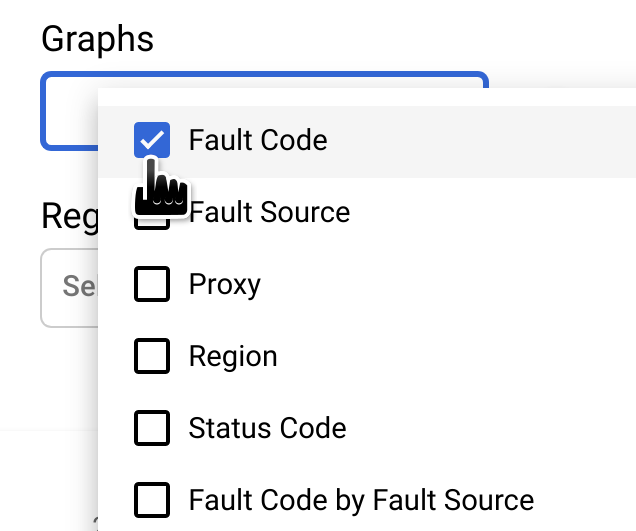
Nota: Si no se muestra el Código de fallas por grafo de tiempo, selecciona Código de fallas del menú Gráficos para mostrarlo:
La columna rodeada con un círculo del gráfico Códigos de fallas por período se corresponde con el intervalo que contiene la hora de la anomalía.
Nota: Una pequeña diferencia entre los datos que se muestran en el gráfico y el período informado de la anomalía es normal.

Observas que en el intervalo 07:03 - 07:27, hubo 1,499 respuestas con el código de falla steps.json2xml.SourceUnavailable (un código de error que se muestra cuando una fuente del mensaje de política de JSON a XML no está disponible).
Este es el código de error que activó la anomalía.
Por el contrario, en los cuatro anteriores, se calcula la cantidad promedio de respuestas con ese código de error era de 291, por lo que el salto hacia 1499 fue un evento inusual.
Para obtener más información sobre el mensaje de error SourceUnavailable, consulta Solución de problemas del entorno de ejecución de la política de JSON a XML.
En este punto, existen dos formas de continuar con la investigación de la causa de la anomalía:
Desglosa los datos de código de fallas en el momento de la anomalía; para ello, haz clic en la celda de la anomalía en el Código de fallas por grafo de tiempo.
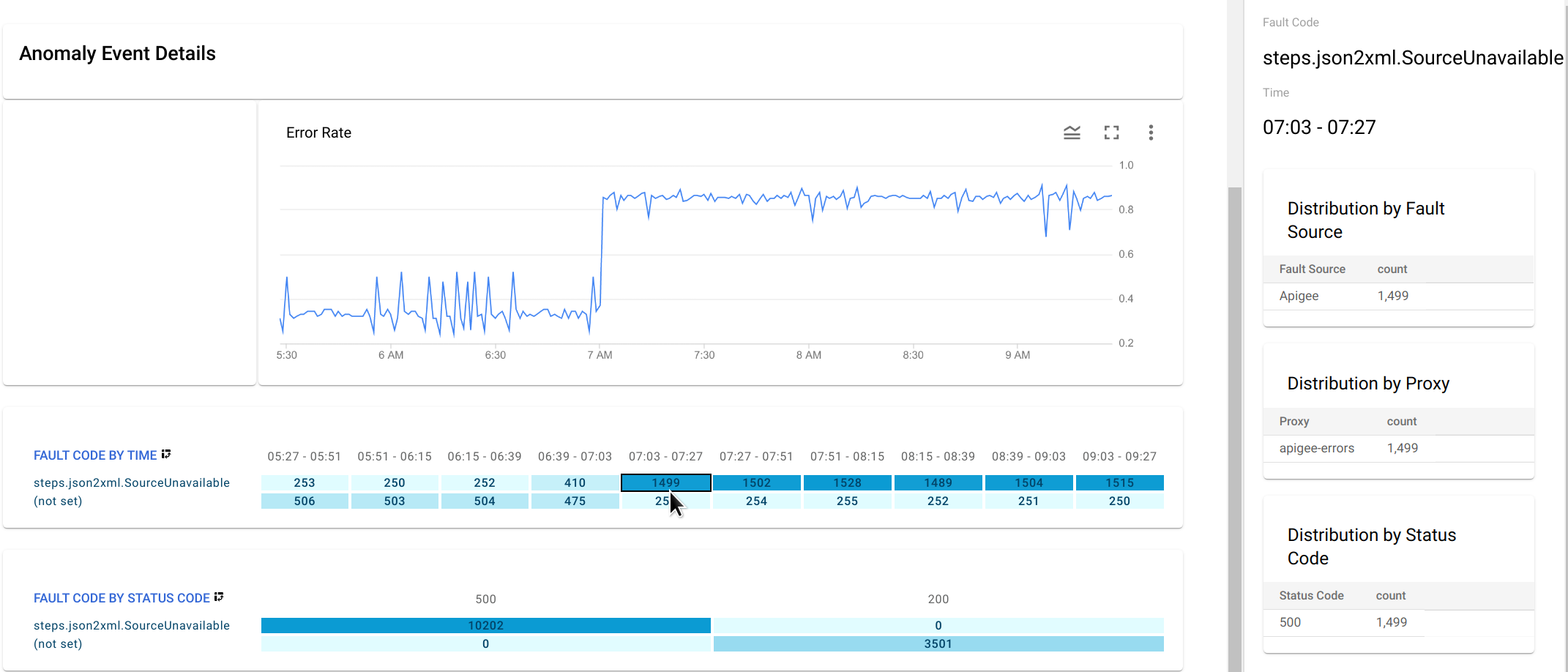
Esto muestra las tablas de distribución de
steps.json2xml.SourceUnavailablepor fuente de error, proxy y código de estado en el panel derecho.En este ejemplo, las tablas no proporcionan información adicional porque todos los códigos de error provienen de la misma fuente de error, proxy y código de estado. Sin embargo, en otras situaciones, las tablas de distribución pueden apuntar a la ubicación y la causa de la anomalía.
- Crea una alerta para la anomalía y configura una notificación. Luego de esto, las anomalías operativas te enviarán un mensaje cada vez que se genere un evento similar en el futuro.