


Guide de validation avant la migration
Ce document décrit une approche de diagnostic systématique et détaillée pour valider la configuration de l'instance et de l'authentification Google Security Operations avant la migration SOAR. Ce guide se concentre sur la norme SAML et OIDC utilisée pour l'authentification et l'autorisation des utilisateurs.
Validation de la configuration de l'API Chronicle
Pour vérifier si l'API Chronicle est correctement configurée dans votre projet Google Cloud , procédez comme suit :
- Connectez-vous à la consoleGoogle Cloud et sélectionnez le projet Google Cloud approprié dans la liste Projet de la barre de navigation supérieure.
- Ouvrez le menu de navigation (≡), puis accédez à API et services > API et services activés.
- Accédez à la liste des API et services activés pour trouver
Chronicle API. Si elle figure dans la liste : l'API est activée.
Si elle N'EST PAS listée : cliquez sur + ACTIVER LES API ET SERVICES en haut de la page, recherchez
Chronicle API, puis cliquez sur Activer.
Pour vérifier si le compte de service a été créé, procédez comme suit :
- Accédez à la page IAM dans la console Google Cloud .
- Afficher les comptes masqués (étape cruciale) : vous devez cocher la case à droite de la barre de filtres, intitulée Inclure les attributions de rôles fournies par Google.
- Recherchez l'agent : dans la barre de filtres, saisissez
chronicle. Vous recherchez une adresse e-mail qui correspond à ce modèle spécifique :service-[PROJECT_NUMBER]@gcp-sa-chronicle.iam.gserviceaccount.com - Vérifiez les autorisations : assurez-vous qu'il dispose du rôle Agent de service Chronicle. Si le rôle est manquant, cliquez sur Modifier Modifier et ajoutez-le.
Validation de la configuration de Google SecOps
- Dans la console Google Cloud , sélectionnez le projet Google Cloud approprié dans la liste.
- Accédez à Sécurité > Google SecOps. L'onglet Authentification unique s'affiche.
- Si Google SecOps est activé, un onglet Authentification unique devrait s'afficher. Si ce n'est pas le cas, l'initiation du prospect est incomplète. Indiquez l'ID du projet Google Cloud dans le formulaire Google accessible depuis la notification dans le produit. Confirmez la date et la plage horaire de la migration, puis envoyez le formulaire. Si vous ne recevez pas de réponse dans les 72 heures suivant l'envoi, contactez soar-migration-to-gcom@google.com.
- Si l'onglet existe, cliquez sur Accéder à SecOps. Si vous parvenez à vous connecter, cela signifie que la configuration de l'authentification est correcte. Si la connexion échoue, utilisez la section suivante pour déboguer la configuration. Si la connexion échoue, utilisez la section suivante pour déboguer la configuration.
Flux SAML et dépannage
Cette section présente le processus d'authentification SAML et décrit une approche systématique pour diagnostiquer et résoudre les problèmes de configuration courants.
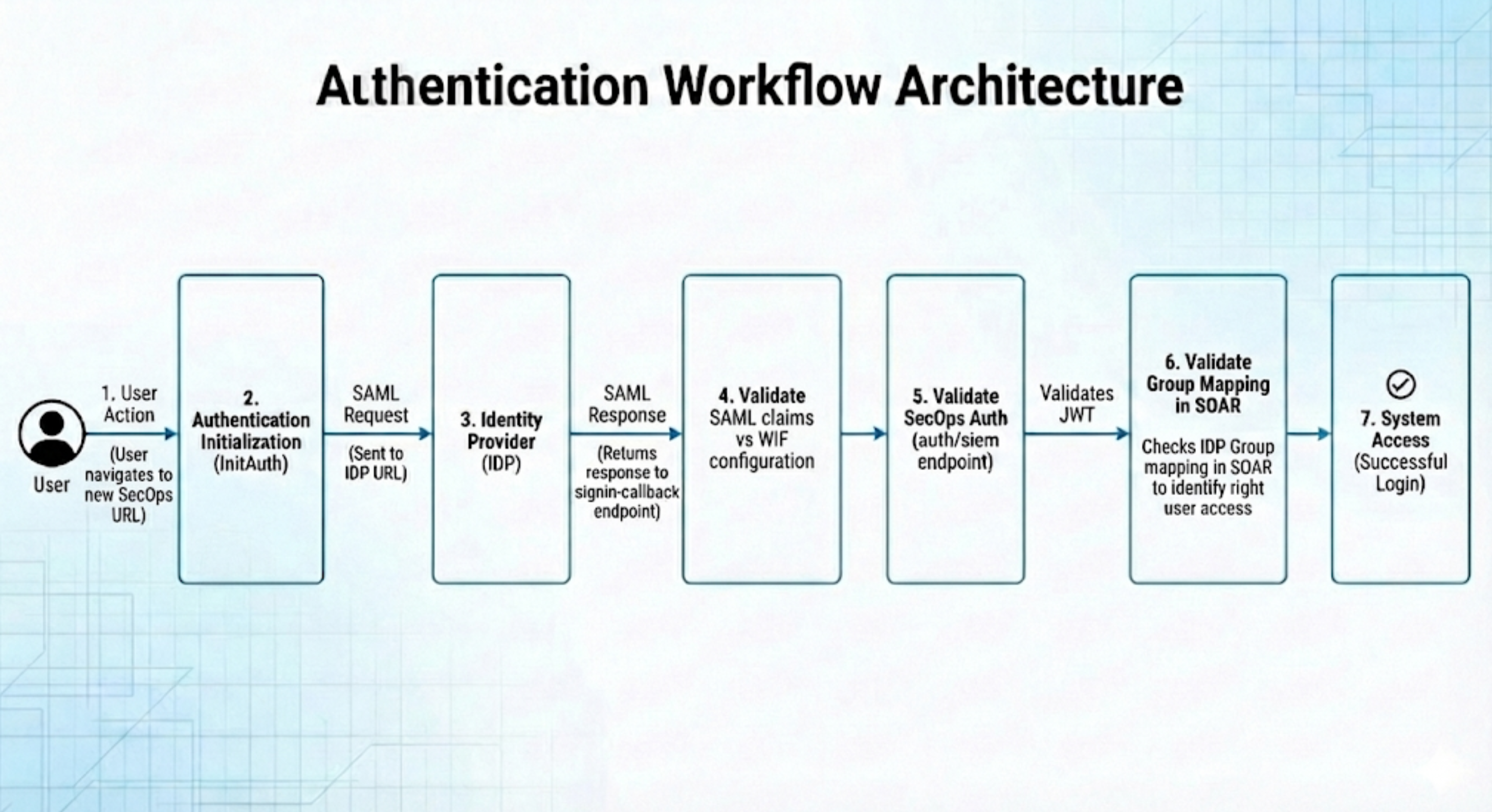
Architecture du workflow d'authentification
Il est essentiel de comprendre le flux de requêtes pour isoler les points de défaillance. Le diagramme suivant illustre le parcours séquentiel d'une connexion réussie.
Procédure de dépannage étape par étape
Pour diagnostiquer et suivre efficacement le processus d'authentification SAML, vous pouvez utiliser les utilitaires Web listés dans les sections suivantes.
Bien que Google ne recommande aucun produit en particulier, les outils suivants sont connus pour faciliter le dépannage du processus :
- Validation SAML : https://www.samltool.io/
- Objectif : utilisé pour décoder et valider les requêtes et réponses SAML brutes.
- Inspection JWT : https://www.jwt.io/
- Objectif : permet d'inspecter les revendications et le contenu des jetons Web JSON (JWT).
Phase 1 : Préparation de l'environnement
Avant de commencer, assurez-vous que l'environnement de votre navigateur est prêt à capturer le trafic réseau en procédant comme suit :
- Ouvrez un nouvel onglet dans votre navigateur ou utilisez une fenêtre de navigation privée.
Ouvrez les outils pour les développeurs à l'aide du raccourci de votre système d'exploitation :
- Windows : appuyez sur F12.
- Linux : appuyez sur Ctrl+Maj+I.
- macOS : appuyez sur Cmd+Option+I.
Accédez à l'onglet Réseau.
Cochez la case Conserver le journal pour vous assurer qu'aucune donnée n'est perdue lors des redirections.
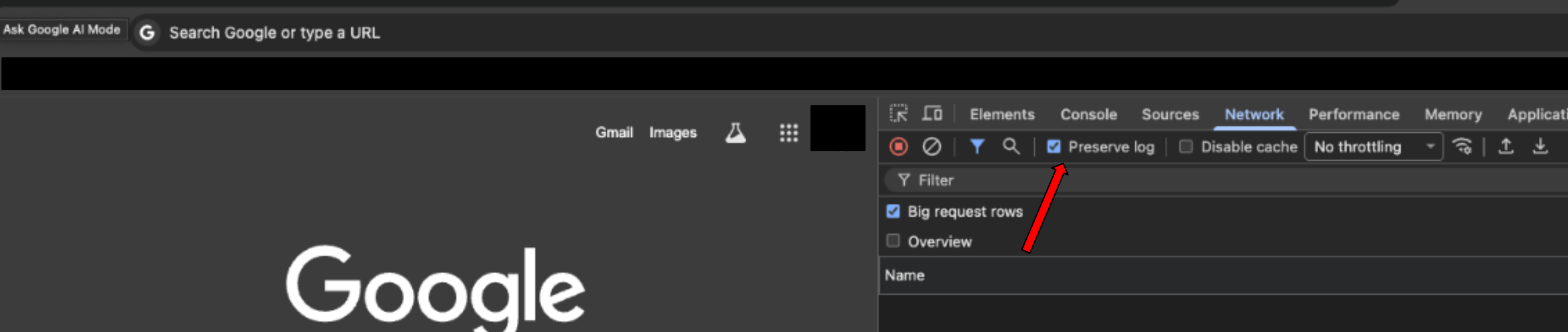
Accédez à l'URL de votre environnement Google SecOps pour lancer le processus de connexion. Vous recevrez cette URL par e-mail une fois que vous aurez terminé la configuration de Google SecOps à l'étape 5 de la phase 1 de la migration pour les clients SOAR autonomes. L'objet de l'e-mail est
Your Google SecOps instance is ready.
Phase 2 : Valider la requête SAML auprès du fournisseur d'identité
Cette étape permet de valider le message initial envoyé par Google Cloud à votre fournisseur d'identité (IdP).
Localisez la requête : dans la barre de filtre de l'onglet Réseau, recherchez
saml.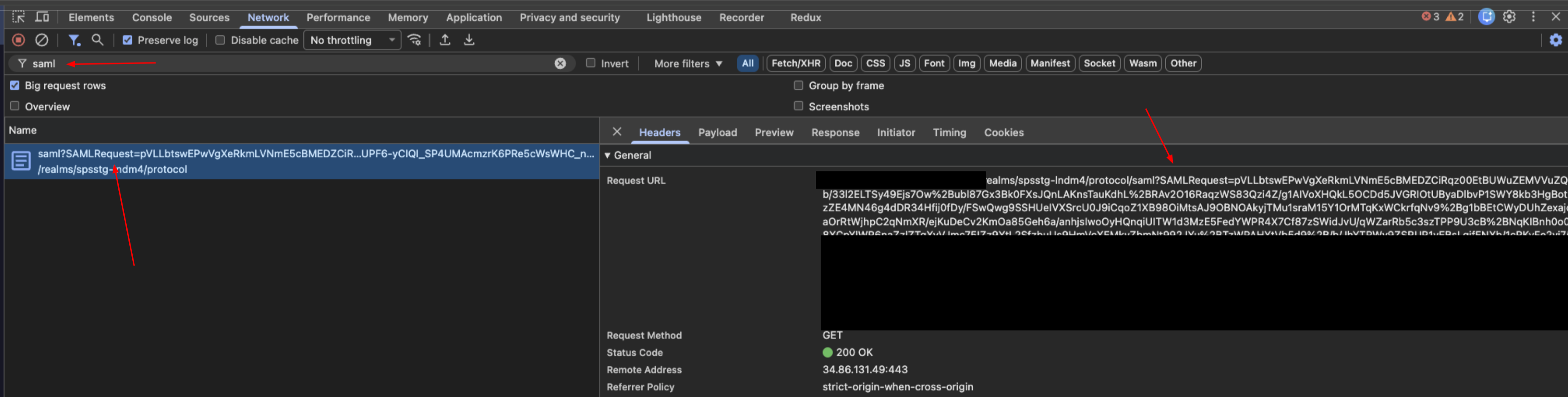
Extraire des données : sélectionnez la requête, puis cliquez sur l'onglet Charge utile. Localisez le paramètre de chaîne de requête intitulé
SAMLRequest.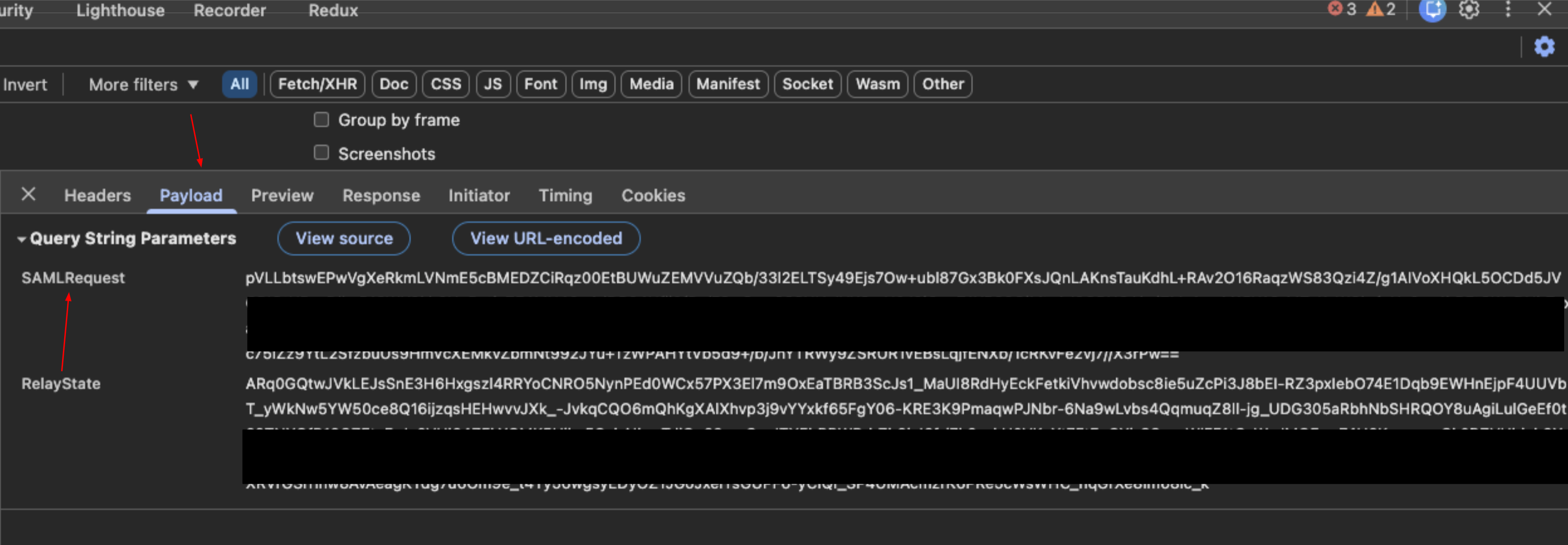
Décoder : copiez la valeur de la requête et collez-la dans l'outil Validation SAML (
samltool.io) pour la décoder.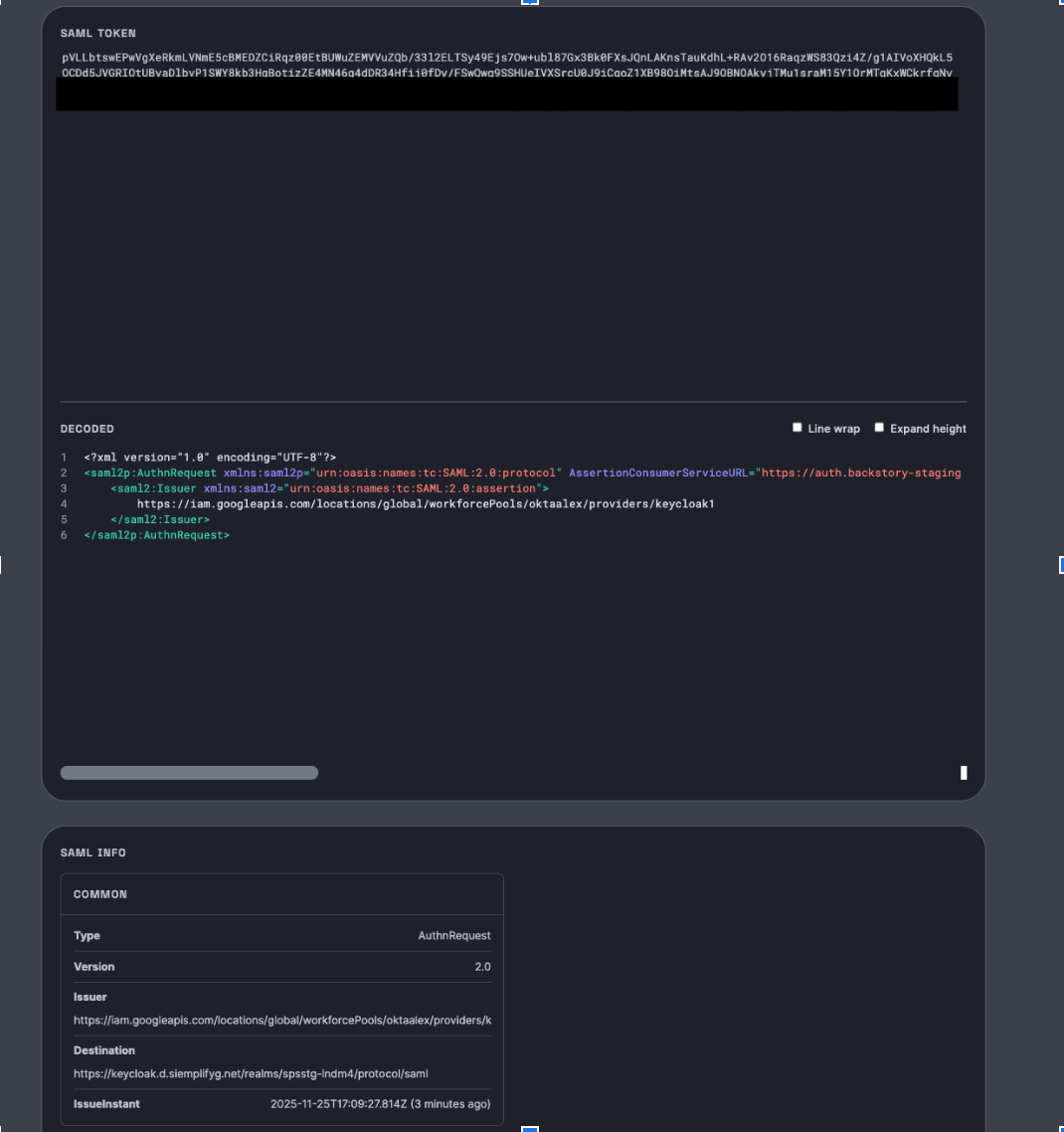
Validation :
- Vérifiez la destination de la demande.
- Vérifiez que cette URL correspond aux paramètres de configuration de votre IdP.
Phase 3 : Valider la réponse SAML de l'IdP
Cette étape permet de vérifier les attributs renvoyés par le fournisseur d'identité à Google Cloud après l'authentification.
Localisez la réponse : dans la barre de filtre de l'onglet Réseau, recherchez
signin-callback.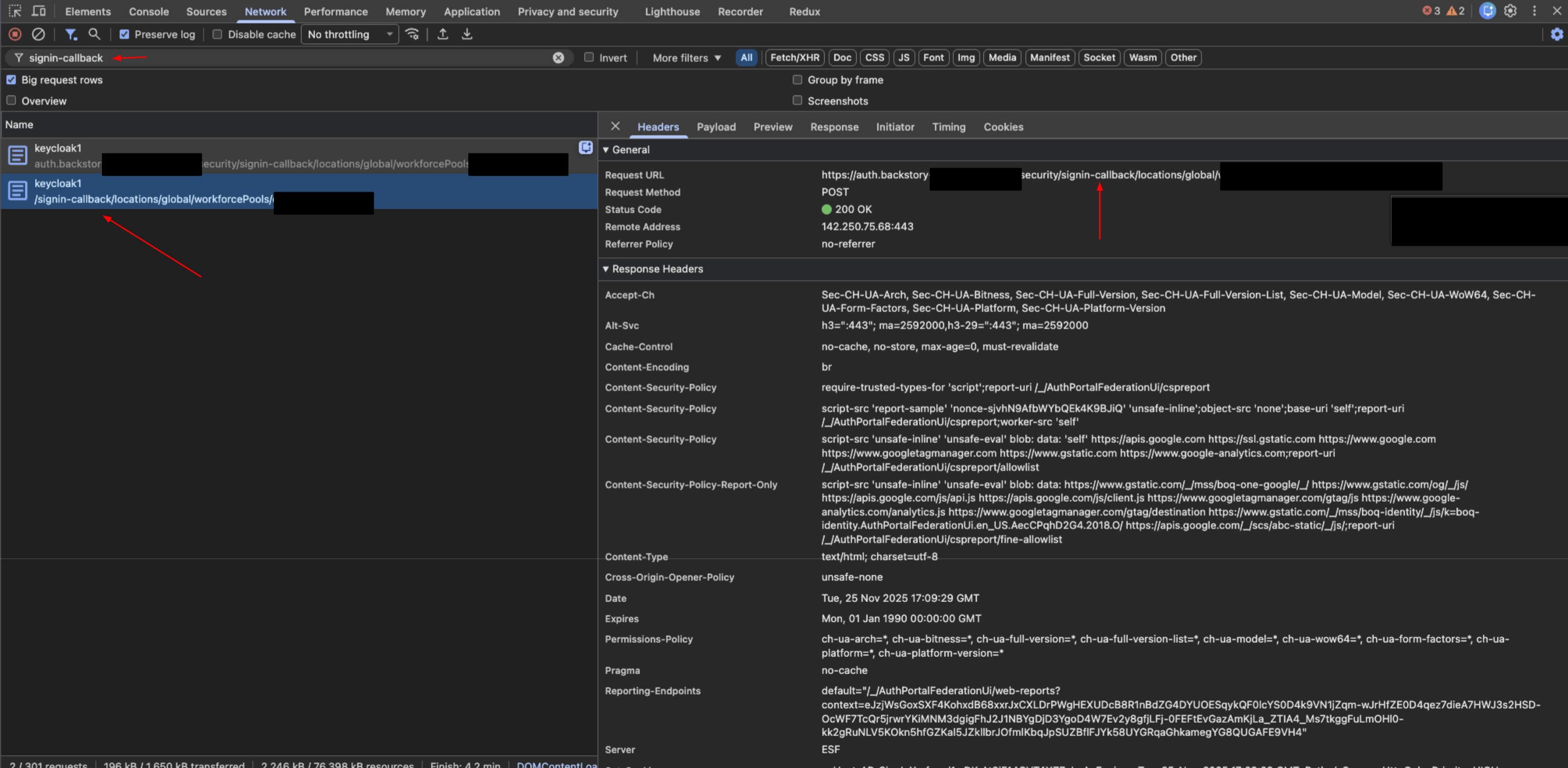
Extraire des données : sélectionnez la requête, puis cliquez sur l'onglet Charge utile. Localisez les données
SAMLResponse.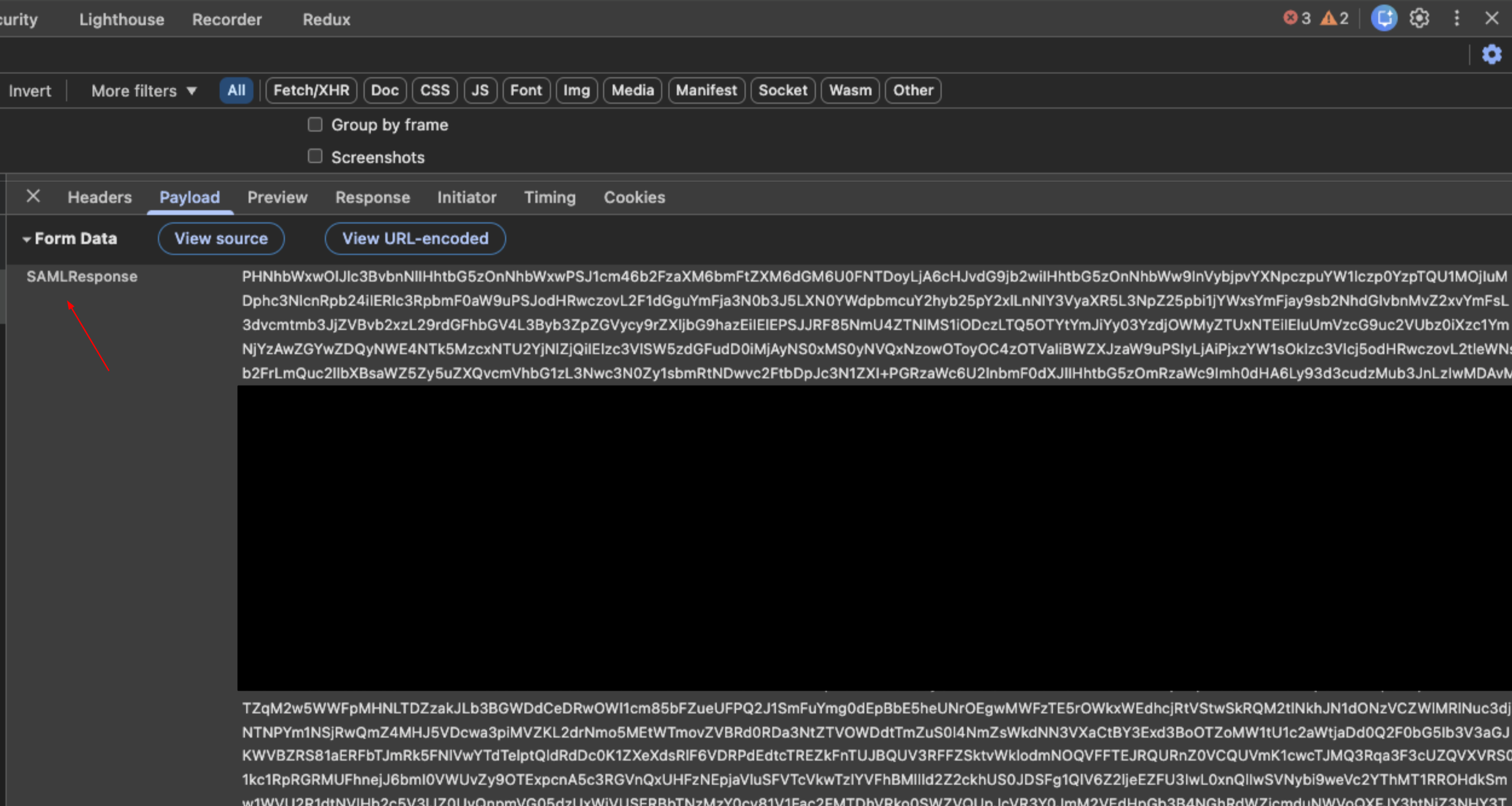
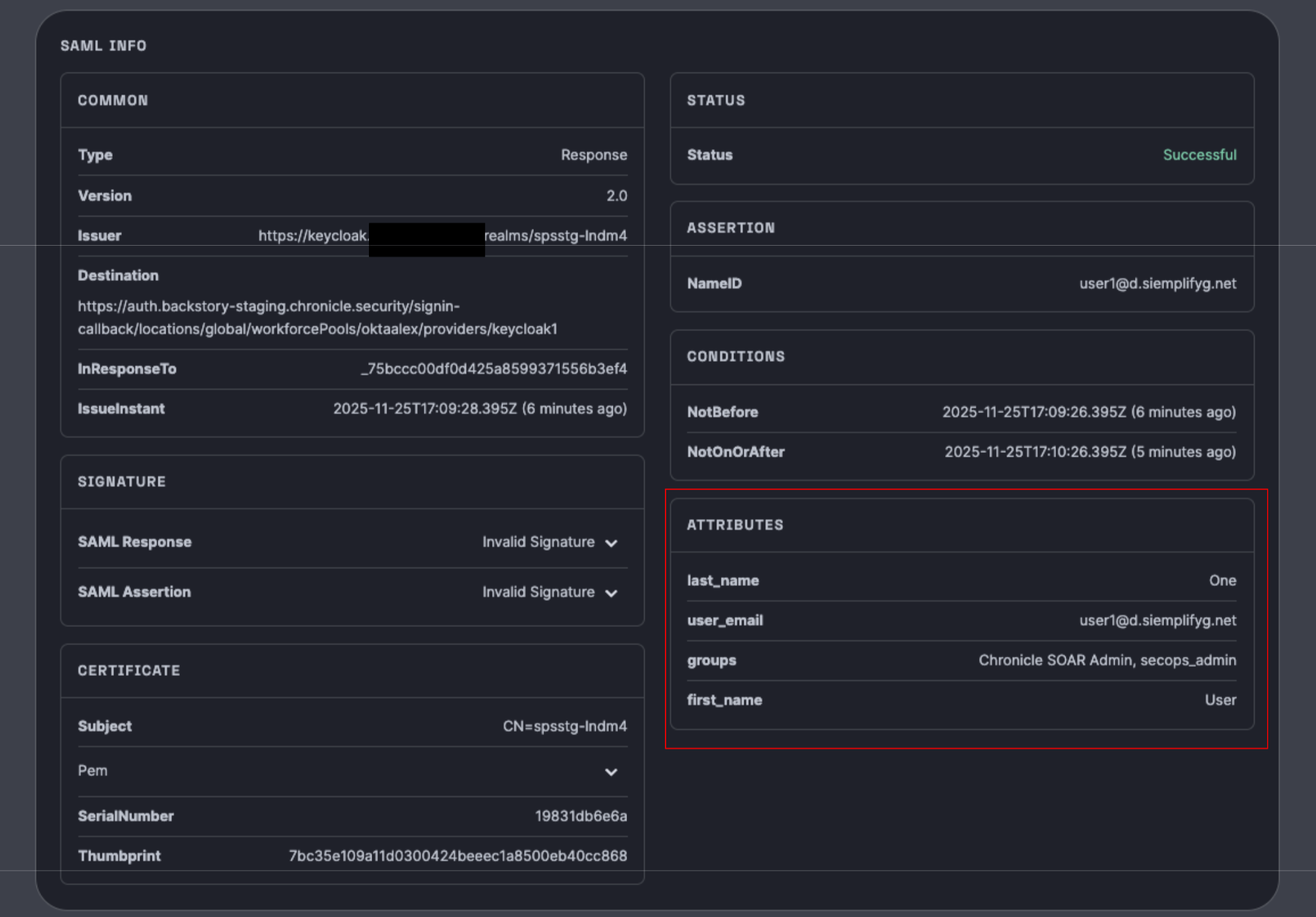
Décoder : copiez la valeur de la réponse et collez-la dans l'outil de validation SAML.
Validation :
- Examinez les revendications (attributs) renvoyées, telles que
groups,first name,last nameetemail. - Important : Assurez-vous que ces attributs correspondent à la configuration des paramètres Pool d'employés dans Google Cloud.
Vérifiez que les valeurs sont correctes pour l'utilisateur spécifique qui tente de se connecter.
- Examinez les revendications (attributs) renvoyées, telles que
L'image suivante montre un mappage d'attributs :
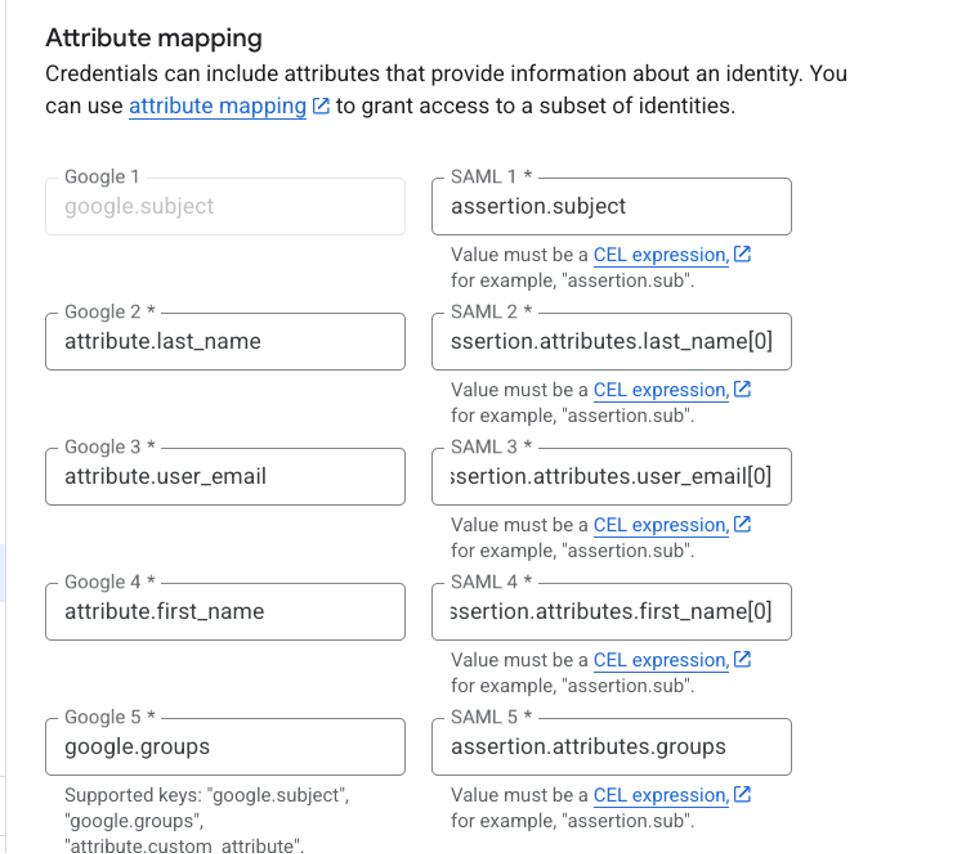
Le mappage dans l'image est le suivant :
google.subject = assertion.subjectattribute.last_name = assertion.attributes.last_name[0]attribute.user_email = assertion.attributes.user_email[0]attribute.first_name = assertion.attributes.first_name[0]google.groups = assertion.attributes.groups
La partie de gauche est toujours la même : il s'agit de la syntaxe Google. La partie droite correspond aux clés d'attribut de revendication affichées dans la réponse SAML.
[0] est essentiel pour les attributs spécifiques indiqués (last_name, user_email , first_name), mais n'est pas pertinent pour subject et groups.
Phase 4 : Valider l'authentification Google SecOps
Cette étape permet de vérifier si Google Cloud authentifie l'utilisateur pour qu'il puisse se connecter à Google SecOps SOAR.
Localisez le jeton dans le navigateur de l'utilisateur : dans la barre de filtre de l'onglet Réseau, recherchez le point de terminaison
auth/siem.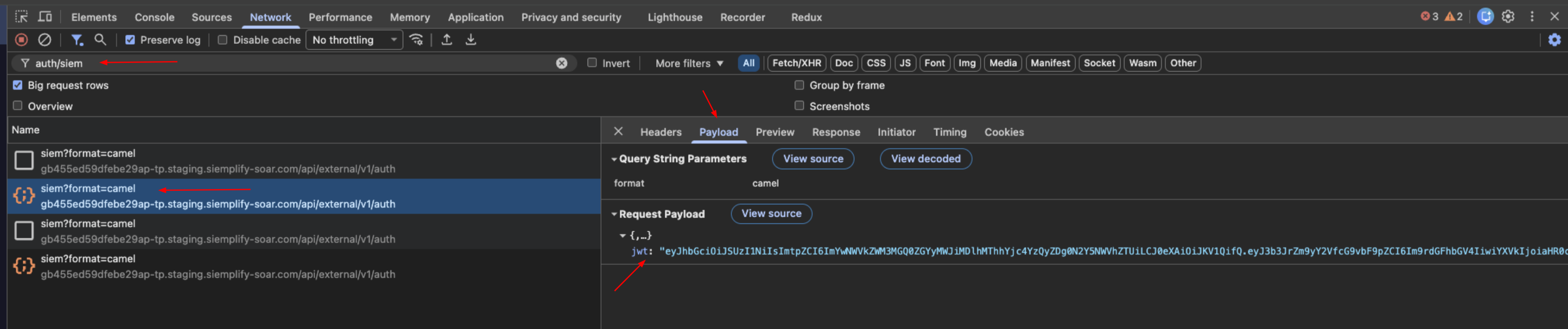
Extraire des données : sélectionnez la requête et affichez l'onglet Charge utile. Localisez la chaîne
jwt.Décoder : copiez la chaîne JWT et collez-la dans l'outil JWT Inspection (jwt.io).
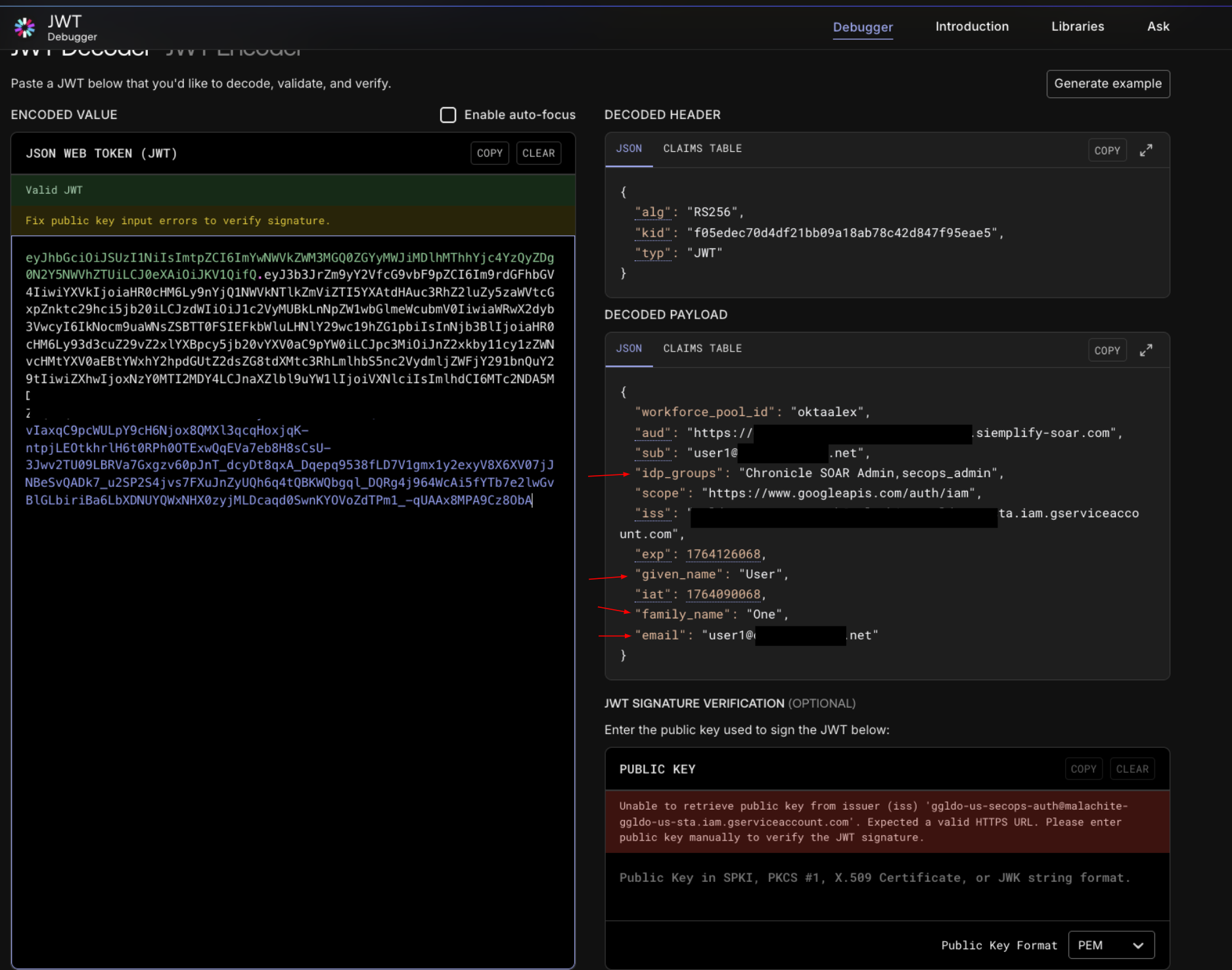
Validation :
- Comparez les revendications décodées pour
given_name,family_name,emailetidpgroups. - Confirmation de la correspondance : ces valeurs doivent correspondre exactement aux attributs validés lors de la phase 3 (réponse SAML).
- Si les valeurs correspondent et que vous n'avez toujours pas accès, vérifiez l'attribution des rôles dans IAM. Assurez-vous que tous vos utilisateurs se voient attribuer l'un des rôles prédéfinis de Chronicle en utilisant le format de principal approprié pour votre configuration d'identité (fédération des identités des employés ou Cloud Identity pour les comptes Google gérés).
- Comparez les revendications décodées pour
Phase 5 : Valider l'accès aux autorisations SOAR
Cette étape permet de confirmer que le système attribue correctement les autorisations dans SOAR via la page Mappage de groupe de la plate-forme.
Les administrateurs ont automatiquement accès à SOAR, car la page Mappage de groupe permet l'accès par défaut.
Vous pouvez valider l'accès aux groupes pour vos utilisateurs en ajoutant quelques mappages de groupes IdP dans cette nouvelle instance SOAR. Par défaut, les nouvelles instances ont une page Mappage de groupe vide. Pour valider l'accès aux groupes pour d'autres utilisateurs, ajoutez des mappages de groupes IdP à la nouvelle instance SOAR en procédant comme suit :
- Copiez les mappages de groupes depuis la page Mappages de groupes de votre instance SOAR existante.
- Demandez à un utilisateur du groupe IdP d'accéder à la nouvelle URL Google SecOps.
Si l'utilisateur ne parvient pas à accéder à SOAR, suivez ces étapes de dépannage :
a. Inspecter la réponse : ouvrez la requête
auth/siemde la phase 4, puis sélectionnez l'onglet Aperçu.b. Vérifiez les autorisations : localisez l'objet
permissionsdans la réponse JSON.
Facultatif : Pour gagner du temps, copiez ces mappages dans votre instance Google SecOps existante en accédant à Paramètres > Avancés > Mappage des groupes.
.Flux OIDC et dépannage
Cette section présente le processus d'authentification OIDC et décrit une approche systématique pour diagnostiquer et résoudre les problèmes d'intégration courants.
Architecture du workflow d'authentification
Il est essentiel de comprendre le flux de requêtes pour isoler les points de défaillance. Le diagramme suivant illustre le parcours séquentiel d'une connexion réussie.

Procédure de dépannage OIDC étape par étape
Pour diagnostiquer et suivre efficacement le processus d'authentification OIDC, vous pouvez utiliser les outils de développement du navigateur et les décodeurs JWT en ligne.
- Inspection JWT : https://www.jwt.io/
- Objectif : permet d'inspecter les revendications et le contenu des jetons Web JSON (JWT).
Phase 1 : Préparation de l'environnement
Avant de commencer, assurez-vous que votre environnement de navigateur est prêt à capturer le réseau en procédant comme suit :
- Ouvrez un nouvel onglet vide dans votre navigateur ou une fenêtre de navigation privée.
Ouvrez les outils pour les développeurs à l'aide du raccourci de votre système d'exploitation :
- Windows : appuyez sur F12.
- Linux : appuyez sur Ctrl+Maj+I.
- macOS : appuyez sur Cmd+Option+I.
Accédez à l'onglet Réseau.
Cochez la case Conserver le journal pour vous assurer qu'aucune donnée n'est perdue lors des redirections.
Accédez à l'URL de votre environnement Google SecOps pour lancer le processus de connexion. Vous recevrez cette URL par e-mail une fois que vous aurez terminé la configuration de Google SecOps à l'étape 5 de la phase 1 de la migration pour les clients SOAR autonomes. L'objet de l'e-mail est
YourGoogle SecOps instance is ready.
Phase 2 : Valider la demande d'autorisation auprès d'un fournisseur OIDC
Cette étape permet de vérifier la redirection initiale de Google Cloud vers votre fournisseur OpenID Connect (IdP).
Localisez la requête : dans l'onglet Réseau, recherchez la redirection initiale vers le point de terminaison d'autorisation de votre fournisseur OIDC. L'URL contient généralement des paramètres tels que
client_id,redirect_uri,scope,response_typeetstate.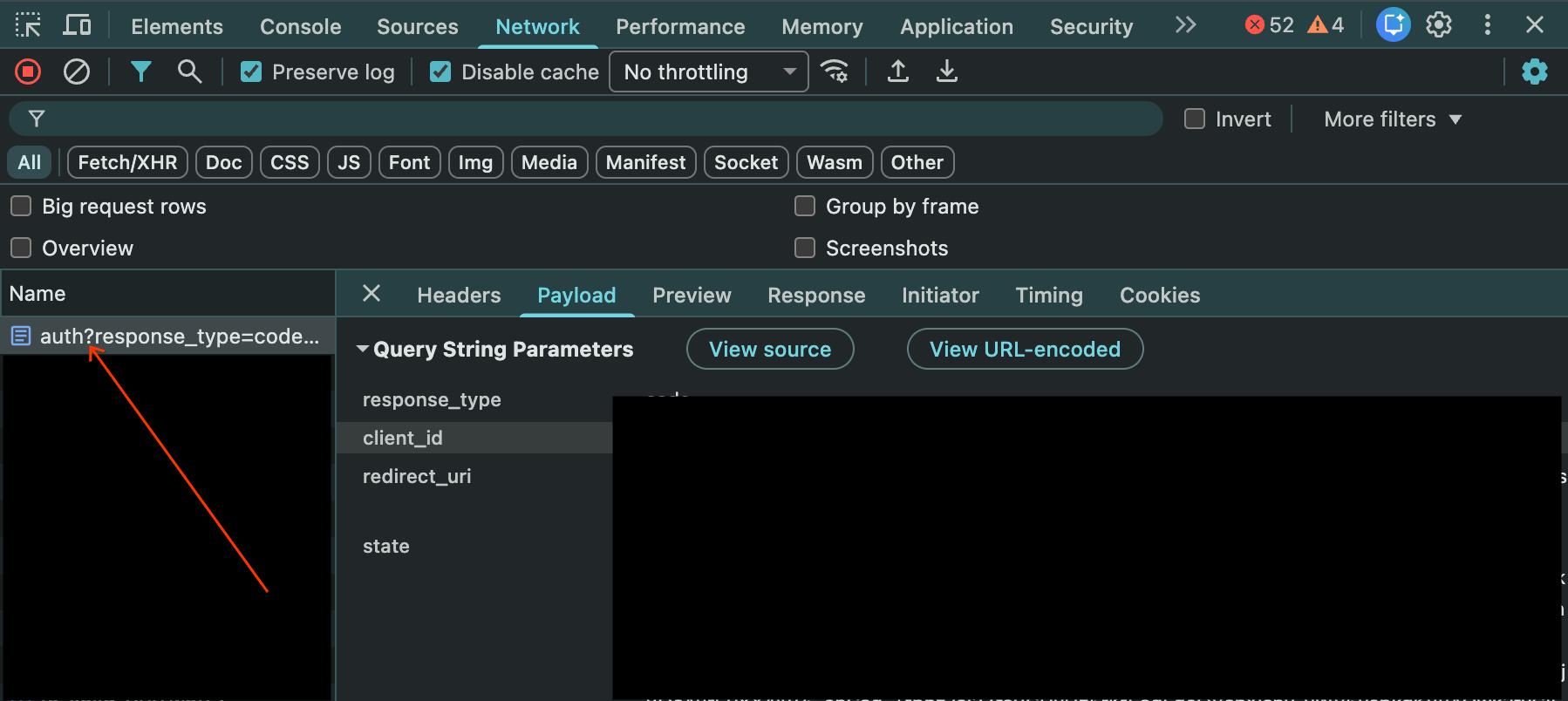
Validation :
- Vérifiez que le
client_idcorrespond à celui configuré dans votre fournisseur OIDC. - Assurez-vous que
redirect_uricorrespond exactement àhttps://auth.backstory.chronicle.security/signin-callback/locations/global/workforcePools/POOL_ID/provider/PROVIDER_ID, en remplaçantPOOL_IDetPROVIDER_IDpar votre pool et votre fournisseur de la fédération d'identité de personnel. - Vérifiez que
response_typeest défini sur "code". - Notez le paramètre "scope", qui doit inclure "openid" et tous les autres niveaux d'accès requis pour publier les revendications nécessaires (par exemple, "email" et "profile").
- Vérifiez que le
Phase 3 : Valider le rappel et l'échange de jetons
Cette étape permet de vérifier la réponse du fournisseur d'identité à Google Cloud.
Localisez le rappel : dans l'onglet Réseau, recherchez la requête envoyée à l'URL de rappel de connexion (
.../signin-callback/...).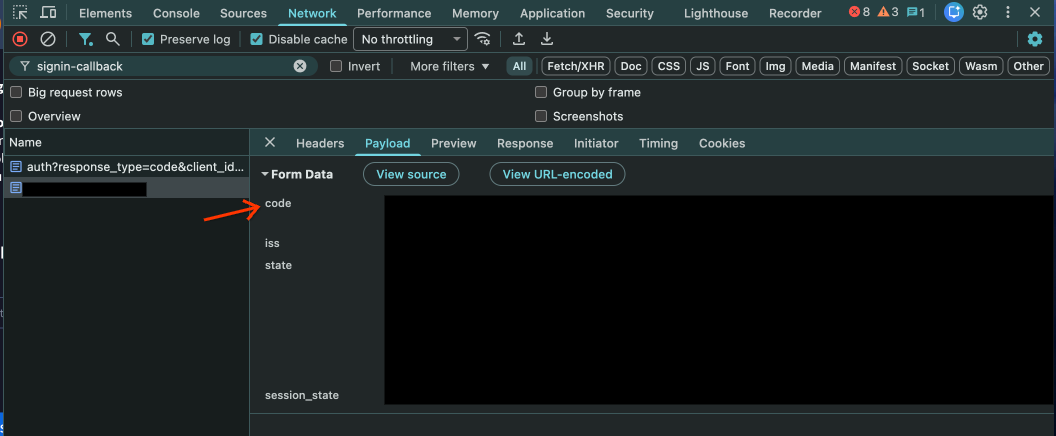
Vérifier les données : vérifiez les paramètres d'URL de cette requête. Il doit contenir un paramètre de code fourni par votre IdP OIDC.
En coulisses : la fédération d'identité des employés échange ce code contre des jetons (jeton d'identité, jeton d'accès) à partir du point de terminaison de jeton du fournisseur OIDC. Les erreurs à ce stade sont souvent visibles dans Cloud Logging pour la fédération des identités des employés.
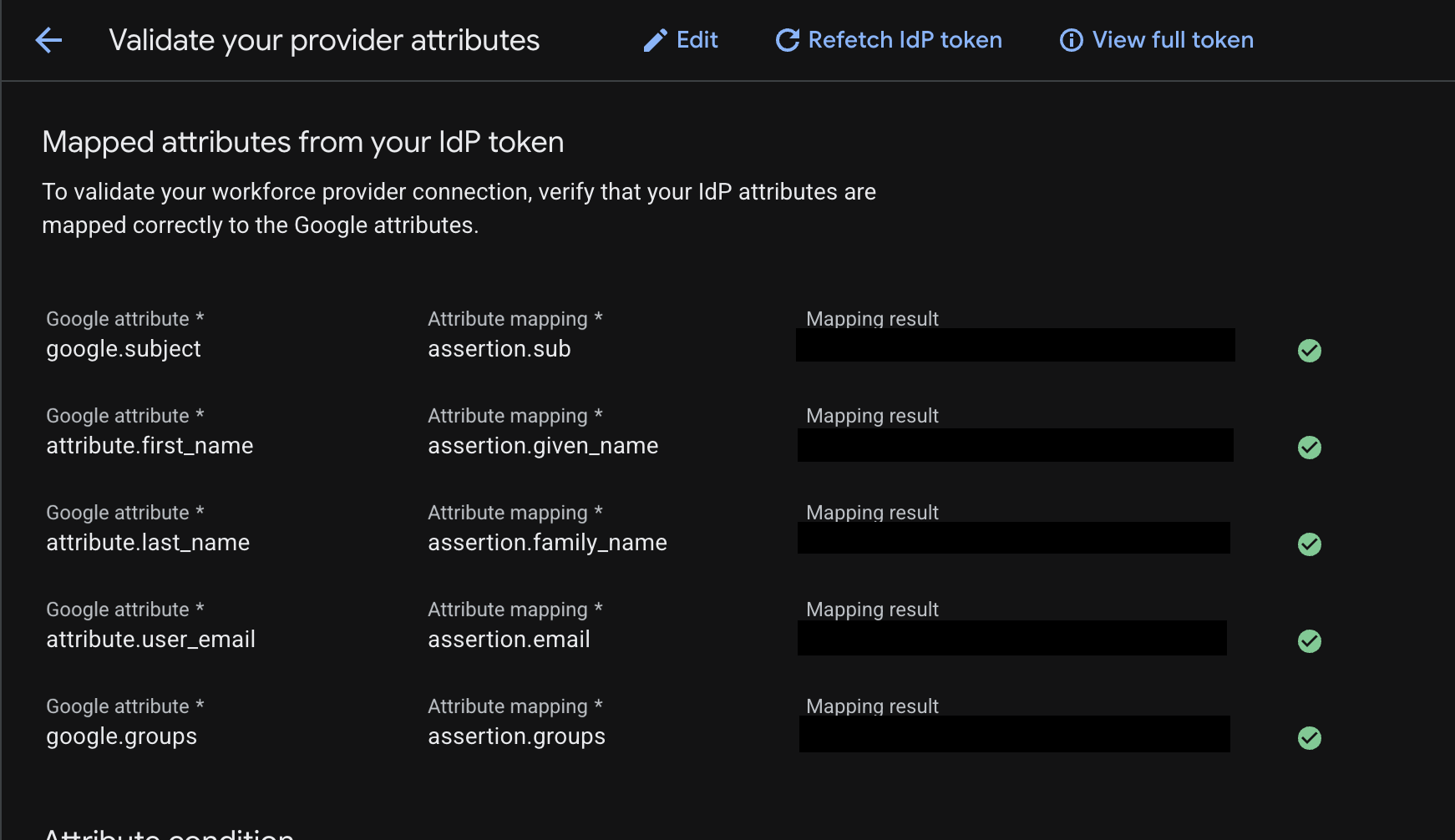
- Vérifiez la propagation des attributs et le jeton complet : pour vérifier que votre mappage d'attributs dans la fédération des identités des employés produit les résultats attendus :
- Ajoutez l'URI de redirection fourni dans la configuration du fournisseur de fédération d'identité de personnel aux URI de redirection de votre fournisseur (par exemple, https://auth.cloud.google/signin-callback/locations/global/workforcePools/POOL_ID/providers/PROVIDER_ID).
- Accédez à votre fournisseur de fédération des identités des employés pour déboguer le jeton IdP. Vous pouvez également vérifier le jeton complet. Pour en savoir plus, consultez Vérifier la configuration de votre produit.

- Vérifiez la propagation des attributs et le jeton complet : pour vérifier que votre mappage d'attributs dans la fédération des identités des employés produit les résultats attendus :
Phase 4 : Valider l'authentification Google SecOps
Cette étape permet de vérifier si Google Cloud authentifie l'utilisateur pour qu'il puisse se connecter à Google SecOps SOAR.
Localisez le jeton dans le navigateur de l'utilisateur : dans la barre de filtre de l'onglet Réseau, recherchez le point de terminaison
auth/siem.Extraire des données : sélectionnez la requête et affichez l'onglet Charge utile. Localisez la chaîne
jwt.Décoder : copiez la chaîne JWT et collez-la dans l'outil JWT Inspection (jwt.io).
Validation :
- Comparez les revendications décodées pour
sub,given_name,family_name,emailetidpgroups. - Confirmation de la correspondance : ces valeurs doivent correspondre aux attributs publiés par votre fournisseur OIDC et à la façon dont ils sont mappés dans les mappages d'attributs de la fédération d'identité de personnel. Par exemple,
attribute.first_namedans Google Cloud doit correspondre àgiven_namedans le JWT. - Rôles IAM : si les revendications sont correctes, mais que l'accès est refusé avec un message tel que
Cannot Authenticate user, because user does not have access to the GCP project...,, vérifiez les attributions de rôle IAM. Assurez-vous que les groupes de l'utilisateur (idp_groupsdans le JWT) disposent des rôles nécessaires en utilisant le formatprincipalSetapproprié (par exemple,principalSet://iam.googleapis.com/locations/global/workforcePools/POOL_ID/group/IDP_GROUP_NAME).
- Comparez les revendications décodées pour
Phase 5 : Valider l'accès aux autorisations SOAR
Cette étape permet de confirmer que le système attribue correctement les autorisations dans SOAR via la page Mappage de groupe de la plate-forme.
Les administrateurs ont automatiquement accès à SOAR, car la page Mappage de groupe permet l'accès par défaut.
Vous pouvez valider l'accès aux groupes pour vos utilisateurs en ajoutant quelques mappages de groupes IdP dans cette nouvelle instance SOAR. Par défaut, les nouvelles instances ont une page Mappage de groupe vide. Pour valider l'accès aux groupes pour d'autres utilisateurs, ajoutez des mappages de groupes IdP à la nouvelle instance SOAR en procédant comme suit :
- Copiez les mappages de groupes depuis la page Mappages de groupes de votre instance SOAR existante.
- Demandez à un utilisateur du groupe IdP d'accéder à la nouvelle URL Google SecOps.
Si l'utilisateur ne parvient pas à accéder à SOAR, suivez ces étapes de dépannage :
a. Inspecter la réponse : ouvrez la requête
auth/siemde la phase 4, puis sélectionnez l'onglet Aperçu.b. Vérifiez les autorisations : localisez l'objet
permissionsdans la réponse JSON.
Facultatif : Pour gagner du temps, copiez ces mappages dans votre instance Google SecOps existante en accédant à Paramètres > Avancés > Mappage des groupes.
.Erreurs OIDC courantes :
invalid_redirect_uridepuis l'IdP : assurez-vous que l'URI de redirection configurée dans votre IdP correspond exactement àhttps://auth.backstory.chronicle.security/signin-callback/locations/global/workforcePools/POOL_ID/provider/PROVIDER_ID, en remplaçantPOOL_IDetPROVIDER_IDpar votre pool et votre fournisseur de la fédération d'identité des employés. Même une barre oblique de fin ou une différence entrehttpethttpsdéclenchera cette erreur.Revendications manquantes dans le JWT :
Côté fournisseur d'identité : vérifiez que le client OIDC est configuré pour libérer les revendications requises (mappées dans le fichier WIF, telles que
sub,groups,email,given_name,family_name) dans le jeton d'identité.Côté WIF : assurez-vous que ces revendications entrantes sont correctement mappées dans la section "Mappage des attributs WIF" (par exemple, google.groups=assertion.groups). Si une revendication est présente dans le jeton, mais n'est pas mappée dans WIF, il est possible que la plate-forme SOAR ne parvienne pas à autoriser l'utilisateur. Pour vérifier que votre mappage d'attributs produit les résultats attendus, consultez Vérifier la configuration de votre fournisseur.
Mappages de groupes après la migration
Le mappage de groupes reste essentiel dans Google SecOps une fois la migration terminée.
Après la migration, l'instance migrée conserve les mappages de groupe. Ils servent de base pour déterminer l'accès des utilisateurs à SOAR. Pour accéder à Google SecOps, vous devez vous assurer que chaque utilisateur est mappé sur cette page. Pour en savoir plus, consultez Accéder à une instance.
Vous avez encore besoin d'aide ? Obtenez des réponses de membres de la communauté et de professionnels Google SecOps.