


Mögliche Sicherheitsprobleme prüfen
In diesem Dokument wird beschrieben, wie Sie mit Google Security Operations nach Benachrichtigungen und potenziellen Sicherheitsproblemen suchen.
Hinweis
Google Security Operations unterstützt die Browser Google Chrome und Mozilla Firefox. Aktualisieren Sie Ihren Browser auf die neueste Version, um eine optimale Leistung und Sicherheit zu erzielen. Die aktuelle Chrome-Version steht unter https://www.google.com/chrome/ zum Download zur Verfügung. Mobile Betriebssysteme (iOS/Android) und mobile Browser werden nicht unterstützt.
Authentifizierung und Zugriff
Google SecOps lässt sich in SSO-Lösungen integrieren. Für den Zugriff auf die Google SecOps-Plattform sind gültige Anmeldedaten für Unternehmen erforderlich.
Starten Sie Chrome oder Firefox.
Prüfen Sie, ob Sie aktiven Zugriff auf das Unternehmenskonto haben.
Rufen Sie die folgende URL auf und ersetzen Sie customer_subdomain durch die kundenspezifische Kennung, um auf die Google SecOps-Anwendung zuzugreifen:
https://customer_subdomain.backstory.chronicle.security
Benachrichtigungen und IOC-Übereinstimmungen ansehen
Wählen Sie in der Navigationsleiste Erkennungen > Benachrichtigungen und IOCs aus.
Klicken Sie auf den Tab IOC-Übereinstimmungen.
Nach IOC-Übereinstimmungen in der Ansicht Domain suchen
Die Spalte Domain auf dem Tab IOC-Domain-Übereinstimmungen enthält eine Liste verdächtiger Domains. Wenn Sie in dieser Spalte auf eine Domain klicken, wird die Ansicht Domain geöffnet, wie in der folgenden Abbildung dargestellt. Dort finden Sie detaillierte Informationen zu dieser Domain.
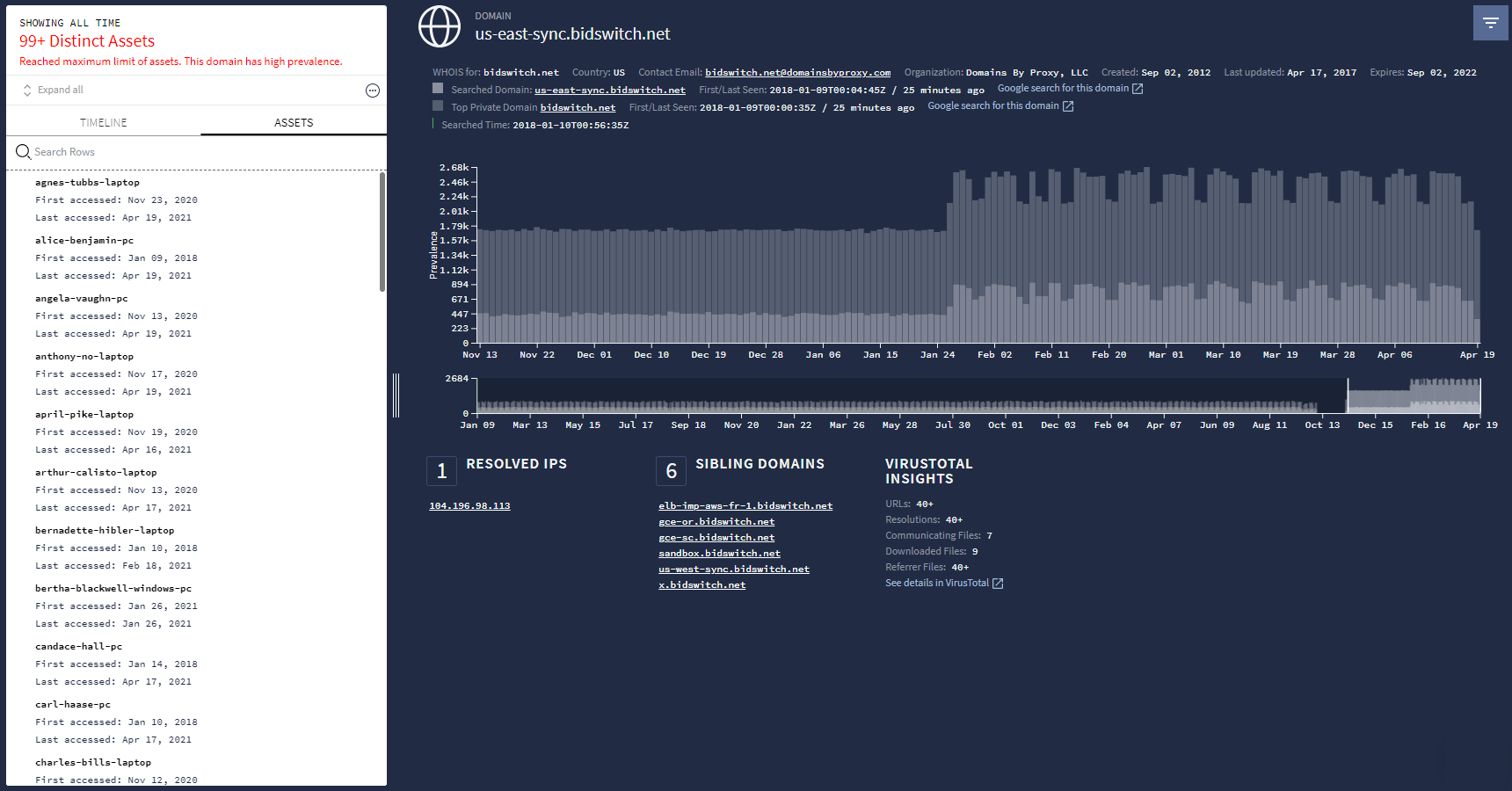 Ansicht Domain
Suchfeld von Google Security Operations verwenden
Sie können eine Suche direkt auf der Google Security Operations-Startseite starten, wie in der folgenden Abbildung dargestellt.
 Suchfeld von Google Security Operations Search
Auf dieser Seite können Sie die folgenden Suchbegriffe eingeben:
|
(z. B. plato.example.com) |
|
(z. B. altostrat.com) |
|
(z. B. 192.168.254.15) |
|
(z. B. https://new.altostrat.com) |
|
(z. B. betty-decaro-pc) |
|
(z. B. e0d123e5f316bef78bfdf5a888837577) |
Sie müssen nicht angeben, welche Art von Suchbegriff Sie eingeben. Google Security Operations ermittelt das für Sie. Die Ergebnisse werden in der entsprechenden Ansicht für die Untersuchung angezeigt. Wenn Sie beispielsweise einen Nutzernamen in das Suchfeld eingeben, wird die Ansicht Asset angezeigt.
Rohdaten von Logs durchsuchen
Sie haben die Möglichkeit, die indexierte Datenbank oder Rohdaten von Logs zu durchsuchen. Die Suche in Rohdaten von Logs ist umfassender, dauert aber länger als eine indexierte Suche.
Um die Suche weiter einzugrenzen, können Sie reguläre Ausdrücke verwenden, die Suche nach Groß- und Kleinschreibung unterscheiden oder Logquellen auswählen. Sie können auch den gewünschten Zeitraum über die Felder Startzeit und Endzeit auswählen.
So führen Sie eine Suche in Rohdaten von Logs durch:
Geben Sie den Suchbegriff ein und wählen Sie dann im Drop-down-Menü Rohdaten von Logs scannen aus, wie in der folgenden Abbildung dargestellt.
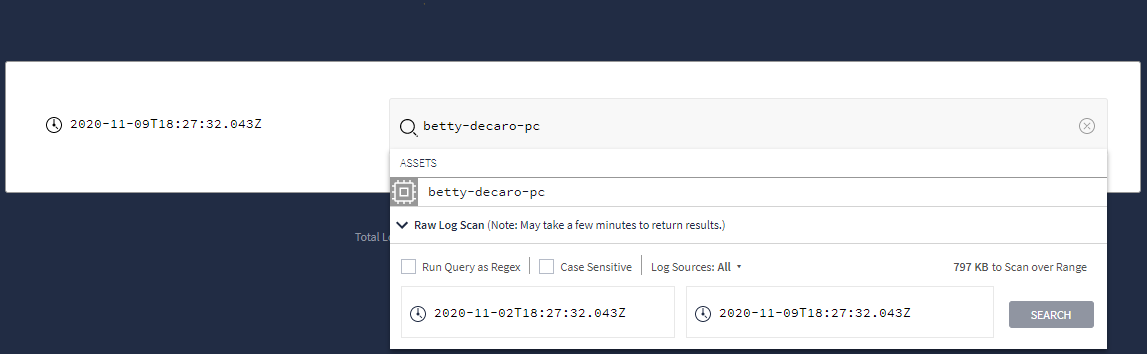 Dropdown-Menü mit der Option Rohdaten von Logs scannen
Nachdem Sie die Suchkriterien für Rohdaten festgelegt haben, klicken Sie auf die Schaltfläche Suchen.
In der Ansicht Rohdaten von Logs scannen können Sie Ihre Logdaten weiter analysieren.