


Datenverarbeitungspipelines verwalten
Dieses Dokument hilft Sicherheitsingenieuren, Datenverarbeitungs-Pipelines in Google SecOps einzurichten und zu verwalten, um Ereignisse zu filtern, Felder zu transformieren oder vertrauliche Werte vor der Aufnahme zu entfernen. Diese Funktion bietet eine robuste Vorab-Parsing-Kontrolle über den Prozess der Datenaufnahme. Wenn Sie die empfohlenen Methoden in diesem Leitfaden befolgen, können Sie die Datenkompatibilität optimieren, Kosten senken und vertrauliche Informationen in Google SecOps schützen.
Die Datenverarbeitung vereinfacht die Protokollverwaltung durch die folgenden Kernaktionen:
- Filtern: Reduzieren Sie Rauschen und Kosten, indem Sie nur relevante Ereignisse erfassen.
- Transformieren: Datenformate ändern, Felder parsen und Logs für eine bessere Nutzbarkeit anreichern.
- Redact: Schützen Sie vertrauliche Informationen, indem Sie sensible Werte vor dem Speichern maskieren oder entfernen.
Das folgende Diagramm zeigt, wie Ihre Daten in Google SecOps einfließen und wie das System diese Daten verarbeitet:
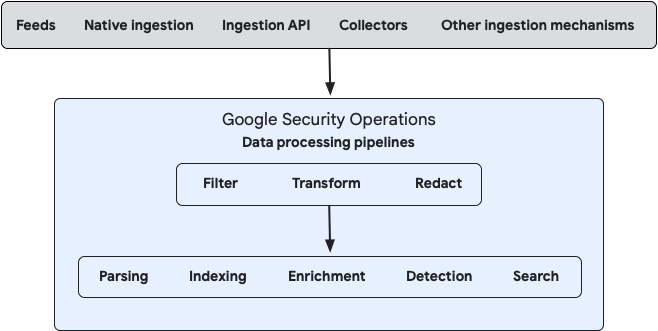
Sie können die Datenverarbeitung für lokale und Cloud-Datenstreams entweder über die Bindplane-Verwaltungskonsole oder direkt über die öffentlichen Google SecOps Data Pipeline APIs konfigurieren.
Gängige Anwendungsfälle
Beispiele für Anwendungsfälle für die Datenverarbeitung:
- Leere Schlüssel/Wert-Paare aus Rohlogs entfernen
- Entfernen Sie sensible Daten.
- Aufnahme-Labels aus unformatierten Log-Inhalten hinzufügen
- In Umgebungen mit mehreren Instanzen können Sie Ingestion-Labels auf Logdaten mit Direktaufnahme anwenden, um die Quellstream-Instanz zu identifizieren, z. B.Google Cloud Workspace.
- Palo Alto Cortex-Daten nach Feldwerten filtern
- SentinelOne-Daten nach Kategorie reduzieren
- Extrahieren Sie Hostinformationen aus Feeds und Logs für die direkte Aufnahme und ordnen Sie sie dem Feld
ingestion_sourcefür Cloud Monitoring zu.
Schlüsselterminologie
Für die Datenverarbeitung werden die folgenden Elemente verwendet:
- Streams: Ein bestimmter Datenfluss, der durch den Logtyp und die Erfassungsquelle (z. B. ein Feed oder eine API) definiert wird und als Eingabe für eine Datenverarbeitungspipeline dient.
- Prozessorknoten: Eine Komponente in einer Pipeline, die einen oder mehrere Prozessoren enthält, z. B. Filter-, Transformations- oder Schwärzungsaktionen. Diese Prozessoren verarbeiten Daten sequenziell, während sie den Knoten durchlaufen.
- Ziel: Der Endpunkt der Datenverarbeitungspipeline, in der Regel die Google SecOps-Instanz, an die verarbeitete Daten zur endgültigen Aufnahme und Analyse gesendet werden.
Hinweis
Bevor Sie mit der Einrichtung von Pipelines zur Datenverarbeitung beginnen, sollten Sie die folgenden Anforderungen lesen:
- Auswirkungen von Parsern und UDM: Datenverarbeitungspipelines ändern Rohprotokolldaten, bevor sie die Google SecOps-Parser erreichen. Diese Änderungen können sich darauf auswirken, wie Parser Logs interpretieren und in das Unified Data Model (UDM)-Format konvertieren. Bevor Sie eine Pipeline für einen Feed- oder Logtyp aktivieren, sollten Sie prüfen, ob Ihre Filter-, Transformations- oder Bereinigungsregeln Daten unbeabsichtigt so ändern, dass Parser keine korrekten UDM-Ereignisse generieren können.
API-Unterstützung: Die Datenverarbeitung wird für Push-basierte Streams durch Aufrufen der Chronicle API unterstützt. Filter, die im Data Processing Manager (DPM) konfiguriert sind, werden angewendet, nachdem Daten von der Chronicle Ingestion API empfangen wurden. Diese Filter verhindern daher nicht, dass Kunden die Kontingente und Limits der Ingestion API überschreiten, z. B. die API-Limits für importPushLog, da diese Limits vor der DPM-Filterung ausgewertet werden. Um die Ingestion API-Limits effektiv zu verwalten und einzuhalten, sollten Kunden die Filterung direkt in der Datenquelle implementieren, anstatt sich auf DPM-Filter zu verlassen.
Datensichtbarkeit: Daten, die von Forwardern und Bindplane aufgenommen werden, werden mit einem anderen
collectorIDals Streams für die direkte Aufnahme gekennzeichnet. Damit alle Logs sichtbar sind, müssen Sie entweder alle Erfassungsmethoden auswählen, wenn Sie Datenquellen abfragen, oder explizit auf die relevantencollectorIDverweisen, wenn Sie mit der API interagieren.Bindplane-Console einrichten: Wenn Sie die Bindplane-Console für die Einrichtung und Verwaltung verwenden möchten, führen Sie die folgenden Schritte aus:
Weisen Sie in der Google SecOps Console dem Nutzer oder Dienstkonto, das Sie zum Konfigurieren der Bindplane-Integration verwenden, eine der folgenden Rollen zu:
Eine benutzerdefinierte Rolle mit den folgenden Berechtigungen:
chronicle.logProcessingPipelines.associateStreamschronicle.logProcessingPipelines.createchronicle.logProcessingPipelines.deletechronicle.logProcessingPipelines.dissociateStreamschronicle.logProcessingPipelines.fetchAssociatedPipelinechronicle.logProcessingPipelines.fetchSampleLogsByStreamschronicle.logProcessingPipelines.getchronicle.logProcessingPipelines.listchronicle.logProcessingPipelines.testPipelinechronicle.logProcessingPipelines.updatechronicle.logTypes.getchronicle.logTypes.listchronicle.feeds.getchronicle.feeds.listchronicle.logs.listchronicle.parsers.list: Diese Berechtigung ist nur erforderlich, wenn Sie die Bindplane-Aktion Validate SecOps Parser verwenden.chronicle.parsers.runParser: Diese Berechtigung ist nur erforderlich, wenn Sie die Bindplane-Aktion Validate SecOps Parser verwenden.
Wir empfehlen, eine benutzerdefinierte Rolle mit den angegebenen erforderlichen Berechtigungen zu verwenden.
Weitere Informationen finden Sie unter Benutzerdefinierte Rollen erstellen und verwalten und Funktionszugriffssteuerung mit IAM konfigurieren.
Die vordefinierte Rolle „Chronicle API Admin“
roles/chronicle.admin.Weitere Informationen finden Sie unter Rolle „Project IAM Admin“ in einem dedizierten Projekt zuweisen.
Installieren Sie die BindPlane-Serverkonsole. Informationen zur SaaS- oder On-Premise-Installation finden Sie unter BindPlane Server-Konsole installieren. Installieren Sie die aktuelle Version von Bindplane (oder Bindplane-Version 1.96.4 oder höher).
Stellen Sie in der Bindplane-Konsole eine Verbindung zwischen einer Google SecOps-Zielinstanz und Ihrem Bindplane-Projekt her. Weitere Informationen finden Sie unter Verbindung zu einer Google SecOps-Instanz herstellen.
Verbindung zu einer Google SecOps-Instanz herstellen
Prüfen Sie, ob Sie die Bindplane-Projektadministratorberechtigungen haben, um auf die Seite Projektintegrationen zuzugreifen.
Die Google SecOps-Instanz dient als Ziel für Ihre Datenausgabe.
So stellen Sie über die Bindplane Server-Konsole eine Verbindung zu einer Google SecOps-Instanz her:
- Klicken Sie in der Bindplane Server-Konsole auf Menü und wählen Sie Projekteinstellungen aus.
- Rufen Sie auf der Seite Projekteinstellungen die Karte Integrationen auf und klicken Sie auf Mit Google SecOps verbinden, um das Fenster Integration bearbeiten zu öffnen.
Geben Sie die Details für die Google SecOps-Zielinstanz ein.
In dieser Instanz werden die verarbeiteten Daten (Ausgabe aus der Datenverarbeitung) so aufgenommen:Feld Beschreibung Region Region Ihrer Google SecOps-Instanz.
Wenn Sie die Instanz in der Google Cloud -Konsole aufrufen möchten, gehen Sie zu Sicherheit > Erkennungen und Steuerelemente > Google Security Operations > Instanzdetails.Kundennummer Kundennummer Ihrer Google SecOps-Instanz.
Rufen Sie in der Google SecOps-Konsole die SIEM-Einstellungen > Profile > Organisationsdetails auf.Google Cloud Projektnummer Google Cloud Projektnummer Ihrer Google SecOps-Instanz.
Die Projektnummer finden Sie in der Google SecOps Console unter SIEM-Einstellungen > Profile > Organisationsdetails.Anmeldedaten Anmeldedaten für Dienstkonten sind der JSON-Wert, der für die Authentifizierung und den Zugriff auf die Google SecOps Data Pipeline APIs erforderlich ist. Rufen Sie diesen JSON-Wert aus der Anmeldedatendatei des Google-Dienstkontos ab.
Das Dienstkonto muss sich im selben Google Cloud Projekt wie Ihre Google SecOps-Instanz befinden und erfordert entweder die Rolle „Chronicle API Admin“ (roles/chronicle.admin) oder eine benutzerdefinierte Rolle mit den erforderlichen Berechtigungen (siehe Voraussetzungen).
Informationen zum Erstellen eines Dienstkontos und zum Herunterladen der JSON-Datei finden Sie unter Dienstkontoschlüssel erstellen und löschen.
Alternativ unterstützen Bindplane Cloud-Bereitstellungen die Workload Identity-Föderation (WIF) für die Authentifizierung. WIF wird in selbst gehosteten Bindplane-Bereitstellungen nicht unterstützt. Weitere Informationen finden Sie unter Google SecOps-Integration mit WIF-Authentifizierung verbinden.Klicken Sie auf Verbinden. Wenn Ihre Verbindungsdetails korrekt sind und Sie eine erfolgreiche Verbindung zu Google SecOps herstellen, können Sie Folgendes erwarten:
- Eine Verbindung zur Google SecOps-Instanz wird geöffnet.
- Wenn Sie sich zum ersten Mal verbinden, wird der Tab SecOps Pipelines in der Bindplane-Konsole angezeigt.
- In der Bindplane-Konsole werden alle verarbeiteten Daten angezeigt, die Sie zuvor für diese Instanz über die API eingerichtet haben. Das System konvertiert einige Prozessoren, die Sie mit der API konfiguriert haben, in Bindplane-Prozessoren und zeigt andere im ursprünglichen OpenTelemetry Transformation Language-Format (OTTL) an. Sie können die Bindplane-Konsole verwenden, um Pipelines und Prozessoren zu bearbeiten, die zuvor über die API eingerichtet wurden.
Nachdem Sie eine Verbindung zu einer Google SecOps-Instanz hergestellt haben, können Sie die Datenverarbeitung einrichten.
Datenverarbeitung mit der Bindplane-Konsole einrichten
In diesem Abschnitt wird beschrieben, wie Sie eine neue Logverarbeitungspipeline in Google SecOps mithilfe der Bindplane-Konsole bereitstellen und bereitstellen. Sie können auch die Bindplane-Konsole verwenden, um Pipelines zu verwalten, die zuvor über die API eingerichtet wurden.
Neue Google SecOps-Pipeline erstellen
Eine Google SecOps-Pipeline ist ein Container, in dem Sie einen Datenverarbeitungscontainer konfigurieren können. So erstellen Sie einen neuen Google SecOps-Pipeline-Container:
- Klicken Sie in der Bindplane-Konsole auf den Tab SecOps Pipelines, um die Seite SecOps Pipelines zu öffnen.
- Klicken Sie auf SecOps-Pipeline erstellen.
Geben Sie einen SecOps-Pipelinename und eine Beschreibung ein.
Klicken Sie auf Erstellen. Den neuen Pipeline-Container finden Sie auf der Seite SecOps Pipelines.
Konfigurieren Sie die Datenverarbeitungscontainer-Streams und ‑Prozessoren in diesem Container.
Container für die Datenverarbeitung konfigurieren
In einem Datenverarbeitungscontainer werden die Streams definiert, die aufgenommen werden sollen, und die Prozessoren, die angewendet werden sollen, bevor die Daten das Ziel erreichen.
Konfigurieren Sie die Stream- und Prozessorknoten auf der Konfigurationskarte Pipeline.
So konfigurieren Sie einen Datenverarbeitungscontainer:
- Erstellen Sie eine neue Google SecOps-Pipeline, falls noch nicht geschehen.
- Klicken Sie in der Bindplane-Konsole auf den Tab SecOps Pipelines, um die Seite SecOps Pipelines zu öffnen.
- Wählen Sie die Google SecOps-Pipeline aus, in der Sie den neuen Datenverarbeitungscontainer konfigurieren möchten.
Auf der Konfigurationskarte Pipeline:
- Stream hinzufügen
- Konfigurieren Sie den Prozessorknoten. Informationen zum Hinzufügen eines Prozessors mit der Bindplane-Konsole finden Sie unter Prozessoren konfigurieren.
Nachdem Sie diese Konfigurationen abgeschlossen haben, können Sie mit der Verarbeitung der Daten beginnen. Weitere Informationen finden Sie unter Datenverarbeitung einführen.
Stream hinzufügen
So fügen Sie einen Stream hinzu:
- Klicken Sie auf der Konfigurationskarte Pipeline auf Hinzufügen Stream hinzufügen, um das Fenster Stream hinzufügen zu öffnen.
Geben Sie im Fenster Stream hinzufügen Details für die folgenden Felder ein:
Feld Beschreibung Logtyp Wählen Sie den Protokolltyp der aufzunehmenden Daten aus. Beispiel: CrowdStrike Falcon (CS_EDR).
Hinweis: Ein Warnsymbol Warnung weist darauf hin, dass der Protokolltyp bereits in einem anderen Stream konfiguriert ist (entweder in dieser Pipeline oder in einer anderen Pipeline in Ihrer Google SecOps-Instanz).
Wenn Sie einen nicht verfügbaren Logtyp verwenden möchten, müssen Sie ihn zuerst aus der anderen Streamkonfiguration löschen.
Eine Anleitung dazu, wie Sie die Streamkonfiguration finden, in der der Logtyp konfiguriert ist, finden Sie unter SecOps-Pipelinekonfigurationen filtern.Aufnahmemethode Wählen Sie die Aufnahmemethode aus, die zum Aufnehmen der Daten für den ausgewählten Logtyp verwendet werden soll. Diese Erfassungsmethoden wurden zuvor für Ihre Google SecOps-Instanz definiert.
Sie müssen eine der folgenden Optionen auswählen:
- Alle Erfassungsmethoden: Enthält alle Erfassungsmethoden für den ausgewählten Logtyp. Wenn Sie diese Option auswählen, können Sie keine weiteren Streams hinzufügen, die bestimmte Aufnahmemethoden für denselben Logtyp verwenden. Ausnahme: Sie können für diesen Logtyp in anderen Streams andere nicht konfigurierte spezifische Aufnahmemethoden auswählen.
- Spezifische Erfassungsmethode, z. B.
Cloud Native Ingestion,Feed,Modern Chronicle Ingestion APIoderWorkspace Ingestion.
Feed Wenn Sie Feedals Erfassungsmethode auswählen, wird ein weiteres Feld mit einer Liste der verfügbaren Feednamen (vorkonfiguriert in Ihrer Google SecOps-Instanz) für den ausgewählten Logtyp angezeigt. Sie müssen den entsprechenden Feed auswählen, um die Konfiguration abzuschließen. Wenn Sie Ihre verfügbaren Feeds ansehen und verwalten möchten, rufen Sie die SIEM-Einstellungen > Feedtabelle auf.- Alle Erfassungsmethoden: Enthält alle Erfassungsmethoden für den ausgewählten Logtyp. Wenn Sie diese Option auswählen, können Sie keine weiteren Streams hinzufügen, die bestimmte Aufnahmemethoden für denselben Logtyp verwenden. Ausnahme: Sie können für diesen Logtyp in anderen Streams andere nicht konfigurierte spezifische Aufnahmemethoden auswählen.
Klicken Sie auf Stream hinzufügen, um den neuen Stream zu speichern.Der neue Datenstream wird sofort auf der Konfigurationskarte Pipeline angezeigt. Der Stream wird automatisch mit dem Prozessorknoten und dem Ziel von Google SecOps verbunden.
SecOps-Pipeline-Konfigurationen filtern
Mit der Suchleiste auf der Seite SecOps Pipelines können Sie Ihre Google SecOps-Pipelines (Datenverarbeitungscontainer) anhand verschiedener Konfigurationselemente filtern und finden. Sie können Pipelines filtern, indem Sie nach bestimmten Kriterien wie Protokolltyp, Aufnahmemethode oder Feedname suchen.
Verwenden Sie die folgende Syntax zum Filtern:
logType:valueingestionMethod:valuefeed:value
Wenn Sie beispielsweise Streamkonfigurationen ermitteln möchten, die einen bestimmten Logtyp enthalten, geben Sie in der Suchleiste logtype: ein und wählen Sie den Logtyp aus der angezeigten Liste aus.
Prozessoren konfigurieren
Ein Datenverarbeitungscontainer hat einen Prozessorknoten, der einen oder mehrere Prozessoren enthält. Jeder Prozessor verarbeitet die Streamdaten sequenziell:
- Der erste Prozessor verarbeitet die Rohstreamdaten.
- Die Ausgabe des ersten Prozessors wird sofort zur Eingabe für den nächsten Prozessor in der Sequenz.
- Diese Sequenz wird für alle nachfolgenden Prozessoren in der genauen Reihenfolge fortgesetzt, in der sie im Bereich Prozessoren angezeigt werden. Die Ausgabe des einen wird zur Eingabe des nächsten.
- Konfigurieren Sie den Prozessorknoten, indem Sie einen oder mehrere Prozessoren hinzufügen, entfernen oder die Reihenfolge ändern.
Anforderungen bei der Konfiguration des Unroll-Prozessors
- Der Unroll-Prozessor kann nicht direkt auf Rohstrings angewendet werden. Dazu ist eine strukturierte interne Objektdarstellung wie geparstes JSON, XML oder CSV erforderlich.
- Sie müssen einen entsprechenden Transform-Prozessor vor dem Unroll-Prozessor in Ihrer Pipeline platzieren, um die Rohlog-Nutzlast vor dem Entrollen zu parsen.
- JSON-Beispiel: Wenn Sie einen Roh-JSON-Nutzlaststring parsen möchten, bevor Sie Arrayelemente entpacken, fügen Sie einen Transformationsprozessor mit der OTTL-Anweisung
set(body, ParseJSON(body))ein. - Andere Formate: Für Logdaten im CSV-, XML- oder YAML-Format sind ähnliche Vorab-Parsing-Transformationsschritte erforderlich.
In der folgenden Tabelle sind die Prozessoren aufgeführt:
| Prozessortyp | Funktion |
|---|---|
| Filter | Nach Bedingung filtern |
| Filter | Nach HTTP-Status filtern |
| Filter | Nach Messwertname filtern |
| Filter | Nach regulärem Ausdruck filtern |
| Filter | Nach Schweregrad filtern |
| Entfernen | Sensible Daten unkenntlich machen |
| Transformieren | Felder hinzufügen |
| Transformieren | Coalesce |
| Transformieren | Concat |
| Transformieren | Feld kopieren |
| Transformieren | Felder löschen |
| Transformieren | Marshal |
| Transformieren | Feld verschieben |
| Transformieren | CSV-Datei parsen |
| Transformieren | JSON parsen |
| Transformieren | Schlüssel/Wert-Paar parsen |
| Transformieren | Schweregradfelder parsen |
| Transformieren | Zeitstempel parsen |
| Transformieren | Mit Regex analysieren |
| Transformieren | XML parsen |
| Transformieren | Felder umbenennen |
| Transformieren | Zeitstempel der Überarbeitung |
| Transformieren | Aufteilen |
| Transformieren | Transformieren |
| Entrollen | Ereignisaufschlüsselung Ein Log-Segment wird in mehrere einzelne Log-Ereignisse aufgeschlüsselt. |
Prozessor hinzufügen
So fügen Sie einen Prozessor hinzu:
Klicken Sie auf der Konfigurationskarte Pipeline auf den Knoten Prozessor, um das Fenster Prozessoren bearbeiten zu öffnen. Das Fenster Prozessoren bearbeiten ist in folgende Bereiche unterteilt, die nach Datenfluss angeordnet sind:
- Eingabe (oder Quelldaten): Aktuelle eingehende Stream-Logdaten (vor der Verarbeitung)
- Konfiguration (oder Prozessorliste): Prozessoren und ihre Konfigurationen
- Ausgabe (oder Ergebnisse): Aktuelle ausgehende Ergebnisprotokolldaten (nach der Verarbeitung)
Wenn die Pipeline bereits eingeführt wurde, werden in den Bereichen die letzten eingehenden Logdaten (vor der Verarbeitung) und die letzten ausgehenden Logdaten (nach der Verarbeitung) angezeigt.
Klicken Sie auf Prozessor hinzufügen, um die Prozessorliste aufzurufen. Die Liste der Prozessoren ist nach Prozessortyp gruppiert. Wenn Sie die Liste organisieren und eigene Bündel hinzufügen möchten, wählen Sie einen oder mehrere Prozessoren aus und klicken Sie auf Neue Prozessor-Bundles hinzufügen.
Wählen Sie in der Liste der Prozessoren einen Prozessor aus, den Sie hinzufügen möchten.
Konfigurieren Sie den Prozessor nach Bedarf.
Klicken Sie auf Speichern, um die Prozessorkonfiguration im Knoten Prozessor zu speichern.
Das System testet die neue Konfiguration sofort, indem es eine neue Stichprobe der eingehenden Streamdaten (aus dem Bereich Input) verarbeitet und die resultierenden ausgehenden Daten im Bereich Output anzeigt.
Datenverarbeitungspipeline einführen
Sobald die Stream- und Prozessorkonfigurationen abgeschlossen sind, müssen Sie die Pipeline bereitstellen, damit die Daten verarbeitet werden:
- Klicken Sie auf Roll-out starten. Dadurch wird die Datenverarbeitung sofort aktiviert und die Infrastruktur von Google kann mit der Verarbeitung von Daten gemäß Ihrer Konfiguration beginnen. Wenn die Einführung erfolgreich ist, wird die Versionsnummer des Datenverarbeitungscontainers erhöht und neben dem
namedes Containers angezeigt.
Datenverarbeitung mit API-Methoden einrichten
Als Alternative zur Bindplane-Konsole können Sie Ihre verarbeiteten Daten mit den Google SecOps-Methoden für Datenpipelines verwalten. Zu diesen Methoden für Datenpipelines gehören das Erstellen, Aktualisieren, Löschen und Auflisten von Pipelines sowie das Verknüpfen von Feeds und Log-Typen mit Pipelines.
So verwenden Sie die Beispiele in diesem Abschnitt:
- Ersetzen Sie die kundenspezifischen Parameter (z. B. URLs und Feed-IDs) durch Parameter, die für Ihre eigene Umgebung geeignet sind.
- Fügen Sie Ihre eigene Authentifizierung ein. In diesem Abschnitt werden die Bearertokens mit
******unkenntlich gemacht.
Alle Pipelines in einer bestimmten Google SecOps-Instanz auflisten
Mit dem folgenden Befehl werden alle Pipelines aufgelistet, die in einer bestimmten Google SecOps-Instanz vorhanden sind:
curl --location 'https://abc.def.googleapis.com/v123/'\
'projects/projectabc-byop/locations/us/'\
'instances/aaaa1aa1-111a-11a1-1111-11111a1aa1aa/'\
'logProcessingPipelines' \
--header 'Authorization: Bearer ******'
Einfache Pipeline mit einem Prozessor erstellen
So erstellen Sie eine einfache Pipeline mit einem einzelnen Transform-Prozessor, der den Wert für ein benutzerdefiniertes Ingestion-Label einfügt oder aktualisiert, und verknüpfen drei Quellen damit:
Führen Sie dazu diesen Befehl aus:
curl --location 'https://abc.def.googleapis.com/v123/projects/projectabc-byop/locations/us/instances/aaaa1aa1-111a-11a1-1111-11111a1aa1aa/logProcessingPipelines' \
--header 'Content-Type: application/json' \
--header 'Authorization: Bearer ******' \
--data '{
    "displayName": "Example Pipeline",
    "description": "My description",
    "processors": [
        {
            "transformProcessor": {
                "statements": [
                    "set(attributes[\"labels.myLabel.value\"], \"myValue\")"
                ]
            }
        }
    ]
}'
Kopieren Sie aus der Antwort den Wert des Felds
name.Führen Sie den folgenden Befehl aus, um drei Streams (Logtyp, Logtyp mit Collector-ID und Feed) mit der Pipeline zu verknüpfen. Verwenden Sie den Wert des Felds
nameals{pipelineName}-Wert.curl --location 'https://abc.def.googleapis.com/v123/{pipelineName}:associateStreams' \ --header 'Content-Type: application/json' \ --header 'Authorization: Bearer ******' \ --data '{ "streams": [ { "logType": "MICROSOFT_SENTINEL" }, { "logType": "A10_LOAD_BALANCER", "collectorId": "dddddddd-dddd-dddd-dddd-dddddddddddd" }, { "feed": "1a1a1a1a-1a1a-1a1a-1a1a-1a1a1a1a1a1a" } ] }'
Pipeline mit drei Prozessoren erstellen
In einer Pipeline werden die folgenden Prozessoren verwendet:
- Filter: Filtert Logs heraus, die einer Bedingung auf Grundlage der Ingestion-Labels entsprechen.
- Transform: Führt ein Upsert für den Namespace-Wert aus.
- Entfernen: E‑Mail-Adressen und Sozialversicherungsnummern werden anhand benutzerdefinierter regulärer Ausdrücke aus Protokolldaten entfernt.
So erstellen Sie eine Pipeline und verknüpfen drei Quellen damit:
Führen Sie dazu diesen Befehl aus:
curl --location 'https://abc.def.googleapis.com/v123/projects/projectabc-byop/locations/us/instances/aaaa1aa1-111a-11a1-1111-11111a1aa1aa/logProcessingPipelines' \
--header 'Content-Type: application/json' \
--header 'Authorization: Bearer ******' \
--data-raw '{
    "displayName": "My Pipeline 2",
    "description": "My description 2",
    "processors": [
        {
            "filterProcessor": {
                "logConditions": [
                    "attributes[\"labels.log_source.value\"] == \"myLogSourceToFilterOut\""
                ]
            }
        },
        {
            "transformProcessor": {
                "statements": [
                    "set(attributes[\"environment_namespace\"], \"myValue\")"
                ]
            }
        },
        {
            "redactProcessor": {
                "blockedValues": [
                    "\\b\\d{3}[- ]\\d{2}[- ]\\d{4}\\b",
                    "\\b[a-zA-Z0-9._/\\+\\-—|]+@[A-Za-z0-9\\-—|]+\\.[a-zA-Z|]{2,6}\\b"
                ],
                "allowAllKeys": true
            }
        }
    ]
}'
Kopieren Sie aus der Antwort den Wert des Felds
name.Führen Sie den folgenden Befehl aus, um drei Streams (Logtyp, Logtyp mit Collector-ID und Feed) mit der Pipeline zu verknüpfen. Verwenden Sie den Wert des Felds
nameals{pipelineName}-Wert.curl --location 'https://abc.def.googleapis.com/v123/{pipelineName}:associateStreams' \ --header 'Content-Type: application/json' \ --header 'Authorization: Bearer ******' \ --data '{ "streams": [ { "logType": "MICROSOFT_SENTINEL" }, { "logType": "A10_LOAD_BALANCER", "collectorId": "dddddddd-dddd-dddd-dddd-dddddddddddd" }, { "feed": "1a1a1a1a-1a1a-1a1a-1a1a-1a1a1a1a1a1a" } ] }'
Fehlerbehebung
In diesem Abschnitt werden die Leistungserwartungen beschrieben und Self-Service-Lösungen für häufige Probleme bereitgestellt.
Latenz und Limits
Wenn Sie einen Agenten mit der Ingestion API konfigurieren, kann es bei Google SecOps-Pipelines mit geringem Volumen zu längeren Bestätigungszeiten kommen.
Die durchschnittliche Latenz kann von 700 ms auf bis zu 2 Sekunden steigen. Erhöhen Sie die Zeitüberschreitungen und den Arbeitsspeicher nach Bedarf. Die Bestätigungszeit sinkt, wenn der Datendurchsatz 4 MB überschreitet.
Validierung und Tests
Sie können sich die Details zur Datenverarbeitung in der Google SecOps Console ansehen:
Alle Konfigurationen für die Datenverarbeitung ansehen
- Rufen Sie in der Google SecOps Console SIEM-Einstellungen > Datenverarbeitung auf. Dort können Sie alle konfigurierten Pipelines ansehen.
- Suchen Sie in der Suchleiste Incoming Data Pipelines nach einer von Ihnen erstellten Pipeline. Sie können nach Elementen wie Pipelinename oder Komponenten suchen. In den Suchergebnissen werden die Prozessoren der Pipeline und eine Zusammenfassung ihrer Konfiguration angezeigt.
- In der Pipelinezusammenfassung haben Sie folgende Möglichkeiten:
- Prüfen Sie die Prozessorkonfigurationen.
- Konfigurationsdetails kopieren.
- Klicken Sie auf In Bindplane öffnen, um direkt in der Bindplane-Konsole auf die Pipeline zuzugreifen und sie zu verwalten.
Konfigurierte Feeds ansehen
So rufen Sie konfigurierte Feeds in Ihrem System auf:
- Rufen Sie in der Google SecOps Console SIEM-Einstellungen > Feeds auf. Auf der Seite Feeds werden alle Feeds angezeigt, die Sie in Ihrem System konfiguriert haben.
- Bewegen Sie den Mauszeiger auf die jeweilige Zeile, um das Menü ⋮ Mehr aufzurufen. Dort können Sie Feeddetails ansehen, den Feed bearbeiten, deaktivieren oder löschen.
- Klicken Sie auf Details ansehen, um das Detailfenster aufzurufen.
- Klicken Sie auf In Bindplane öffnen, um die Streamkonfiguration für diesen Feed in der Bindplane-Konsole zu öffnen.
Details zur Datenverarbeitung für verfügbare Logtypen ansehen
So rufen Sie Details zur Datenverarbeitung auf der Seite Verfügbare Logtypen auf, auf der alle verfügbaren Logtypen angezeigt werden:
- Rufen Sie in der Google SecOps Console SIEM Settings > Available Log Types auf. Auf der Hauptseite werden alle Ihre Logtypen angezeigt.
- Bewegen Sie den Mauszeiger auf die einzelnen Feedzeilen, um das more_vert -Menü Mehr aufzurufen. In diesem Menü können Sie Feeddetails ansehen, bearbeiten, deaktivieren oder löschen.
- Klicken Sie auf Datenverarbeitung ansehen, um die Konfiguration des Feeds aufzurufen.
- Klicken Sie auf In Bindplane öffnen, um die Prozessorkonfiguration für diesen Prozessor in der Bindplane-Konsole zu öffnen.
Benötigen Sie weitere Hilfe? Antworten von Community-Mitgliedern und Google SecOps-Experten erhalten