

Maintenant que vous avez configuré Google Cloud et l'UI Apigee, et que vous avez installé et configuré l'environnement d'exécution, vous êtes prêt à voir comment ils fonctionnent ensemble.
1. Créer un proxy d'API à l'aide de l'interface utilisateur Apigee
Cette section explique comment créer un proxy d'API dans l'interface utilisateur à l'aide de l'assistant de proxy d'API.
- Ouvrez l'interface utilisateur Apigee dans un navigateur.
- Sélectionnez votre organisation dans le menu déroulant situé dans l'angle supérieur gauche.
- Sélectionnez Développement de proxys > Proxys d'API dans la vue principale.
- Cliquez sur Créer. L'assistant de proxy d'API démarre.
-
Sélectionnez Proxy inverse (le plus courant).
La vue Informations sur le proxy s'affiche.
-
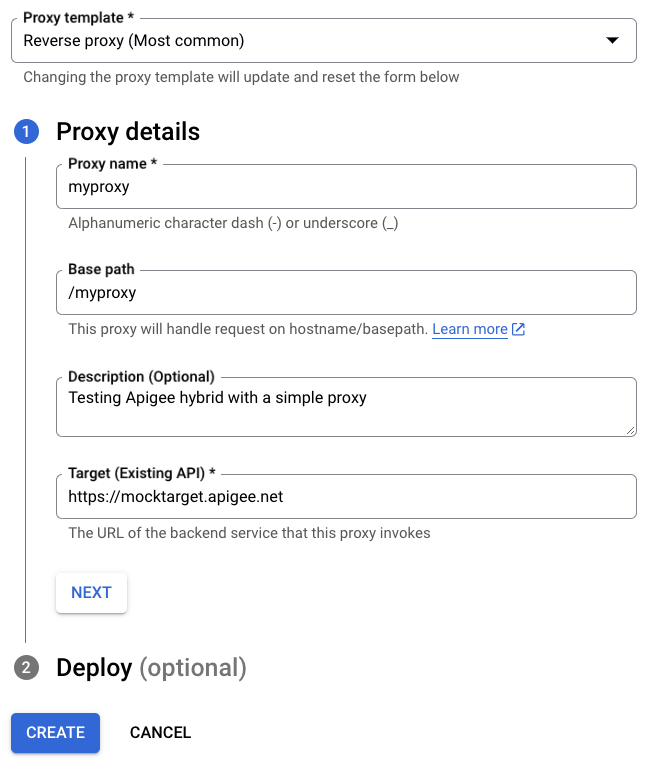
Configurez votre proxy avec les paramètres suivants :
- Nom du proxy : saisissez myproxy. Dans les étapes suivantes de cette section, nous partons du principe qu'il s'agit de l'ID de votre proxy.
- Chemin de base : défini automatiquement sur / suivi du nom du proxy, soit dans cet exemple /myproxy. Le chemin de base fait partie de l'URL utilisée pour envoyer des requêtes à votre API. Apigee utilise l'URL pour mettre en correspondance et acheminer les requêtes entrantes vers le proxy d'API approprié.
- (Facultatif) Description : saisissez une description de votre nouveau proxy d'API, par exemple "Test Apigee hybrid avec un simple proxy".
- Cible (API existante) : saisissez "https://mocktarget.apigee.net". Cela définit l'URL cible qu'Apigee appelle pour une requête adressée au proxy d'API. Le service "mocktarget" est hébergé sur Apigee et renvoie des données simples. Il ne nécessite aucune clé d'API ni jeton d'accès.
Les détails de votre proxy API doivent se présenter comme suit :
- Cliquez sur Suivant.
- Sous Déployer (facultatif), vous pouvez sélectionner un ou plusieurs environnements dans lesquels déployer votre proxy, dans le champ Environnements de déploiement. Si vous préférez ne pas déployer le proxy à ce stade, laissez le champ Environnements de déploiement vide. Vous pourrez toujours déployer le proxy ultérieurement.
- Cliquez sur Créer. Apigee génère le proxy (parfois appelé groupe de proxy) :
Apigee affiche la vue Récapitulatif du proxy. Si vous avez choisi de déployer le proxy, la section Déploiements affiche le numéro de Révision, défini sur 1 lors du premier déploiement. La colonne État affiche les environnements dans lesquels le proxy est déployé avec un indicateur d'état vert.
En dessous, la section Révisions affiche toutes les révisions apportées à ce proxy. En cliquant sur l'un des éléments AFFICHER dans la colonne Récapitulatif des points de terminaison, la section Point de terminaison affiche :
-
Points de terminaison du proxy : le chemin de base que vous avez défini pour le proxy, soit dans cet exemple
/myproxy. -
Points de terminaison cibles : le chemin de base que vous avez défini pour la cible, soit dans cet exemple
https://mocktarget.apigee.net.
2. Appeler le proxy d'API
Lorsque l'interface indique que votre proxy est déployé, vous pouvez essayer de l'appeler à l'aide de cURL ou du client REST de votre choix. Exemple :
- Assurez-vous que la variable d'environnement
DOMAINest définie sur le nom de domaine que vous avez utilisé pour le nom d'hôte de votre groupe d'environnement dans la section Configuration du projet et de l'organisation – Étape 3 : Créer un groupe d'environnements.echo $DOMAIN
-
Recherchez l'adresse IP externe et le port de la passerelle d'entrée Apigee à l'aide de la commande suivante:
kubectl get svc -n APIGEE_NAMESPACE -l app=apigee-ingressgateway
Le résultat doit se présenter sous la forme suivante :
NAME                                        TYPE           CLUSTER-IP    EXTERNAL-IP     PORT(S)                                      AGE
apigee-ingressgateway-prod-hybrid-37a39bd   LoadBalancer   192.0.2.123   233.252.0.123   15021:32049/TCP,80:31624/TCP,443:30723/TCP   16h
- Exportez votre adresse IP externe et votre port vers des variables:
export INGRESS_IP_ADDRESS=EXTERNAL_IP_ADDRESS
export INGRESS_PORT=PORT_NUMBER - Appelez le proxy d'API à l'aide de la commande suivante :
curl  -H Host:$DOMAIN --resolve \
  $DOMAIN:$INGRESS_PORT:$INGRESS_IP_ADDRESS  \
  https://$DOMAIN:$INGRESS_PORT/myproxy -k -v
Exemple :
curl -v -H Host:example.com --resolve example.com:443:233.252.0.123 https://example.com:443/myproxy -k -v
- Un appel réussi au proxy renvoie un code de réponse HTTP 200 et le résultat suivant.
Hello, Guest!
Pour en savoir plus sur la création et le déploiement de proxys d'API, consultez la page Présentation de la création de votre premier proxy.