


Halaman ini berlaku untuk Apigee dan Apigee hybrid.
Lihat dokumentasi
Apigee Edge.

Yang akan Anda pelajari
Dalam tutorial ini, Anda akan mempelajari cara:
- Lihat header dan konten isi pesan respons.
- Lihat pesan error.
Yang Anda butuhkan
Sebelum memulai tutorial ini, lakukan hal berikut:
- Pastikan
curldiinstal di komputer Anda untuk melakukan panggilan API dari command line. - Selesaikan langkah-langkah di Sebelum Anda memulai.
- Tambahkan kebijakan SpikeArrest ke proxy Anda. Kebijakan SpikeArrest adalah kebijakan yang membatasi jumlah permintaan yang dapat dikirim ke proxy API Anda. Proxy Anda harus memiliki setidaknya satu kebijakan.
Melihat data pesan
Tampilan Debug di Editor Proxy Apigee memungkinkan Anda melihat header, variabel, objek, dan detail lainnya seperti waktu respons dalam permintaan proxy API dan alur respons. Tampilan Debug juga memungkinkan Anda melihat perubahan permintaan atau respons saat diproses oleh proxy API. Untuk deskripsi yang lebih mendetail tentang tampilan debug, lihat Menggunakan Debug.
Halaman ini menjelaskan cara menggunakan tampilan Debug untuk melihat apa yang terjadi saat laju kebijakan SpikeArrest terlampaui.
Untuk menggunakan tampilan Debug di UI Apigee guna melihat apa yang terjadi saat laju kebijakan SpikeArrest terlampaui:
-
Di konsol Google Cloud , buka halaman Proxy development > API Proxies.
- Pastikan nama organisasi Anda dipilih dari pemilih project di panel konsol Google Cloud . Nama organisasi sama dengan nama project Google Cloud Anda.
- Klik nama proxy API yang ingin Anda debug.
- Klik tab Develop.
- Klik kebijakan Policies > SpikeArrest.
- Di panel edit, ubah Tarif menjadi 13.00.
- Klik Simpan.Tindakan ini akan memungkinkan Anda melihat panggilan API yang berhasil dan gagal (melebihi batas).
- Deploy proxy yang telah diperbarui.
- Klik tab Debug.
- Klik Start debug session.
Dalam dialog:
- Pilih Environment tempat Anda ingin menjalankan sesi debug.
-
(Opsional) Dari daftar Filter, pilih filter untuk diterapkan ke semua transaksi dalam sesi debug yang Anda buat. Defaultnya adalah
None (All
                  transactions)
, yang mencakup semua transaksi dalam data debug.Untuk mengetahui informasi tentang cara menggunakan filter, lihat Menggunakan filter dalam sesi debug. Untuk mengetahui informasi tentang filter bawaan, lihat Menggunakan filter standar.
- Klik Mulai.
-
Panggil proxy API menggunakan
curl(atau dengan URL di browser web) beberapa kali hingga Anda melihat setidaknya satu respons200dan satu respons429di panel Transaksi.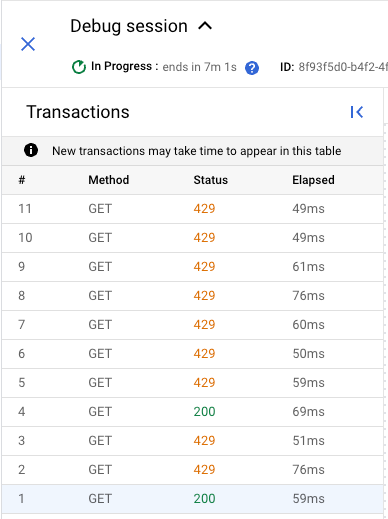
-
Klik transaksi
429. Di panel Transaction map, diagram alur yang mencakup kebijakan SpikeArrest dengan ikon error akan ditampilkan.
-
Klik ikon error. Panel Error Properties akan ditampilkan.
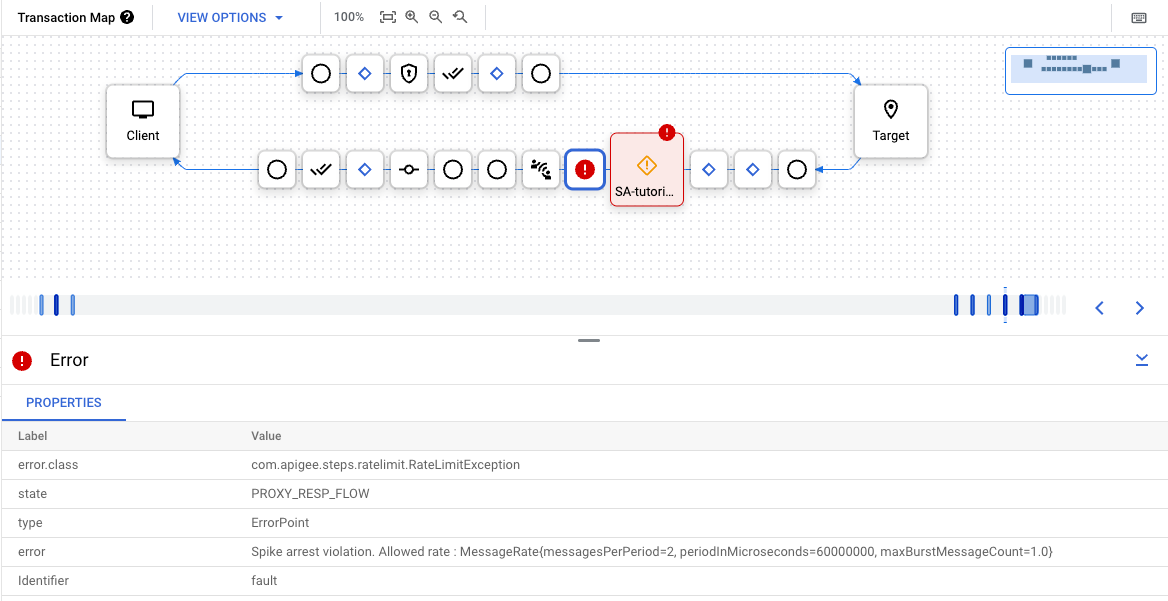
Anda dapat mengklik tombol Sebelumnya dan Berikutnya untuk berpindah antar-langkah dalam alur dan melihat detail setiap langkah.
Untuk mendownload seluruh sesi debug sebagai satu dokumen, klik Download Sesi. Sesi debug akan dihapus dalam waktu 24 jam setelah selesai, jadi jika Anda ingin melihat sesi setelah waktu tersebut, Anda harus mendownloadnya sebelum waktu tersebut.