


Diese Seite gilt für Apigee und Apigee Hybrid.
Apigee Edge-Dokumentation aufrufen

Lerninhalte
In dieser Anleitung lernen Sie Folgendes:
- Header und den Inhalt der Antwortnachricht anzeigen lassen
- Fehlermeldungen anzeigen lassen
Voraussetzungen
Führen Sie vor Beginn dieser Anleitung die folgenden Schritte aus:
- Achten Sie darauf, dass
curlauf Ihrem Computer installiert ist, um API-Aufrufe über die Befehlszeile auszuführen. - Führen Sie die Schritte unter Vorbereitung aus.
- Fügen Sie Ihrem Proxy eine SpikeArrest-Richtlinie hinzu. Die SpikeArrest-Richtlinie ist eine Richtlinie, die die Anzahl der Anfragen begrenzt, die an Ihren API-Proxy gesendet werden können. Ihr Proxy muss mindestens eine Richtlinie haben.
Nachrichtendaten anzeigen
In der Debugging-Ansicht im Apigee-Proxy-Editor können Sie Header, Variablen, Objekte und andere Details wie die Antwortzeit in der API-Proxy-Anforderung und dem Antwortablauf einsehen. Die Debugging-Ansicht zeigt auch an, wie sich eine Anfrage oder Antwort ändert, während sie von einem API-Proxy verarbeitet wird. Eine ausführlichere Beschreibung der Debugging-Ansicht finden Sie unter Debugging verwenden.
Auf dieser Seite wird beschrieben, wie Sie mit der Debugging-Ansicht feststellen, was passiert, wenn die Rate der SpikeArrest-Richtlinie überschritten wird.
So verwenden Sie die Debugging-Ansicht in der Apigee-Benutzeroberfläche, um zu sehen, was passiert, wenn die Rate der SpikeArrest-Richtlinie überschritten wird:
-
Rufen Sie in der Google Cloud Console die Seite Proxy-Entwicklung > API-Proxys auf.
- Achten Sie darauf, dass der Name Ihrer Organisation in der Projektauswahl im Google Cloud Console-Bereich ausgewählt ist. Der Name der Organisation entspricht dem Namen Ihres Google Cloud -Projekts.
- Klicken Sie auf den Namen des API-Proxy, den Sie debuggen möchten.
- Klicken Sie auf den Tab Entwickeln.
- Klicken Sie auf die Richtlinie > SpikeArrest.
- Ändern Sie im Bearbeitungsbereich Rate in 1pm.
- Klicken Sie auf Speichern.Dadurch können Sie sowohl erfolgreiche als auch fehlgeschlagene API-Aufrufe über das Limit hinaus erkennen.
- Stellen Sie den aktualisierten Proxy bereit.
- Klicken Sie auf den Tab Debugging.
- Klicken Sie auf Debugging-Sitzung starten.
Über das Dialogfeld:
- Wählen Sie die Umgebung aus, in der Sie die Debugging-Sitzung ausführen möchten.
-
(Optional) Wählen Sie in der Liste Filter einen Filter aus, der auf alle Transaktionen in der von Ihnen erstellten Fehlerbehebungssitzung angewendet werden soll. Der Standardwert ist
None (All
                  transactions)
, der alle Transaktionen in den Debugging-Daten einschließt.Weitere Informationen zur Verwendung von Filtern finden Sie unter Filter in einer Fehlerbehebungssitzung verwenden. Informationen zu den integrierten Filtern finden Sie unter Vordefinierte Filter verwenden.
- Klicken Sie auf Start.
-
API-Proxy aufrufen mit
curl(oder mit der URL in einem Webbrowser) mehrmals aufrufen, bis mindestens eine200-Antwort und eine429-Antwort im Bereich Transaktionen angezeigt wird.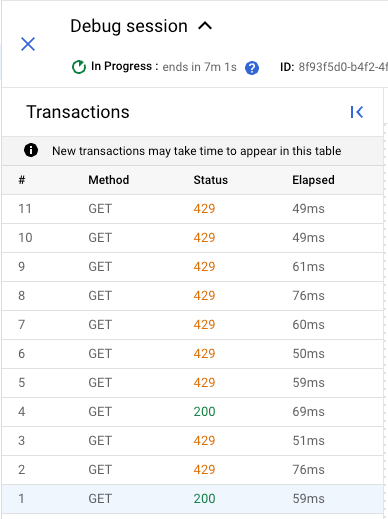
-
Klicken Sie auf eine
429-Transaktion. Im Bereich Transaktionskarte wird ein Flussdiagramm mit einer SpikeArrest-Richtlinie mit einem Fehlersymbol angezeigt.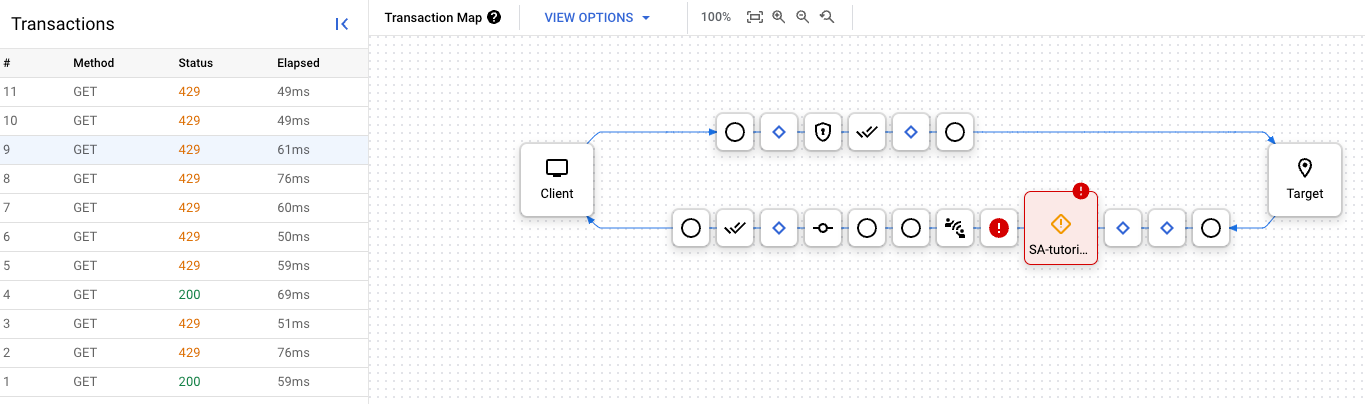
-
Klicken Sie auf das Symbol Fehler. Der Bereich Fehlerattribute wird angezeigt.
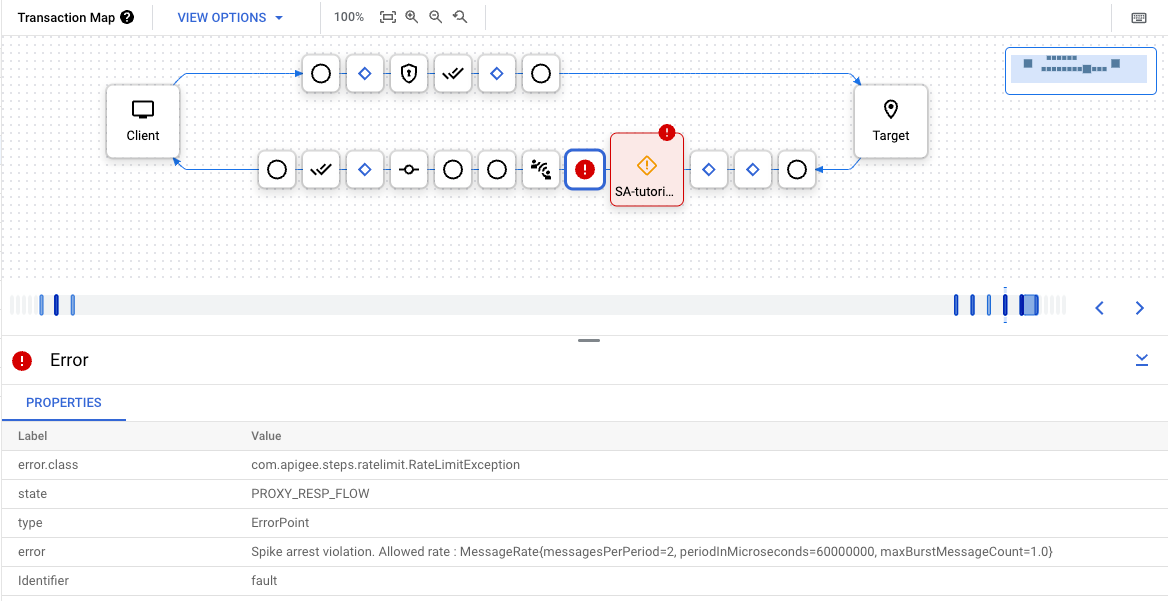
Sie können auf die Schaltflächen Zurück und Weiter klicken, um zwischen den Schritten im Ablauf zu wechseln und die Details der einzelnen Schritte anzusehen.
Wenn Sie die gesamte Debugging-Sitzung als einzelnes Dokument herunterladen möchten, klicken Sie auf Sitzung herunterladen. Eine Debugging-Sitzung wird innerhalb von 24 Stunden nach Abschluss beendet. Wenn Sie die Sitzung nach diesem Zeitpunkt aufrufen möchten, müssen Sie sie früher herunterladen.