

Esta página se aplica a Apigee y Apigee Hybrid.
Consulta la documentación de
Apigee Edge.

Administra las páginas en tu portal, como se describe en las siguientes secciones.
Acerca de las rutas de URL reservadas
Las siguientes rutas de URL están reservadas para el uso del portal para desarrolladores y no se pueden especificar como la ruta de la página cuando se crean páginas:
aaccounts/createapiscreatedocsloginlogoutmy-appssitesteams
La ruta de acceso reservada /create se puede usar como la URL de destino de un MenuItem o se puede vincular desde una página.
La ruta reservada /create redireccionará a la página de creación de cuentas.
Explora la página Páginas
Para acceder a la página Páginas, haz lo siguiente:
En la consola de Apigee en Cloud, ve a la página Distribución > Portales.
Se muestra la lista de páginas en tu portal.
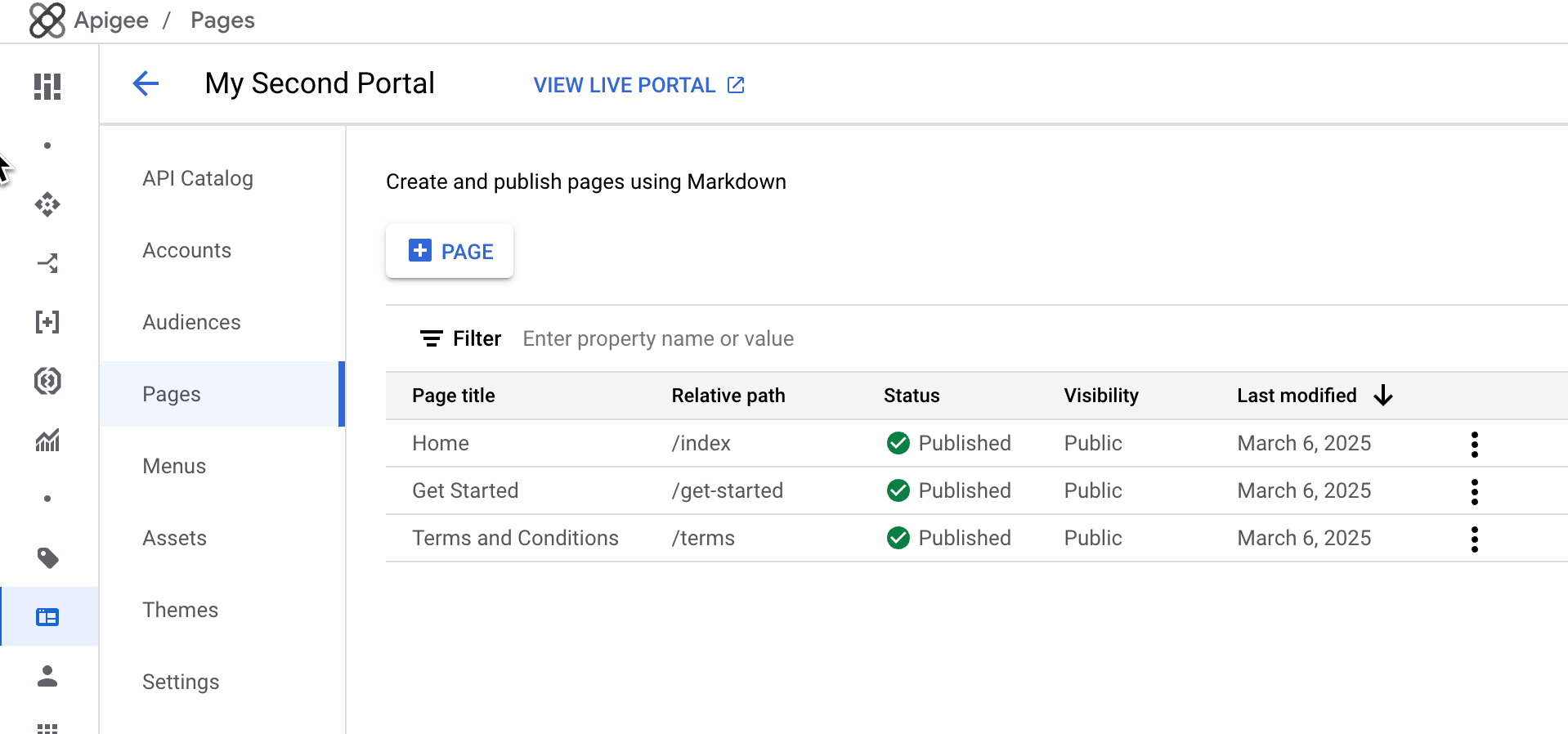
La página Pages te permite hacer lo siguiente:
- Crea una página
- Permite ver los detalles de la página, incluidos el nombre, la ruta relativa, el estado, la visibilidad y la cantidad de tiempo desde que se modificó la página por última vez.
- Editar el contenido y los detalles de la página
- Administra la visibilidad de una página en tu portal
- Borra páginas en tu portal
- Ordena la lista de páginas por columna (la flecha indica la columna activa y la dirección del contenido ordenado).
Crea una página
Para crear una página nueva, haz lo siguiente:
- Accede a la página Páginas.
- Haz clic en + Página.
En el diálogo Crear una página, ingresa los siguientes detalles:
Campo Descripción ¿Es obligatorio? Nombre Nombre de la página. El nombre de la página debe ser único en el portal. El nombre se usa en el encabezado de la página del portal y en la pestaña del navegador. Sí Ruta URL relativa fácil de usar para la página. Para obtener prácticas recomendadas, consulta Implementa la optimización de motores de búsqueda (SEO). Usa solo caracteres alfanuméricos y guiones. No se permiten espacios ni caracteres especiales. La configuración predeterminada tiene el nombre de página y los espacios convertidos en guiones.
Nota: Evita especificar una ruta de URL reservada cuando crees un portal. Para ver una lista de las rutas de URL reservadas, consulta Acerca de las rutas de URL reservadas.Sí Guarda la página. Haz clic en Guardar.
Edita el contenido de una página
Para editar el contenido de una página, sigue estos pasos:
- Accede a la página Páginas.
- Haz clic en el nombre de la página que deseas editar.
- Edita el contenido de la página. Consulta Desarrolla el contenido del portal mediante el editor de páginas.
Edita los detalles de la página
Para editar los detalles de una página, incluido el nombre, la descripción y la ruta relativa, haz lo siguiente:
- Accede a la página Páginas.
Abre el editor. En la fila de la página que quieres editar, haz clic en Más, Editar.
Edita los detalles de la página.
Guarda la página. Haz clic en Guardar.
Administra la visibilidad de una página en tu portal
Para administrar la visibilidad de una página en tu portal, haz lo siguiente:
Abre el editor de visibilidad:
- En la fila de la página que deseas modificar, haz clic en Más y, luego, en Editar.
- En el área Visibilidad, haz clic en Editar.
Selecciona una de las siguientes opciones:
- Pública (visible para todos) para que todos los usuarios vean la página.
- Usuarios Autenticados para que solo los usuarios registrados vean la página.
- Públicos seleccionados para seleccionar los públicos específicos que deseas que puedan ver la página. Si deseas obtener información para administrar los públicos definidos para tu portal, consulta Administra los públicos de tu portal.
Guarda la configuración de visibilidad.
Haz clic en Aplicar.
Borra páginas del portal
Para borrar una página de tu portal, haz lo siguiente:
Borra la página.
- Haz clic en Más, Borrar.
- Escribe Borrar y, luego, haz clic en Borrar página para confirmar.