

Diese Seite gilt für Apigee und Apigee Hybrid.
Apigee Edge-Dokumentation aufrufen

Verwalten Sie die Seiten in Ihrem Portal, wie in folgenden Abschnitten beschrieben.
Reservierte URL-Pfade
Folgende URL-Pfade sind für die Verwendung durch das Entwicklerportal reserviert und können bei der Erstellung von Seiten nicht als Seitenpfad angegeben werden:
aaccounts/createapiscreatedocsloginlogoutmy-appssitesteams
Der reservierte Pfad /create kann als Ziel-URL für einen MenuItem verwendet werden oder über eine Seite kann darauf verlinkt werden.
Der reservierte Pfad /create wird zur Seite zum Erstellen von Konten weitergeleitet.
Seiten kennenlernen
So greifen Sie auf die Seite „Seiten“ zu:
Rufen Sie in der Apigee in Cloud Console die Seite Distribution > Portals (Verteilung > Portale) auf.
Daraufhin wird die Liste der Seiten in Ihrem Portal angezeigt.
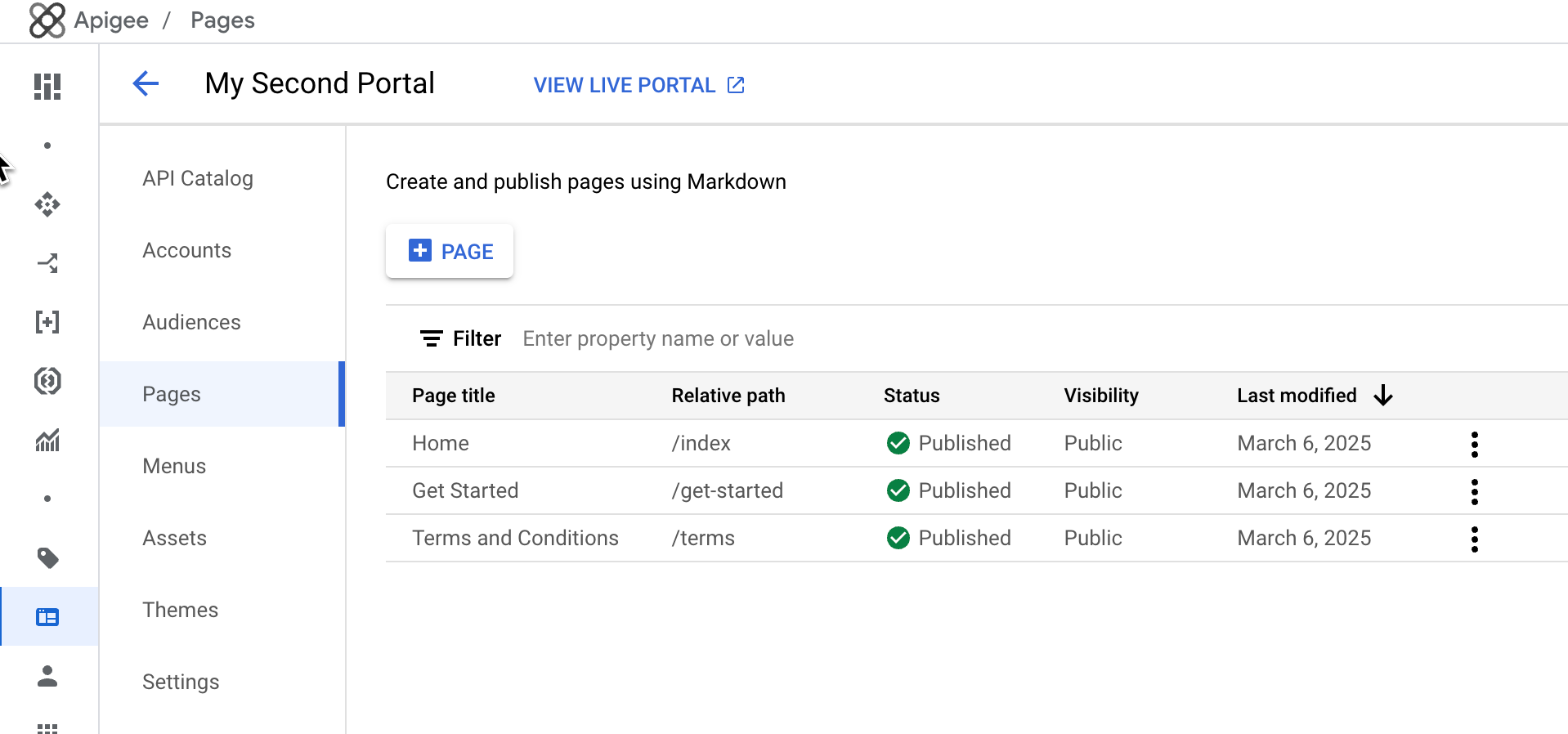
Auf der Seite „Seiten“ haben Sie folgende Möglichkeiten:
- Seite erstellen
- Seitendetails wie Name, relativer Pfad, Status, Sichtbarkeit und Zeitraum seit der letzten Änderung der Seite aufrufen
- Seiteninhalte und -Details bearbeiten
- Sichtbarkeit einer Seite in Ihrem Portal verwalten
- Löschen von Seiten im Portal
- Liste der Seiten nach Spalte sortieren (der Pfeil zeigt die aktive Spalte und die Richtung des sortierten Inhalts an)
Seite erstellen
So erstellen Sie eine neue Seite:
- Rufen Sie die Seite „Seiten“ auf.
- Klicken Sie auf +Seite.
Geben Sie im Dialogfeld „Seite erstellen“ folgenden Details ein:
Feld Beschreibung Erforderlich? Name Name der Seite. Der Seitenname muss innerhalb des Portals eindeutig sein. Der Name wird in der Überschrift der Portalseite und im Browser-Tab verwendet. Ja Pfad Nutzerfreundliche relative URL, die für die Seite verwendet werden soll. Best Practices finden Sie unter Suchmaschinenoptimierung (SEO) implementieren. Verwenden Sie nur alphanumerische Zeichen und Bindestriche. Leerzeichen und Sonderzeichen sind nicht zulässig. Standardmäßig wird der Seitenname verwendet, wobei Leerzeichen in Bindestriche umgewandelt werden.
Hinweis: Geben Sie beim Erstellen eines Portals keinen reservierten URL-Pfad an. Eine Liste reservierter URL-Pfade finden Sie unter Informationen zu reservierten URL-Pfaden.Ja Speichern Sie die Seite. Klicken Sie auf Speichern.
Inhalt einer Seite bearbeiten
So bearbeiten Sie den Inhalt einer Seite:
- Rufen Sie die Seite „Seiten“ auf.
- Klicken Sie auf den Namen der Seite, die Sie bearbeiten möchten.
- Bearbeiten Sie den Inhalt der Seite. Siehe Portalinhalte mit dem Seiteneditor entwickeln.
Seitendetails bearbeiten
So bearbeiten Sie die Details einer Seite, darunter Name, Beschreibung und relativer Pfad:
- Rufen Sie die Seite „Seiten“ auf.
Öffnen Sie den Editor. Klicken Sie in der Zeile für die Seite, die Sie bearbeiten möchten, auf das Dreipunkt-Menü Mehr Bearbeiten.
Bearbeiten Sie die Seitendetails.
Speichern Sie die Seite. Klicken Sie auf Speichern.
Sichtbarkeit einer Seite in Ihrem Portal verwalten
So verwalten Sie die Sichtbarkeit einer Seite in Ihrem Portal:
Öffnen Sie den Sichtbarkeits-Editor:
- Klicken Sie in der Zeile für die Seite, die Sie bearbeiten möchten, auf das Dreipunkt-Menü Mehr Bearbeiten.
- Klicken Sie im Bereich Sichtbarkeit auf Bearbeiten.
Wählen Sie eine der folgenden Optionen aus:
- Öffentlich (für alle sichtbar), damit alle Nutzer die Seite aufrufen können.
- Authentifizierte Nutzer, um nur registrierten Nutzern die Anzeige der Seite zu ermöglichen.
- Ausgewählte Zielgruppen, damit nur von Ihnen festgelegte Zielgruppen die Seite aufrufen können. Informationen zum Verwalten der für Ihr Portal definierten Zielgruppen finden Sie unter Zielgruppen für Ihr Portal verwalten.
Speichern Sie die Sichtbarkeitseinstellungen.
Klicken Sie auf Übernehmen.
Seiten aus dem Portal löschen
So löschen Sie eine Seite aus Ihrem Portal:
Löschen Sie die Seite.
- Klicken Sie auf das Dreipunkt-Menü und dann auf Löschen.
- Geben Sie Löschen ein und klicken Sie zur Bestätigung auf Seite löschen.