

本頁內容適用於 Apigee 和 Apigee Hybrid。
查看
Apigee Edge 說明文件。

如後續章節所述,設定導覽功能,將您開發的頁面連結至入口網站。
探索「選單」頁面
在入口網站中設定及發布導覽選單,方法是在「選單」頁面使用導覽選單編輯器。
如要存取「菜單」頁面,請按照下列步驟操作:
- 在 Apigee in Cloud 控制台中,前往「Distribution」>「Portals」頁面。
前往入口網站 - 按一下入口網站。
按一下「選單」。
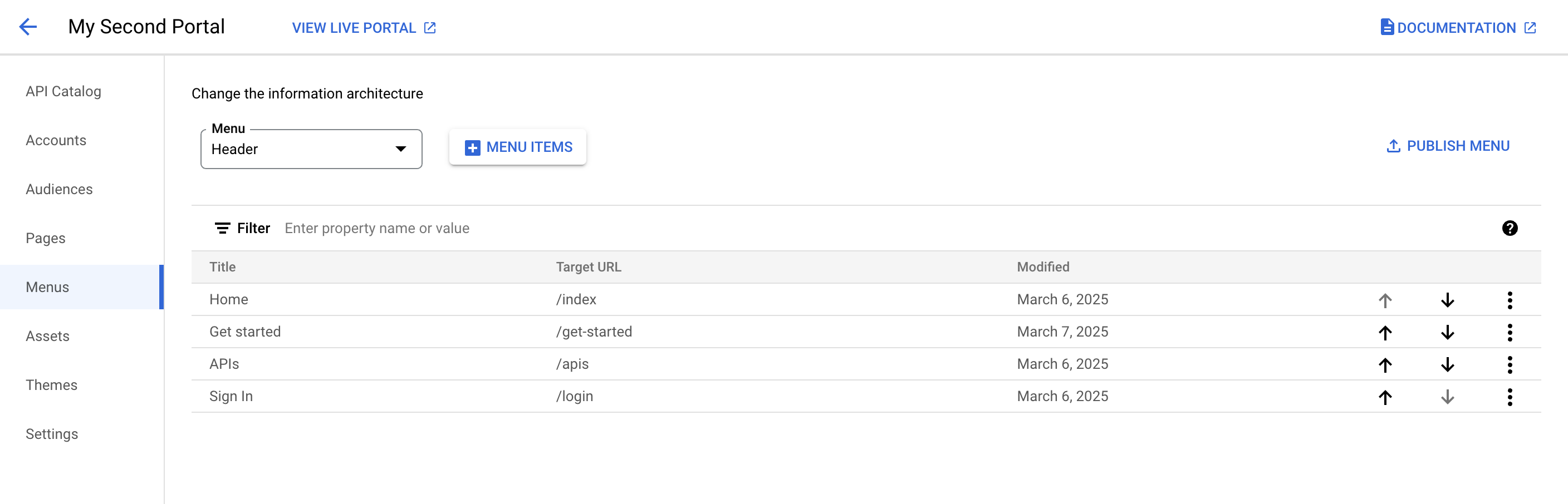
導覽選單編輯器可讓您:
關於預設導覽選單
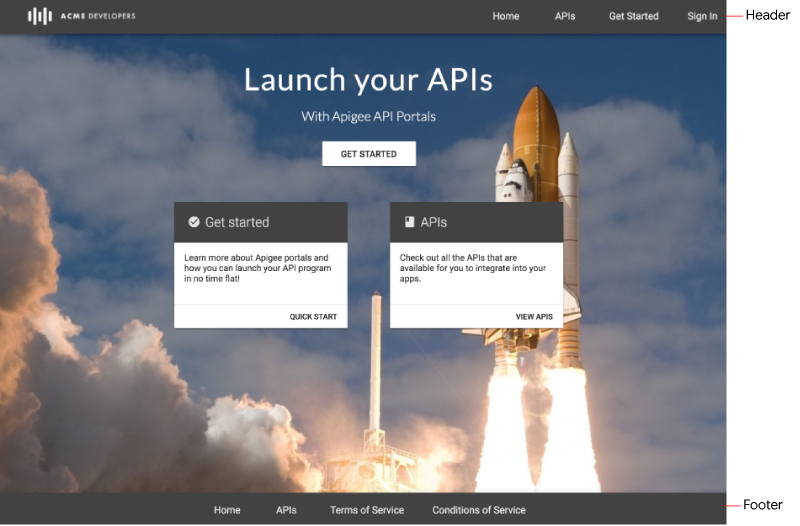
系統預設提供兩個導覽選單:「頁首」和「頁尾」。預設導覽選單會顯示在提供的入門頁面集中,並連結至這些頁面,如下圖所示。
在導覽選單中新增項目
如要在導覽選單中新增項目,請按照下列步驟操作:
- 存取「選單」頁面。
- 在下拉式清單中選取要編輯的選單 (頁首或頁尾)。
- 按一下「+ 菜單項目」。
在導覽選單對話方塊中,輸入下列詳細資料:
欄位 說明 是否必要 名稱 菜單項目名稱,會顯示在入口網站中。這個值可能與實際的網頁名稱不同。 是 網頁路徑或網址 輸入外部網頁的絕對網址、入口網站中網頁的絕對或相對網址,或按一下文字欄位,然後從下拉式清單中選取入口網站中的網頁。 是 點選「建立」。
按一下「發布」,將變更發布至已上線的入口網站。
重新排列選單項目
如要重新排列導覽選單中的項目,請按照下列步驟操作:
- 存取「選單」頁面。
- 在下拉式清單中選取要編輯的選單。
- 移動選單項目。 按一下資料列中的向上箭頭 ,即可將項目向上移動。或者,按一下資料列中的「向下箭頭」,即可將項目向下移動。
- 按一下「發布」,將變更發布至已上線的入口網站。
建立子選單
當您疊加父項時,子選單會顯示為下拉式選單。
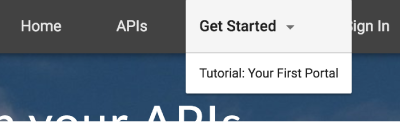
如要建立子選單,請按照下列步驟操作:
- 存取「選單」頁面。
- 在下拉式清單中選取要編輯的選單。
- 新增選單項目做為父項選單。
- 新增其他選單項目做為子選單。
- 重新排列子選單項目,將項目放在父選單下方,並按照您希望在選單中顯示的順序排列。
將選單項目變更為子選單。 依序按一下 「更多」、「轉換為子選單項目」。
如要將子選單項目移回頂層選單階層:
依序點選「更多」圖示 「轉換為頂層項目」。
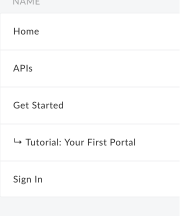
下圖顯示子選單項目在選單清單中的顯示方式:
按一下「發布」,將變更發布至已上線的入口網站。
編輯導覽選單項目
如要編輯導覽選單中的項目,請按照下列步驟操作:
- 存取「選單」頁面。
- 在下拉式清單中選取要編輯的選單。
- 開啟編輯器。 在要編輯的項目上,依序點選「更多」「編輯」。
- 編輯菜單品項詳細資料。
- 按一下 [儲存]。
- 按一下「發布」,將變更發布至已上線的入口網站。
發布導覽選單
如要發布導覽選單,請按照下列步驟操作:
- 存取「選單」頁面。
- 從下拉式清單中選取要發布的菜單。
- 按一下「發布」,即可發布導覽選單。
從導覽選單中刪除項目
如要從導覽選單中刪除項目,請按照下列步驟操作:
- 存取「選單」頁面。
- 從下拉式清單中選取要編輯的選單。
刪除選單項目。 找出要刪除的項目,然後依序點按「更多」圖示 、「刪除」。
按一下「刪除」確認刪除。
按一下「發布」,將變更發布至已上線的入口網站。
自訂選單項目和導覽列
自訂選單項目的字型大小和樣式,以及導覽列外觀的其他方面,詳情請參閱「自訂導覽工具列」。